
カスタムStyleBookのインポート
StyleBookを作成したら、それを使用するためにNetScaler Consoleにインポートする必要があります。NetScaler Consoleでは、単一のStyleBookをYAML形式でインポートするか、複数のStyleBook YAMLファイルを.zip、.tgz、または.gz形式のバンドルとしてインポートできます。NetScaler Consoleシステムは、インポート時にStyleBookを検証します。StyleBookは、構成の作成に使用できるようになります。
NetScaler Consoleには、StyleBook YAMLコンテンツを作成するために使用できる組み込みのYAMLエディターも含まれています。YAMLエディターを使用すると、NetScaler Console GUI自体からYAML構造を検証できます。これらの検証チェックのために別のツールを使用する必要はありません。コンテンツはYAML標準に対して検証され、逸脱がある場合は強調表示されます。その後、コンテンツを修正し、StyleBookをNetScaler Consoleにインポートできます。組み込みのYAMLエディターは、独自のStyleBookを作成する際に2つの利点を提供します。
-
色分け。エディターは、YAMLガイドラインに従って解析されたStyleBookコンテンツを表示し、色分けにより、YAMLコンテンツで定義されたキーと値の違いを簡単に区別できます。
-
YAML検証。入力中にYAMLエラーがないかコンテンツが検証され、逸脱がある場合はすぐに強調表示されます。この検証により、StyleBookをNetScaler Consoleにインポートする前でも、YAMLガイドラインに準拠したテキストを作成できます。
注:
現在、エディターはYAMLガイドラインに従ってコンテンツを検証します。コードの正確性や誤植は検証しません。
Related information
StyleBookをインポートするには
-
NetScaler Consoleで、Applications > Configuration > StyleBooks に移動し、Import New StyleBook をクリックします。
-
StyleBookをインポートするには、次のいずれかのオプションをクリックします。
-
ファイル - ローカルストレージから必要なファイルまたはファイルのバンドルを選択します。注:この例では、StyleBook to Create a Load Balancing Virtual Server で作成した
lb-vserver.ymlStyleBook をインポートします。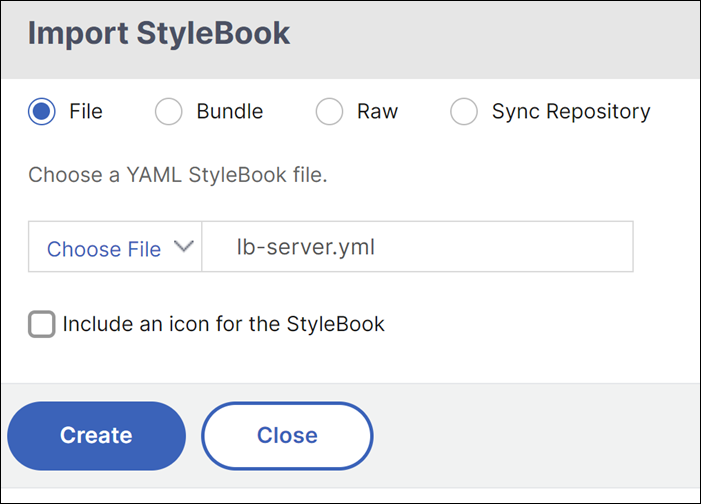
-
バンドル - NetScaler Consoleでは、複数のStyleBookをYAML形式でインポートできます。zip (.zip) 形式または tarball (.tgz, .gz) 形式で圧縮された複数のYAML StyleBookファイルをインポートできます。
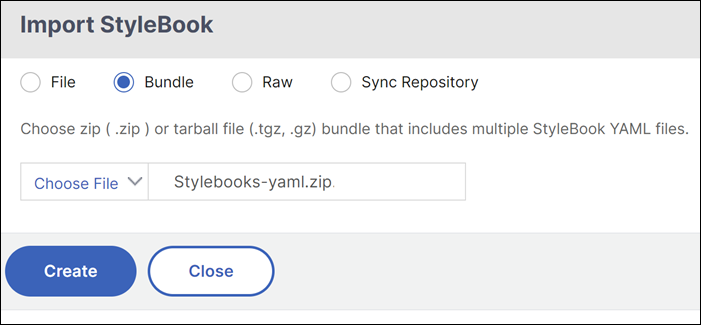 バンドル内の各StyleBookにアイコンを含めることができるようになりました。PNG、GIF、またはJPEG形式のアイコンを含むリソースフォルダがあることを確認してください。アイコンファイル名がStyleBook名と一致する場合、アイコンは自動的にStyleBookにマッピングされます。そうでない場合は、次の手順を実行します。
-
リソースフォルダに
icon_mapping.jsonファイルを追加します。 -
icon_mapping.jsonファイルでStyleBookとアイコンを次のようにマッピングします。<StyleBook file name> : <icon file name>
以下はStyleBookバンドルの例です。
resourcesフォルダには必要なアイコンが含まれています。 この例では、
sharepoint.yamlファイルとskype.yamlファイルはそれぞれsharepoint.jpegとskype.pngに自動的にマッピングされます。exchange.yamlをexch.pngにマッピングするには、icon_mapping.jsonファイルで次のように指定します。{
"exchange.yaml":"exch.png"
}defaulticonエントリを指定すると、StyleBookは別のアイコンにマッピングされていない限り、デフォルトのアイコンにマッピングされます。defaulticon: <icon file name>アプリケーション > StyleBookで、インポートされたStyleBookがマッピングされたアイコンとともに表示されます。 -
-
Raw - YAMLエディターでStyleBookのコンテンツを作成します。StyleBookの文法エラーを確認するために、StyleBookのコンテンツを検証できます。StyleBookのコンテンツを検証するには、コンテンツの検証をクリックします。注:StyleBookを作成する際は、以下の概念を理解していることを確認してください。
-
NITRO API
-
YAML
独自のStyleBookの作成方法の詳細については、「独自のStyleBookを作成する方法」を参照してください。コンソールYAMLエディタを使用してStyleBookを作成する](/en-us/netscaler-application-delivery-management-software/media/nmas-stylebooks-yaml-editor-2.png) -
-
リポジトリの同期 - このオプションには、NetScaler Consoleに追加されたリポジトリが一覧表示されます。NetScaler Consoleと同期するリポジトリを選択します。
注:StyleBook YAMLファイルの内容をYAMLエディタにコピーして貼り付けることもできます。 -
-
オプションで、StyleBookのアイコンを選択します。アプリケーション > StyleBookで、インポートされたStyleBookがこのアイコンとともに表示されます。
-
作成をクリックします。NetScaler Consoleは、StyleBookの文法に従って、すべての構文エラーと意味エラーについてStyleBookを検証します。エラーがある場合、StyleBookはNetScaler Consoleにインポートされません。エラーがない場合、StyleBookは正常にインポートされ、StyleBooksページに表示されます。StyleBookのヘッダーセクションで定義した表示名でStyleBookを識別できます。注:If you are importing a bundle of files, NetScaler Console decompresses the zipped folder and validates all the StyleBooks. The bundle is not imported even if one StyleBook file fails the validation test.StyleBookの文法、およびさまざまな構成要素と属性の構文の詳細については、StyleBook Grammarを参照してください。
-
このStyleBookから構成を作成するには、Create Configurationリンクをクリックします。StyleBookがユーザーインターフェイスページとして開き、このStyleBookで定義されているすべてのパラメーターの値を入力できます。
-
パラメーターに必要な値を指定します。次の例では、,
-
application nameとload balancer IP addressの必須フィールドを指定します。
-
リストからLoadBalancing Algorithmを選択します。デフォルトでは、ROUNDROBINが選択されています。
-
-
Target Instancesで、構成を展開するNetScalerインスタンスのIPアドレスを選択します。必要に応じて複数のターゲットインスタンスを指定することで、複数のNetScalerに構成を展開することもできます。
-
構成を展開する前にNetScaler (NITRO) 構成オブジェクトをテストする場合は、Dry Runをクリックします。構成が有効な場合、指定された値に基づいて構成オブジェクトが作成されます。この例では、StyleBookはタイプ
lbvserverのオブジェクトを1つだけ作成します。このロードバランシングサーバーは、この基本的な例のStyleBookで定義された唯一のコンポーネントでした。後で、Createをクリックして、選択したNetScalerインスタンスに構成を展開します。
構成が正常に展開されると、新しい構成パックがConfigurationsページに表示されます。
注:
NetScaler Consoleで最近検出されたNetScalerインスタンスを、このウィンドウで利用可能なインスタンスのリストに追加するには、更新アイコンをクリックすることもできます。
カスタムStyleBookの検索
NetScaler Consoleでは、StyleBookをそのタイプに基づいて検索できるようになりました。つまり、デフォルトのStyleBookまたはカスタムStyleBookのいずれかを検索できます。このオプションは、多数のデフォルトStyleBookの中からユーザー定義のStyleBookを検索する必要がある場合に特に役立ちます。
カスタムStyleBookを検索するには
-
NetScaler Consoleで、Applications > Configurations > StyleBooks に移動します。
-
右上隅にある検索アイコンをクリックします。
-
検索バーで、Type を選択し、その後、サブリストから Custom を選択します。
-
NetScaler Consoleには、ユーザー定義のStyleBookのみが表示されます。