
NSX Manager: NetScalerインスタンスの手動プロビジョニング
NetScaler Consoleは、VMwareネットワーク仮想化プラットフォームと統合し、NetScalerサービスの展開、構成、管理を自動化します。この統合により、物理ネットワークトポロジに関連する従来の複雑さが解消され、vSphere/vCenter管理者はNetScalerサービスをより迅速にプログラムで展開できるようになります。
この記事では、VMware NSX ManagerとNetScaler Consoleの両方で実行する必要があるタスクのリストを示します。
注
VMware NSX for vSphere 6.2以降がインストールおよび構成されており、ロードバランシングする必要があるエッジゲートウェイ、DLR、および仮想マシンがすでに作成されていることを確認してください。
Related information
前提条件
-
最小要件を満たすハードウェアを備えたVMware ESXiバージョン4.1以降をインストールします。
-
最小システム要件を満たす管理ワークステーションにVMware Clientをインストールします。
-
最小システム要件を満たす管理ワークステーションにVMware OVF Tool (VMware ESXiバージョン4.1に必要) をインストールします。
-
サポートされているいずれかのハイパーバイザーにNetScaler Consoleをインストールします。サポートされているいずれかのハイパーバイザーにNetScaler Consoleビルド13.1をインストールするタスクについては、NetScaler Consoleの展開を参照してください。
VMware ESXiのハードウェア要件
次の表に、NetScaler Console仮想アプライアンスをインストールするためにVMware ESXiサーバーで必要となる仮想コンピューティングリソースを示します。
| コンポーネント | 要件 |
| RAM | 8 GB |
| 仮想CPU | 8 |
| ストレージ容量 | 500 GB |
| 仮想ネットワークインターフェース | 1 |
| スループット | 1 ギガビット/秒 |
注
上記で指定されたメモリとハードディスクの要件は、ホスト上で他の仮想マシンが実行されていないことを前提として、VMware ESXiサーバーにNetScaler Consoleを展開するためのものです。VMware ESXiサーバーのハードウェア要件は、その上で実行される仮想マシンの数によって異なります。
VMware NSXの構成
-
異なる容量のNetScaler VPXインスタンスのプールを作成し、それらを異なるサービスパッケージに追加します。
例:
-
VPX1000 (1 Gbps) の NetScaler VPX インスタンスを5つ作成します。これらのインスタンスは、Gold サービスパッケージに追加されます。
-
VPX10 (10 Mbps) の NetScaler VPX インスタンスを5つ作成します。これらのインスタンスは、Bronze サービスパッケージに追加されます。
-
vSphere Client で、Networking に移動し、VLAN トランキングタイプのポートグループを範囲指定で作成します(例: 101-105)。(全範囲を指定することもできますが、必要なVLANのみVLANタイプのポートグループを作成してください)。vSphere Client でポートグループを構成する (/en-us/netscaler-application-delivery-management-software/media/nsx-manager-configure-settings.jpg)
-
各 NetScaler VPX インスタンスに新しいインターフェイスを作成し、上記で作成した VLAN 範囲トランクポートグループにアタッチします。NSVPX-ESX 設定 (/en-us/netscaler-application-delivery-management-software/media/nsx-manager-edit-settings.jpg)
-
vSphere Client で、Networking に移動し、VLAN タイプのポートグループを作成します。例えば、最初のトランクポートグループが範囲 101-105 で作成された場合、VLAN ごとに1つずつ、合計5つの VLAN ポートグループを作成します。つまり、VLAN 101 のポートグループ、VLAN 102 のポートグループ、といった具合に、VLAN 105 まで作成します。vSphere Client で VLAN ポートグループを作成する (/en-us/netscaler-application-delivery-management-software/media/nsx-manager-configure-dlr-settings.jpg)
NetScaler Console で NetScaler VPX インスタンスを追加する
NetScaler Console で NetScaler VPX インスタンスを追加し、各デバイスのトランクグループの VLAN 範囲を指定します。
-
NetScaler Console で、Infrastructure \> Instances \> NetScaler VPX に移動し、Add をクリックします。
-
Add NetScaler VPX ページで、インスタンスのホスト名、各インスタンスの IP アドレス、または IP アドレスの範囲を指定し、Profile Name リストからインスタンスプロファイルを選択します。+ アイコンをクリックして新しいインスタンスプロファイルを作成することもできます。
-
OK をクリックします。
-
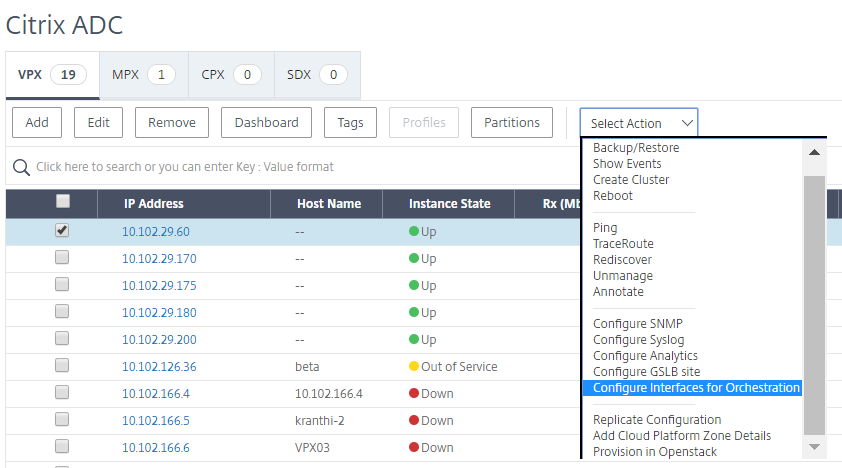
NetScaler VPX ページのリストから新しく追加された NetScaler VPX インスタンスを選択し、Action フィールドの下矢印ボタンをクリックします。Configure Interfaces for Orchestration を選択します。
-
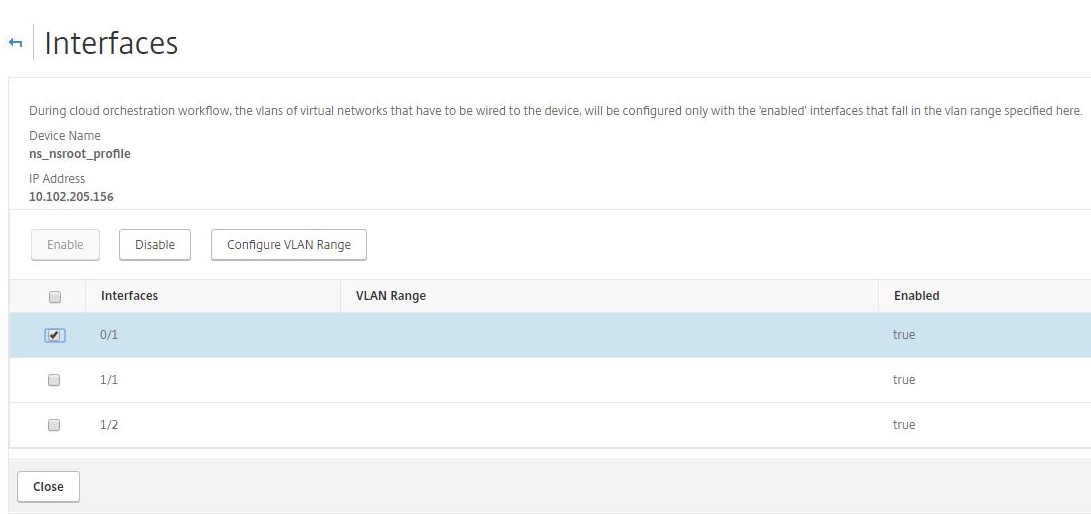
インターフェースページで、管理インターフェースを選択し、無効にするをクリックして、VLANが管理インターフェースにバインドされないようにします。
-
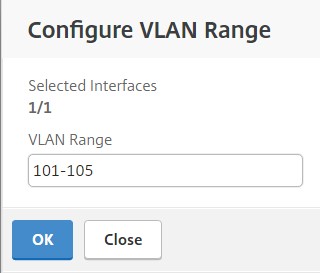
インターフェースページで、必要なインターフェースを選択し、VLAN範囲の構成をクリックします。
-
NSX Managerで構成されているVLAN範囲を入力し、OKをクリックし、次に閉じるをクリックします。
VMware NSX ManagerをNetScaler Consoleに登録する
VMware NSX ManagerをNetScaler Consoleに登録して、両者間の通信チャネルを作成します。
-
NetScaler Consoleで、ドロップダウンリストからOrchestration \> SDN Orchestration \> VMware NSX Managerに移動し、NSX Manager設定の構成をクリックします。
-
NSX Manager設定の構成ページで、次のパラメーターを設定します。
-
NSX Manager IPアドレス - NSX ManagerのIPアドレス。
-
NSX Managerユーザー名 - NSX Managerの管理者ユーザー名。
-
パスワード - NSX Managerの管理者ユーザーのパスワード。
-
-
NSX Managerが使用するNetScaler Consoleアカウントセクションで、NSX ManagerのNetScaler Driverユーザー名とパスワードを設定します。NetScaler Consoleは、これらのログオン資格情報を使用して、NSX Managerからのロードバランサー構成要求を認証します。
-
OKをクリックします。
-
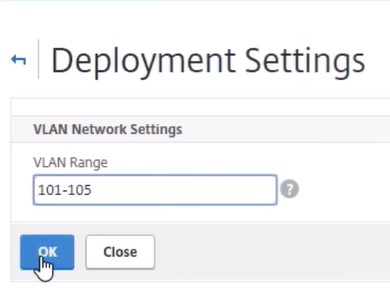
Orchestration \> System \> Deployment Settings の順に移動します。トランクポートグループで構成されているVLAN範囲を指定します。
-
vSphere Web Client で NSX Manager にログオンし、Service Definitions \> Service Managers の順に移動します。Citrix NetScaler Console がサービスマネージャーの1つとして表示されます。これは、登録が成功し、NSX Manager と NetScaler Console の間に通信チャネルが確立されたことを示します。
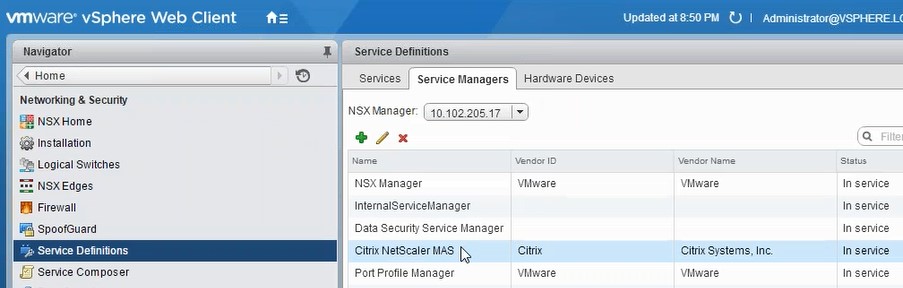
NetScaler Console でサービスパッケージを作成する
-
NetScaler Console で、Orchestration \> SDN Orchestration \> VMware NSX Manager \> Service Packages の順に移動し、Add をクリックして新しいサービスパッケージを追加します。
-
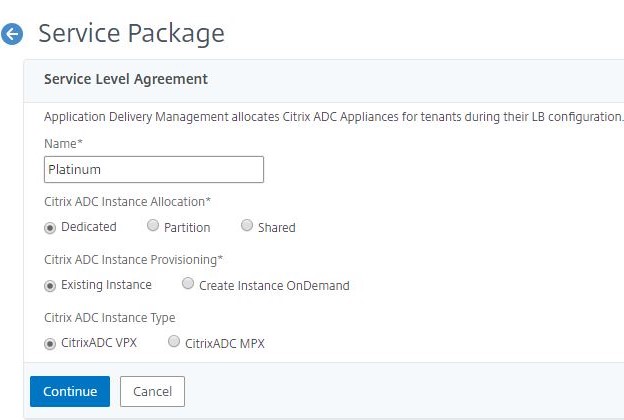
Service Package ページで、Basic Settings セクションの次のパラメータを設定します。
-
名前 – サービスパッケージの名前を入力します
-
分離ポリシー – デフォルトでは、分離ポリシーはDedicatedに設定されています
-
デバイスタイプ – デフォルトでは、デバイスタイプはNetScaler VPXに設定されています注これらの値は、このバージョンではデフォルトで設定されており、変更することはできません。
-
Continue をクリックします。
-
-
「Assign Devices」セクションで、このパッケージ用に事前にプロビジョニングされたVPXを選択し、「Continue」をクリックします。
-
「Publish Service Package」セクションで、「Continue」をクリックしてサービスパッケージをVMware NSXに公開し、その後「Done」をクリックします。サービスパッケージ (/en-us/netscaler-application-delivery-management-software/media/nsx-orch-manager-publish-service-package.jpg)サービスパッケージの公開 (/en-us/netscaler-application-delivery-management-software/media/nmas-manager-publish-service-package-result.jpg)この手順では、NSX Managerでサービスパッケージを構成します。1つのサービスには複数のデバイスを追加でき、複数のエッジが同じサービスパッケージを使用してNetScaler VPXインスタンスをNetScaler Consoleにオフロードできます。
-
vSphere Web ClientでNSX Managerにログオンし、Service Definitions \> Servicesに移動します。NetScaler Consoleサービスパッケージが登録されていることを確認できます。NetScaler Consoleサービスパッケージの表示 (/en-us/netscaler-application-delivery-management-software/media/nsx-manager-service-defn-result.jpg)
エッジのロードバランサーサービス挿入の実行
以前に作成したNSX Edgeゲートウェイでロードバランサーサービス挿入を実行します(NSX LBからNetScalerにロードバランシング機能をオフロードします)。
-
NSX Managerで、Home \> NSX Edgesに移動し、構成したエッジゲートウェイを選択します。NSXエッジ (/en-us/netscaler-application-delivery-management-software/media/nsx-manager-configure-nsx-edge.jpg)
-
「Manage」をクリックし、「Load Balancer」タブで「Global Configuration」を選択し、「Edit」をクリックします。グローバル構成 (/en-us/netscaler-application-delivery-management-software/media/nsx-manager-load-balancer-global-settings.jpg)
-
「Enable Load Balancer」、「Logging」、「Enable Service Insertion」を選択して有効にします。
-
「サービス定義」で、NetScaler Consoleで作成され、NSX Managerに公開されたサービスパッケージを選択します。サービス定義(/en-us/netscaler-application-delivery-management-software/media/nsx-manager-edit-load-balancer-global-settings.jpg)
-
-
既存のランタイムNICを選択し、編集アイコンをクリックして、NetScaler VPXが割り当てられるときに接続する必要があるランタイムNICを編集します。ランタイムNIC(/en-us/netscaler-application-delivery-management-software/media/nsx-manager-runtime-nics.jpg)
-
NICの名前を編集し、接続タイプを「データ」として指定し、「変更」をクリックします。NIC名を編集(/en-us/netscaler-application-delivery-management-software/media/nsx-manager-edit-runtime-nics.jpg)
-
適切なWeb論理スイッチを選択します。論理スイッチを選択(/en-us/netscaler-application-delivery-management-software/media/nsx-manager-runtime-nics-select-logical-switch.jpg)
-
「プライマリIP割り当てモード」で、ドロップダウンリストから「IPプール」を選択し、「IPプール」フィールドのドロップダウン矢印ボタンをクリックします。プライマリIP割り当てモード(/en-us/netscaler-application-delivery-management-software/media/nsx-manager-runtime-nics-ip-pool.jpg)
-
「IPプールを選択」ウィンドウで、適切なIPプールを選択し、「OK」をクリックします。IPプールを選択(/en-us/netscaler-application-delivery-management-software/media/nsx-manager-runtime-nics-select-ip-pool.jpg)IPアドレスが取得され、NetScaler VPXアプライアンスのソースネットIPアドレスとして設定されます。NSX ManagerでL2ゲートウェイが作成され、VXLANをVLANにマッピングします。注すべてのデータインターフェースはランタイムNICとして接続され、DLRのインターフェースの一部です。
-
ランタイムの作成を確認するには、ビューを更新します。
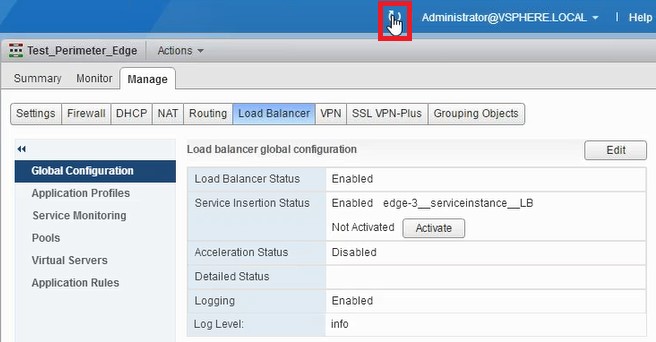
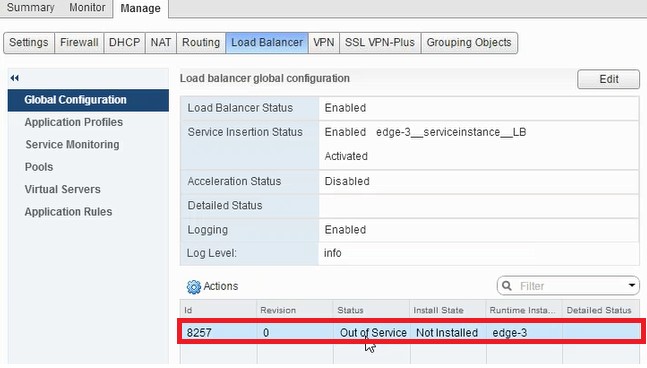
-
VMが起動すると、Statusの値はIn Serviceに、Install Stateの値はEnabledに変わります。
 注NetScaler Consoleで、Orchestration \> Requestsに移動して、LBサービス挿入の完了の進行状況の詳細を確認します。
NSX ManagerでのL2ゲートウェイの表示
-
vSphere Web ClientでNSX Managerにログオンし、NSX Edgesに移動して、作成されたDLRを選択します。
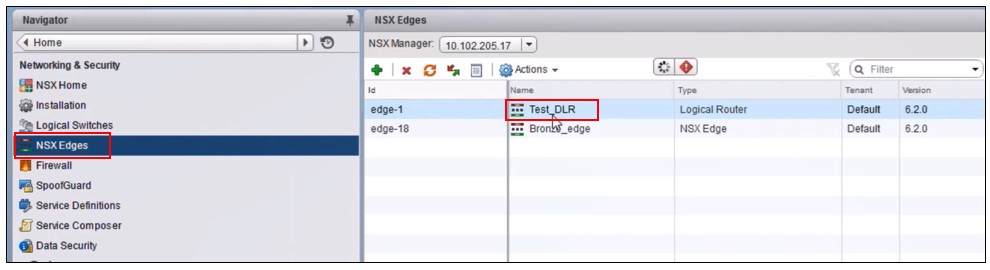
-
DLRページで、Manage \> Bridgingに移動します。リストにL2ゲートウェイが表示されます。
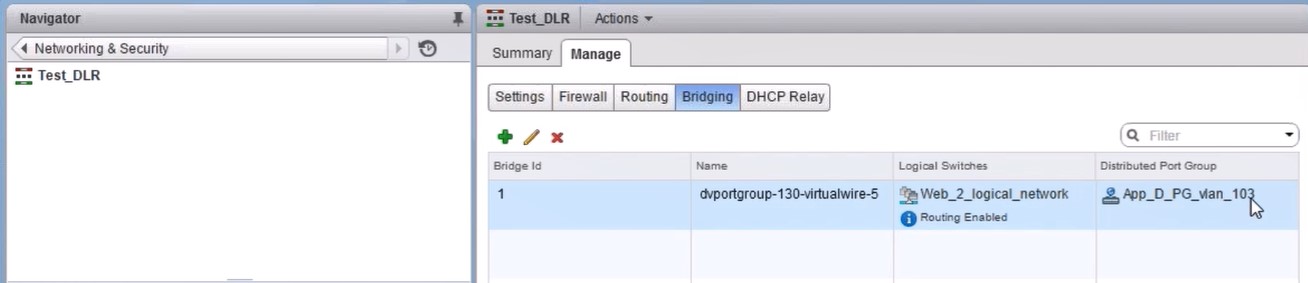 注各データインターフェースに対してL2ゲートウェイが作成されます。
割り当てられたNetScalerの表示
-
NetScaler Consoleに表示されているIPアドレスを使用してNetScaler VPXインスタンスにログオンします。次に、Configuration \> System \> Networkingに移動します。右側のペインに、2つのIPアドレスが追加されていることが表示されます。IPアドレスのハイパーリンクをクリックして詳細を確認します。IPアドレスを構成する(/en-us/netscaler-application-delivery-management-software/media/nmas-ip-address.jpg)サブネットIPアドレスは、NSXに追加されたWebインターフェイスのIPアドレスと同じです。サブネットIPアドレスを構成する(/en-us/netscaler-application-delivery-management-software/media/nmas-subnet-ip-address.jpg)
-
Configuration \> System \> Licensesに移動して、このインスタンスに適用されているライセンスを表示します。
StyleBookを使用したNetScaler VPXインスタンスの構成
-
NetScaler Consoleで、オーケストレーション \> SDNオーケストレーション \> NSX Managerの構成 \> エッジゲートウェイに移動します。StyleBookを介した負荷分散構成を適用する必要がある、それぞれのEdge Gatewayに割り当てられているNetScalerインスタンスのIPをメモしておきます。
-
新しいStyleBookを作成します。Applications \> Configurationに移動し、StyleBookをインポートして、リストからStyleBookを選択します。新しいStyleBookを作成するには、「独自のStyleBookを作成する」を参照してください。
-
必要なすべてのパラメーターの値を指定します。ロードバランサーのパラメーターを指定する(/en-us/netscaler-application-delivery-management-software/media/nmas-stylebook-config-1.jpg)
-
これらの構成設定を実行するNetScaler VPXインスタンスを指定します。ターゲットインスタンスを指定する(/en-us/netscaler-application-delivery-management-software/media/nmas-stylebook-config-2.jpg)
-
先ほどメモしたIPインスタンスを選択し、Selectをクリックします。「IPインスタンスを指定します」(/en-us/netscaler-application-delivery-management-software/media/nmas-stylebook-config-3.jpg)
-
「作成」をクリックして、選択したデバイスに構成を適用します。「構成パックを作成します」(/en-us/netscaler-application-delivery-management-software/media/nmas-stylebook-config-4.jpg)
ロードバランサー構成の表示
-
NetScaler VPXインスタンスにログオンし、Configuration \> Traffic Management \> Load Balancing に移動して、作成されたロードバランシング仮想サーバーを表示します。「ロードバランサー構成を表示します」(/en-us/netscaler-application-delivery-management-software/media/nmas-view-lb-config-view.jpg)作成されたサービスグループも表示できます。「サービスグループを表示します」(/en-us/netscaler-application-delivery-management-software/media/nmas-view-sg-config-view.jpg)
-
サービスグループを選択し、「メンバーの管理」をクリックします。「サービスグループメンバーの構成」ページに、サービスグループに関連付けられているメンバーが表示されます。「サービスグループメンバーを構成します」(/en-us/netscaler-application-delivery-management-software/media/nmas-view-sg-members.jpg)
ロードバランサーサービスの削除
-
NetScaler Consoleで、Applications \> Configuration に移動し、X アイコンをクリックしてアプリケーション構成を削除します。
-
vSphere Web ClientでNSX Managerにログオンし、NetScaler VPXインスタンスが接続されているエッジゲートウェイに移動します。
-
Manage \> Load Balancer \> Global Configuration に移動し、ランタイムエントリを右クリックして「プロビジョニング解除」をクリックします。注NetScaler Console のエッジゲートウェイは、NSX Manager のランタイムエントリに対応します。プロビジョニング解除(/en-us/netscaler-application-delivery-management-software/media/nmas-delete-lb-service-2.jpg)NetScaler VPX インスタンスはサービス停止状態になります。
-
NetScaler Console で、オーケストレーション \> SDN オーケストレーション \> NSX Manager の構成 \> エッジゲートウェイ に移動します。削除されたインスタンスへのエッジゲートウェイの対応するマッピングが存在しないことを確認します。