
インテリジェントアプリ分析の設定
注:
14.1-21.xビルド以降、Metrics Collectorは、NetScaler Consoleに追加された新しいNetScalerインスタンスではデフォルトで無効になっています。既存の管理対象インスタンスのメトリックコレクター設定は変更されません。
インテリジェントアプリ分析機能は、NetScaler 12.1.50.x以降でのみサポートされています。Metrics Collectorは、NetScalerカウンターデータをNetScaler Consoleにプッシュし、これはアプリケーションの問題を検出するために使用されます。インテリジェントアプリ分析機能を使用するには、各NetScalerインスタンスでMetrics Collectorを設定する必要があります。
14.1-29.xビルド以降、メトリックコレクターとリーン使用状況分析は、インスタンスレベルではなく仮想サーバーレベルで有効になります。この機能強化により、Metrics Collectorとリーン使用状況分析は、トラフィックの多いアクティブな仮想サーバーでのみ有効なままになります。
仮想サーバーを確認し、他の仮想サーバーでMetrics Collectorとリーン使用状況を有効にできます。
Metrics Collectorを確認して有効にするには:
-
設定 > 分析構成に移動します。
-
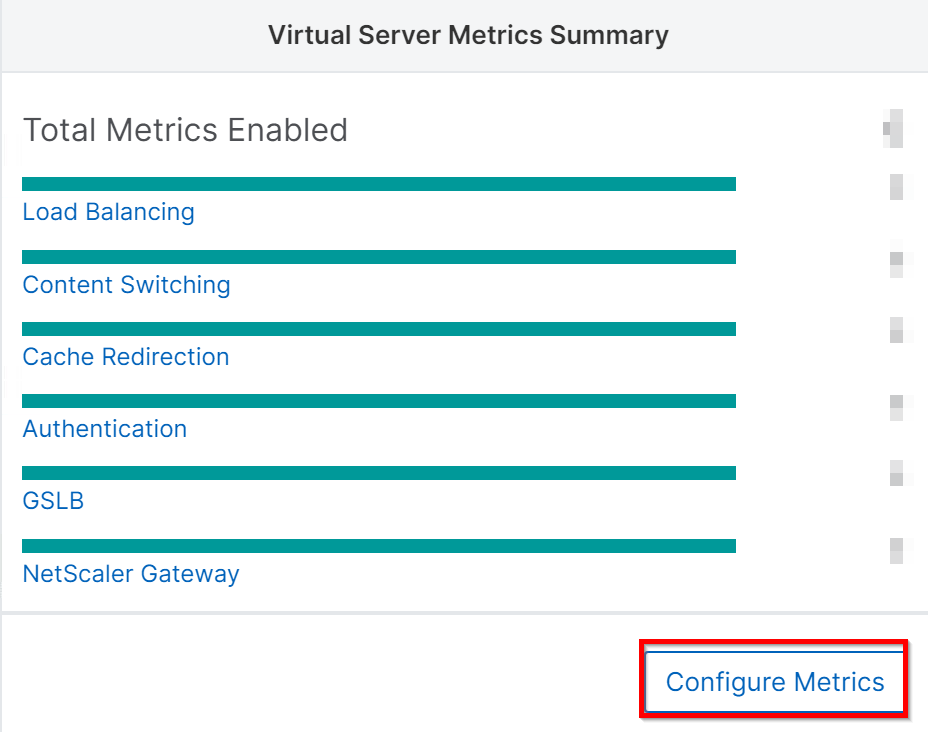
仮想サーバーメトリックの概要の下にあるメトリックの構成をクリックします。
-
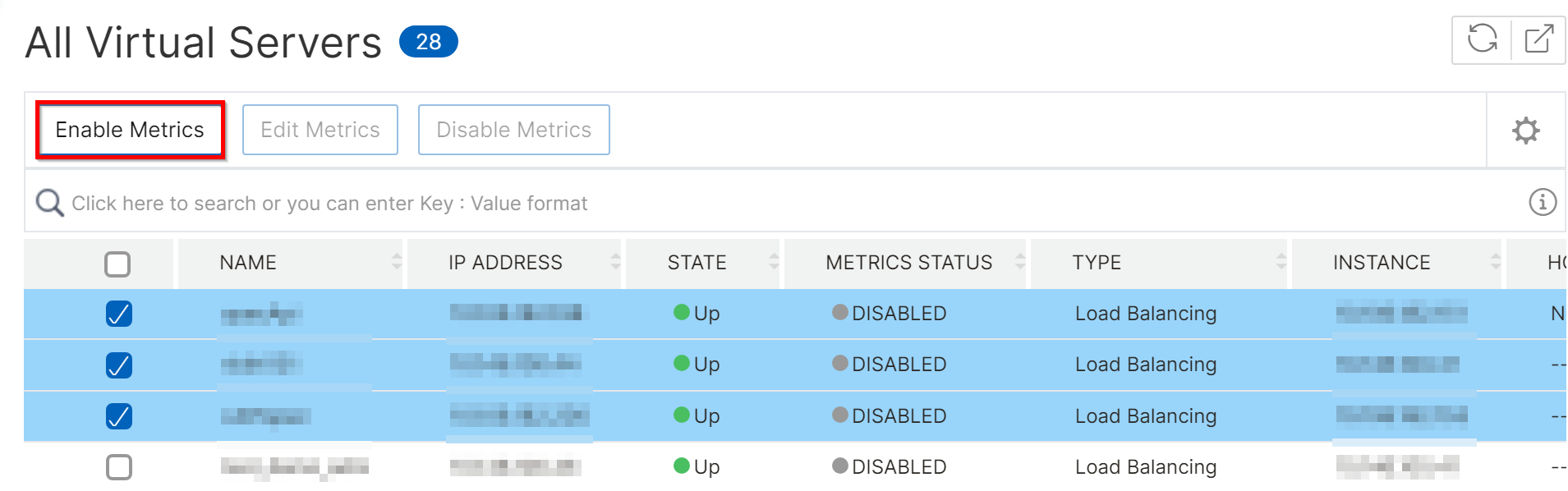
すべての仮想サーバーページで、各仮想サーバーのメトリックコレクターのステータスを表示できます。有効にする仮想サーバーを選択し、メトリックの有効化をクリックします。
-
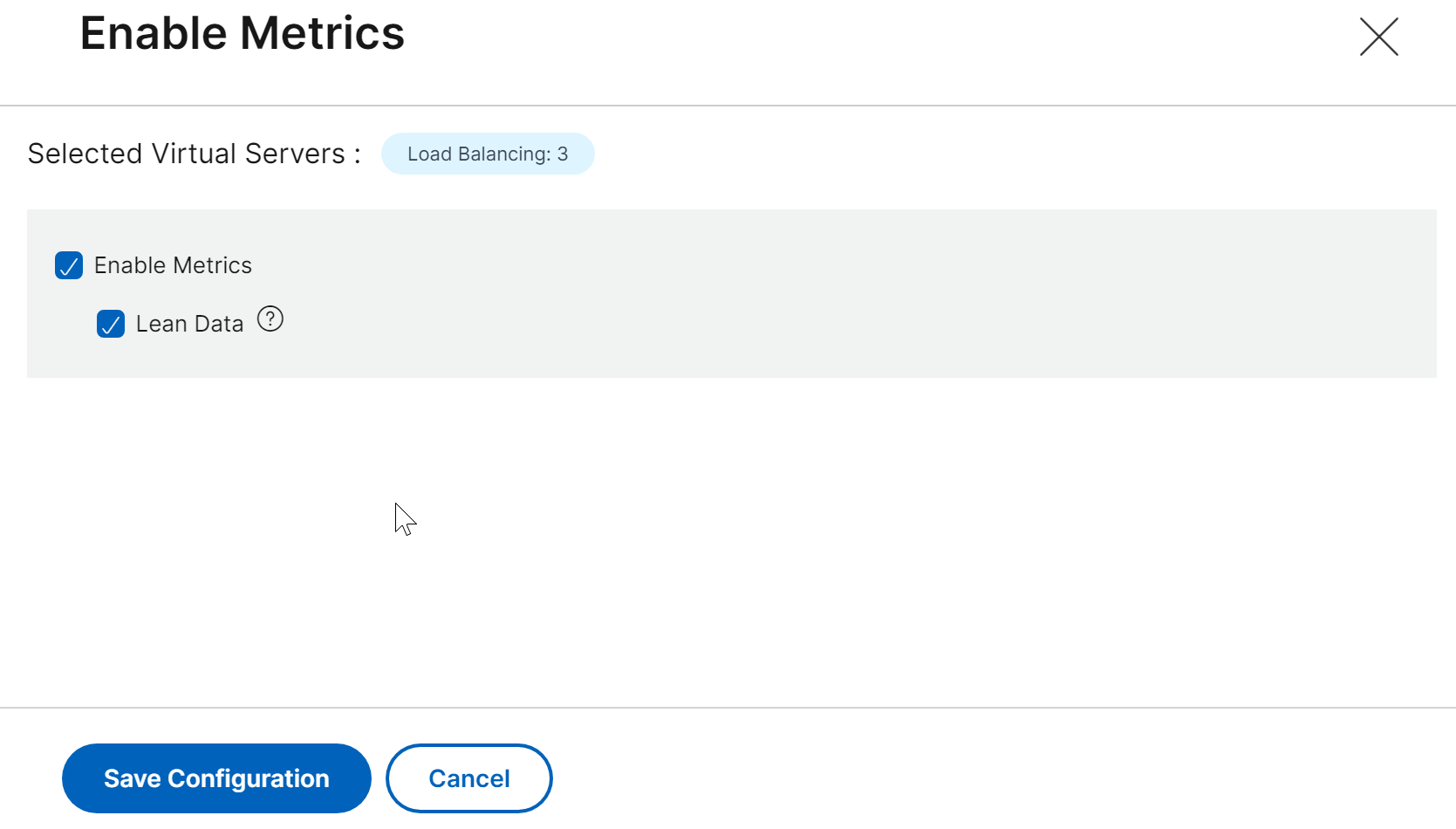
Metrics Collectorを有効にするには、メトリックの有効化を選択します。リーン期間の使用状況分析を有効にして表示したい場合は、リーンデータを選択することもできます。選択後、構成の保存をクリックします。詳細については、ピークとリーン使用状況分析を参照してください。
または、NetScalerインスタンスページから仮想サーバーのメトリックコレクターとリーン使用状況を有効にすることもできます。
-
「Infrastructure > Instances」に移動し、インスタンスタイプを選択し、「Select Action」リストから「Metrics Collector」を選択します。
-
メトリクスコレクターを有効にする仮想サーバーを選択し、「Enable Metrics」をクリックします。
-
メトリクスコレクターを有効にするには、「Enable Metrics」を選択します。リーン期間の使用状況分析を有効にして表示したい場合は、「Lean Data」を選択することもできます。選択後、「Save Configuration」をクリックします。
仮想サーバーで「Metrics Collector」オプションが有効になったら、「Applications > Dashboard」に移動します。「Issues」セクションで異常を表示するには、インスタンスを選択します。
「注」
「Server Errors」およびその「詳細なWebトランザクション」の異常を表示するには、仮想サーバーでanalyticsを有効にする必要があります。
Related information