
NetScaler高可用性ペアの作成
NetScaler高可用性(HA)ペアは、ダウンタイムやネットワーク障害発生時に中断のない運用を提供できます。NetScaler Consoleを使用して、NetScalerインスタンスのHAペアを作成できます。詳細については、「NetScaler高可用性」(https://docs.citrix.com/ja-jp/citrix-adc/current-release/system/high-availability-introduction.html)を参照してください。
NetScaler ConsoleでNetScalerインスタンスのHAペアを作成するには、次の手順を実行します。
-
Infrastructure > Instances > NetScalerに移動します。
-
HAペアを作成するNetScalerインスタンスをリストから選択します。選択したインスタンスは、HAペアのプライマリインスタンスになります。
-
Action > Create HA Pairをクリックします。
-
Instance Selectionで、次の手順を実行します。
-
Secondary IP Addressで、セカンダリインスタンスを選択するためにクリックします。
-
HAペアでセカンダリとして構成するNetScalerインスタンスを選択します。
-
オプションで、HAペアインスタンスが2つのサブネットにある場合は、INC (Independent Network Configuration) モードをオンにするを選択します。
-
Nextをクリックします。
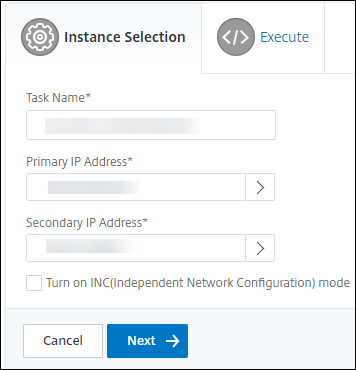
-
-
Executeで、HAペアを今すぐ作成するか、後で作成するかを決定できます。
-
Execution Modeで、次のいずれかの実行モードを選択します。
-
今すぐ - HAペアを今すぐ作成するには、このオプションを選択します。
-
後で - 特定の日時にHAペアを作成するには、このオプションを選択します。
-
-
実行モードリストで後でを選択した場合は、このタスクを実行したい実行日と開始時刻を選択します。注実行時刻は、NetScaler Consoleで設定されたタイムゾーンで表示されます。
NetScaler HAペアのタスクまたはジョブを実行(/en-us/netscaler-application-delivery-management-software/media/create-ha-pair-execute.png) -
このタスクの実行レポートは、以下を通じて受け取ることができます。
-
メール - リストからメール配信を選択します。配信リストを追加するには、追加をクリックします。配信リストを追加するために必要なパラメータを指定し、作成をクリックします。メール配信リスト(/en-us/netscaler-application-delivery-management-software/media/config-jobs-maintenance-6.png)
-
Slack - リストからSlackプロファイルを選択します。Slackプロファイルを追加するには、追加をクリックします。プロファイル名、チャネル名、トークンを指定し、作成をクリックします。Slackプロファイル(/en-us/netscaler-application-delivery-management-software/media/upgrade-slack.png)
Related information