
Linux KVM サーバー上のNetScaler コンソール
NetScaler Consoleをプロビジョニングできる仮想化プラットフォームには、Linux-KVMが含まれます。
Linux-KVMにNetScaler Consoleをインストールする前に、システムにハードウェア仮想化拡張機能があることを確認し、CPU仮想化拡張機能が利用可能であることを確認してください。ハイパーバイザーで
virsh(仮想マシンを管理するためのコマンドラインツール)が利用可能であることを確認してください。
管理者資格情報を使用してCitrix.comウェブサイトにログオンし、最新のNetScaler Consoleセットアップファイルにアクセスして、コンピューターにダウンロードします。その後、Linux-KVMプラットフォームにNetScaler Consoleをインストールし、ネットワーク用に構成します。
Related information
前提条件
NetScaler Console仮想アプライアンスをインストールする前に、Linux-KVMバージョン3.6.11-4以降が、最小要件を満たすハードウェアにインストールされていることを確認してください。
ハードウェア要件
| コンポーネント | 要件 |
|---|---|
| CPU | Intel VT-Xプロセッサに含まれるハードウェア仮想化機能を備えた64ビットx86プロセッサ。Linux-KVMをホストするために、少なくとも2つのCPUコアを提供します。注 CPUがLinuxホストをサポートしているかどうかをテストするには、ホストLinuxシェルプロンプトで次のコマンドを入力します: *. egrep'\^flags.* ( vmx \| svm ) '/proc/cpuinfo*。拡張機能のBIOS設定が無効になっている場合は、BIOSで有効にする必要があります。プロセッサ速度に関する特定の推奨事項はありませんが、速度が速いほどNetScaler Consoleのパフォーマンスが向上します。 |
| メモリ (RAM) | ホストLinuxカーネル用に最低4 GB。VMが必要とする追加メモリを追加します。 |
| ハードディスク | ホストLinuxカーネルとVMの要件に必要なスペースを計算します。単一のNetScaler Console VMには120 GBのディスクスペースが必要です。 |
注記
指定されたメモリとハードディスクの要件は、ホスト上で他の仮想マシンが実行されていないことを考慮し、OpenStackプラットフォームにNetScaler Consoleを展開するためのものです。OpenStackのハードウェア要件は、その上で実行される仮想マシンの数によって異なります。
ソフトウェア要件
3.6.11-4カーネルの64ビットバージョン以降など、より新しいカーネルを推奨します。
ネットワーク要件
NetScaler Consoleは、virtIO準仮想化ネットワークインターフェイスを1つのみサポートしています。NetScaler ConsoleとLinux-KVMが通信できるように、このインターフェイスをLinux-KVMホストの管理ネットワークに接続してください。
NetScaler Consoleセットアップファイルのダウンロード
www.citrix.comからNetScaler Consoleセットアップファイルをダウンロードするには:
-
Webブラウザを開き、アドレスバーにwww.citrix.comと入力します。
-
サインインオプションにカーソルを合わせ、マイアカウントをクリックし、Citrixの資格情報を入力して、もう一度サインインをクリックします。
-
ダウンロードセクションに移動します。
-
ダウンロードリストから、NetScaler® Application Delivery Managementを選択します。
-
NetScaler Application Delivery Managementページで、リリースを選択します。たとえば、Release 13.0を選択します。
-
製品ソフトウェアをクリックして展開し、最新のビルドをクリックします。たとえば、NetScaler MAS Release (Feature Phase) 13.0 Build 36.27を選択します。選択したビルドページが表示されます。
-
「ダウンロードにジャンプ」リストで、「NetScaler MAS image for KVM, 13.0 Build xx.xx」を選択します。
-
「ファイルのダウンロード」をクリックし、EULAに同意して、圧縮されたイメージファイルをローカルマシンの任意のフォルダーにダウンロードします。
Linux-KVMにNetScaler Application Delivery Managementをインストールする
-
SSHを使用して、KVMホストにログオンします。
-
CLIプロンプトで、いずれかのファイル転送プログラムを使用して、イメージをサーバー上のフォルダーにコピーします。
-
ダウンロードしたイメージを保存したディレクトリに移動します。
-
コマンドラインで以下を実行します。
-
ディレクトリ内のファイルを一覧表示し、イメージファイルの存在を確認します。
-
tarコマンドを使用して、NetScaler Application Delivery Managementイメージファイルを解凍します。解凍されたパッケージには、次のコンポーネントが含まれています。
-
NetScaler Consoleの属性を指定するドメインXMLファイル
-
ドメインディスクイメージのチェックサムを指定するテキストファイル
-
ドメインディスクイメージ
tar -xvfz MAS-KVM.tgz
 MAS-KVM.xml
 MAS-KVM.qcow2
 checksum.txt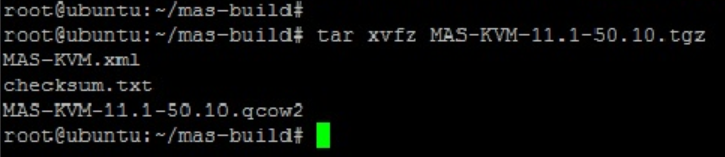
-
バックアップオプションとして、MAS-KVM.xmlのコピーをMAS1-KVM.xmlとして作成します。viエディターを使用してMAS1-KVM.xmlファイルを開きます。
-
MAS1-KVM.xmlを編集して、次のネットワーク属性を設定します。
-
name- 名前を指定します。 -
mac- MACアドレスを指定します。 -
source file- 絶対ディスクイメージのソースパスを指定します。ファイルパスは絶対パスである必要があります。注ドメイン名とMACアドレスは一意である必要があります。 -
mode- モードを指定します。 -
model type- virtIOに設定します。 -
source dev- インターフェイスを指定します。<name> MAS1-KVM</name>
<mac address='52:54:00:29:74:b3'/>
<source file='/var/ MAS-KVM.qcow2'/>
<source dev='eth0' mode='bridge'/>
<model type='virtio'/>
-
-
次のコマンドを使用して、MAS1-KVM.xmlファイルでVM属性を定義します:
virsh define \<FileName\>.xmlvirsh define MAS-KVM.xml
Domain MAS defined from MAS-KVM.xml
-
次のコマンドを入力して、NetScaler Consoleを起動します:
virsh start \[\<DomainName\> | \<DomainUUID\>\]virsh start MAS
Domain MAS started
-
次のコマンドを使用して、NetScaler Console仮想マシンに接続できます:
virsh console \<DomainName\>virsh console MAS
Connected to domain MAS
Escape character is ^]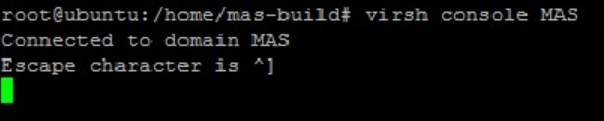
-
-
NetScaler アプリケーション デリバリー マネジメント を構成する
注
一部のLinux KVMホストでは、複数のCPUを持つFreeBSDゲストが適切に再起動しない場合があります。NetScaler Console仮想アプライアンスが再起動されると、NetScaler ConsoleのCLIとGUIが応答しなくなります。詳細については、
<https://bugs.launchpad.net/qemu/+bug/1329956>を参照してください。
NetScaler Console仮想アプライアンスの再起動時にNetScaler ConsoleのCLIとGUIが応答しなくなるのを避けるには、KVMホスト上のすべての仮想マシンをシャットダウンし、KVMホストで以下を実行します。
-
次のコマンドを使用してkvm\_intelモジュールを削除します。
rmmod kvm\_intel -
次のコマンドを使用してAPICvを無効にし、kvm\_intelモジュールを再ロードします。
modprobe kvm\_intel enable\_apicv=N -
KVMホスト上の仮想マシンを起動します。
NetScaler Consoleをインストールした後、サービスが利用可能になるまで約10分間待ってから、NetScaler Consoleにログオンします。
-
コマンドラインで、デフォルトのシステム管理者資格情報を使用してシステムにログオンします。
-
ユーザー名:
nsroot -
パスワード:
nsroot
注初めてログオンした後、管理者パスワードを変更します。その後、MASがネットワークで機能するように構成します。NetScaler Consoleのユーザーインターフェイスからパスワードを変更できます。NetScaler Consoleのホームぺージから、Settings > User Administration > Usersに移動します。ユーザーを選択してEditをクリックし、Passwordフィールドでパスワードを更新します。 -
-
プロンプトで次のように入力します。shell
-
networkconfigと入力して、NetScaler Consoleの初期ネットワーク構成メニューに入ります。管理IPアドレスを構成します。
-
NetScaler Consoleの初期ネットワーク構成を完了するには、プロンプトに従います。コンソールには、NetScaler Consoleの以下のパラメーターを設定するためのNetScaler Consoleの初期ネットワーク構成オプションが表示されます。ホスト名はデフォルトで入力されています。
-
「2」を入力してNetScaler Console IPv4アドレスを更新します - NetScaler Consoleにアクセスする管理IPアドレス
-
「3」を入力してネットマスクを更新します - 管理IPアドレスに関連付けられたサブネットマスク
-
「4」を入力してゲートウェイIPv4アドレスを更新します - NetScaler Consoleの管理IPアドレスのサブネットのデフォルトゲートウェイIPアドレス
-
「7」を入力して保存して終了します - 設定変更を保存してシステムを終了します。ネットワーク構成(/en-us/netscaler-application-delivery-management-software/media/admha-initialconfig.png)
-
-
シェルプロンプトでコマンドを入力してデプロイスクリプトを実行します:
deployment_type.py -
表示されるデプロイ画面で、デプロイタイプとして「NetScaler Console server」を選択します。デプロイサーバーとしてNetScaler Consoleを選択(/en-us/netscaler-application-delivery-management-software/media/ha-deploymentconfig.png)
-
NetScaler Consoleをスタンドアロンデプロイとして展開するには、「Yes」と入力します。
-
NetScaler Consoleサーバーを再起動するには、「Yes」と入力します。
-
NetScaler Consoleサーバーが再起動したら、コマンドラインまたはGUIからデフォルトの管理者資格情報(nsroot/nsroot)を使用してNetScaler Consoleにログオンします。後で、ブラウザのアドレスバーにNetScaler ConsoleサーバーのIPアドレスを入力してNetScaler Consoleにアクセスできます。サーバーにログオンするためのデフォルトの管理者資格情報は nsroot/nsroot です。