
レポートのエクスポートまたはエクスポートレポートのスケジュール設定
NetScaler Consoleでは、選択したNetScaler Console機能の包括的なレポートをエクスポートできます。このレポートは、インスタンス、パーティション、および対応する詳細間のマッピングの概要を提供します。
NetScaler Consoleは、個々のNetScaler Console機能の下に機能固有のスケジュールされたエクスポートレポートを表示し、これらを表示、編集、または削除できます。たとえば、NetScalerインスタンスのエクスポートレポートを表示するには、Network > Instances > NetScalerに移動し、エクスポートアイコンをクリックします。これらのレポートは、PDF、JPEG、PNG、およびCSVファイル形式でエクスポートできます。
レポートのエクスポートでは、次のアクションを実行できます。
-
レポートをローカルコンピューターにエクスポートする
-
エクスポートレポートのスケジュール設定
-
スケジュールされたエクスポートレポートの表示、編集、または削除
Related information
レポートのエクスポート
NetScaler Consoleからローカルコンピューターにレポートをエクスポートするには、次の手順を実行します。
-
ページの右上隅にあるエクスポートアイコンをクリックします。
-
今すぐエクスポートを選択します。
-
次のエクスポートオプションのいずれかを選択します。
-
スナップショット - このオプションは、NetScaler Consoleレポートをスナップショットとしてエクスポートします。
-
表形式 - このオプションは、NetScaler Consoleレポートを表形式でエクスポートします。また、表形式でエクスポートするデータレコードの数を選択することもできます。

-
-
レポートをローカルコンピューターに保存するファイル形式を選択します。
-
エクスポートをクリックします。
エクスポートレポートのスケジュール設定
定期的にエクスポートレポートをスケジュールするには、繰り返し間隔を指定します。NetScaler Console は、エクスポートされたレポートを設定済みのメールまたは Slack プロファイルに送信します。
-
ページ右上のエクスポートアイコンをクリックします。
-
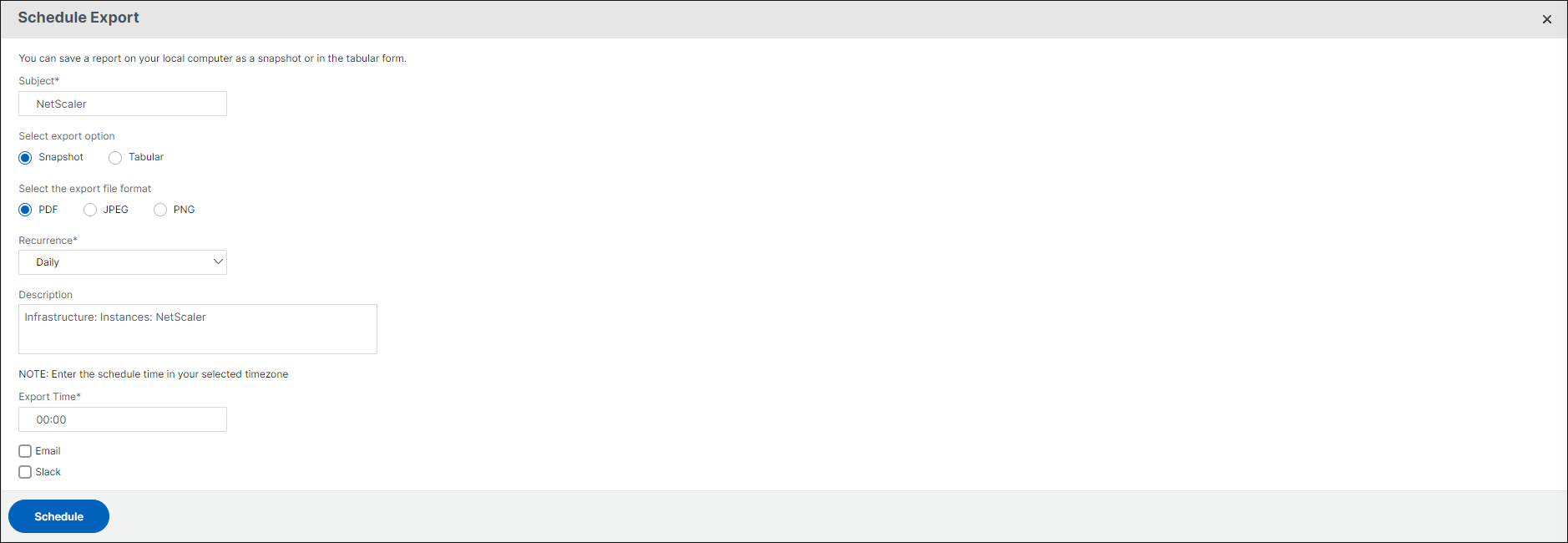
エクスポートのスケジュールを選択し、以下を指定します。
-
件名 - デフォルトでは、このフィールドには選択した機能名が自動入力されます。ただし、意味のあるタイトルに書き換えることができます。
-
エクスポートオプション - NetScaler Console レポートをスナップショット形式または表形式でエクスポートします。表形式でエクスポートするデータレコードの数を選択することもできます。
-
形式 - 設定済みのメールまたは Slack プロファイルでレポートを受信するファイル形式を選択します。
-
繰り返し - リストから毎日、毎週、または毎月を選択します。
-
説明 - レポートに意味のある説明を指定します。
-
エクスポート時間 - レポートをエクスポートする時間を指定します。
-
メール - チェックボックスを選択し、リストボックスからプロファイルを選択します。プロファイルを追加する場合は、追加をクリックします。
-
Slack - チェックボックスを選択し、リストボックスからプロファイルを選択します。プロファイルを追加する場合は、追加をクリックします。
-
-
スケジュールをクリックします。
スケジュールされたエクスポートレポートの表示と編集
エクスポートレポートを表示するには、次の手順を実行します。
-
ページ右上のエクスポートアイコンをクリックします。エクスポートレポートページには、機能固有のすべてのエクスポートレポートが表示されます。
-
編集するレポートを選択し、編集をクリックします。