
API分析の表示
API分析により、APIトラフィックの可視化が可能になります。この分析により、IT管理者はAPIゲートウェイによって提供されるAPIインスタンスとエンドポイントを監視できます。APIリクエストの統合された定期的な監視を提供します。
API分析を監視する前に、APIインスタンスでWeb Insightを有効にしてください。詳細については、「仮想サーバーでの分析の構成」を参照してください。
API分析では、API定義の一部として追加されたAPIインスタンスとエンドポイントの応答時間を監視できます。また、APIインスタンスとエンドポイントによって消費された帯域幅も表示されます。

デフォルトでは、ダッシュボードには過去1時間のAPI分析が表示されます。その期間のAPI分析を表示するには、期間を選択できます。各タイルで詳細を表示をクリックすると、リスト全体が表示されます。このビューでは、地理的位置タイルを除き、APIインスタンスとエンドポイントを部分名で検索できます。
Related information
APIエンドポイントの分布
このグラフは、APIエンドポイントのアプリケーションおよびサーバー応答時間の分布を表示します。応答時間が非常に長いAPIエンドポイントを特定し、必要な措置を講じることができます。
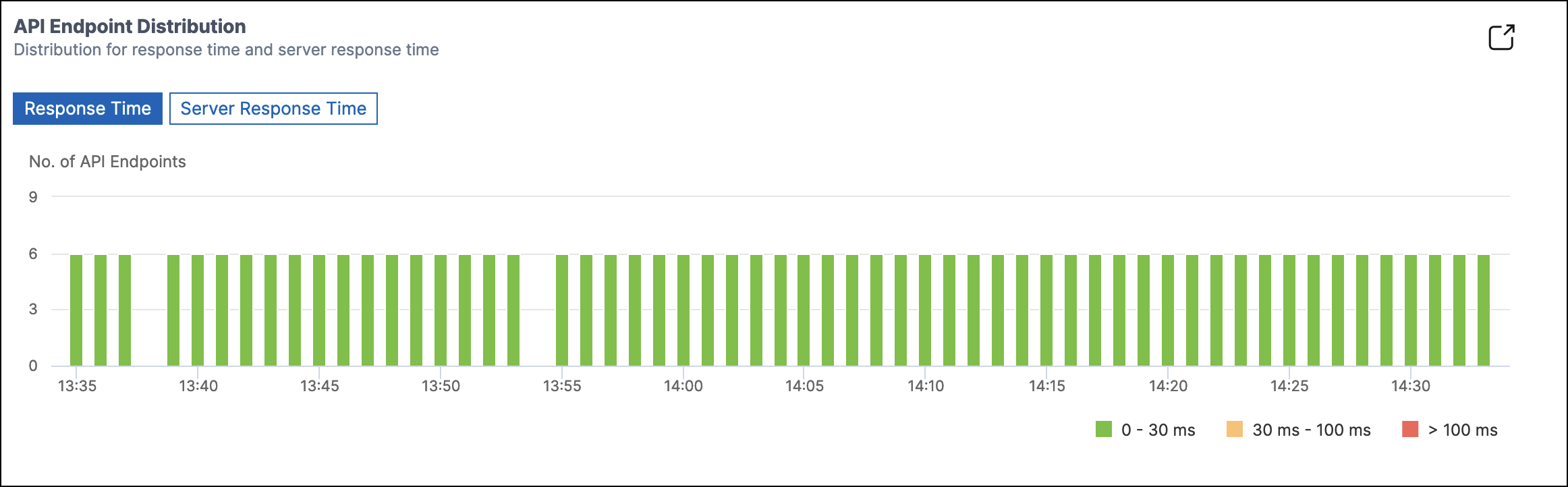
APIエンドポイントは、応答時間の制限に応じて、次のいずれかの色で表示されます。
-
緑 – 応答時間が30ミリ秒未満の場合。
-
オレンジ – 応答時間が30~100ミリ秒の場合。
-
赤 – 応答時間が100ミリ秒を超える場合。
APIインスタンス
APIインスタンスタイルには、アプリケーションおよびサーバー応答時間が高い上位のAPIインスタンスが表示されます。
「APIインスタンス」(/en-us/netscaler-application-delivery-management-software/media/api-instances.png)
APIインスタンスを選択して、そのパフォーマンス、使用状況、セキュリティの詳細を表示します。選択したAPIインスタンスには、次の情報が表示されます。
-
APIエンドポイント数
-
リクエスト数
-
アプリケーションおよびサーバー応答時間
-
消費帯域幅
-
認証失敗
「APIインスタンスダッシュボード」(/en-us/netscaler-application-delivery-management-software/media/api-instance-dashboard.png)
APIエンドポイント
APIエンドポイントタイルには、アプリケーションおよびサーバー応答時間が高い上位のエンドポイントが表示されます。
「APIエンドポイント」(/en-us/netscaler-application-delivery-management-software/media/api-endpoints.png)
APIエンドポイントを選択して、パフォーマンス、使用状況、セキュリティの詳細を表示します。
認証失敗
認証失敗タイルには、認証失敗が多い上位のAPIエンドポイントが表示されます。認証の失敗または成功は、API定義に追加されたポリシーに基づいて発生します。
「認証失敗」(/en-us/netscaler-application-delivery-management-software/media/auth-failures-endpoint.png)
APIエンドポイントでの認証失敗率と成功率を表示したい場合は、次の手順を実行します。
-
APIエンドポイントからエンドポイントを選択します。
-
セキュリティタブを選択します。このタブには、選択したエンドポイントでの認証の失敗と成功が表示されます。
認証失敗エンドポイント(/en-us/netscaler-application-delivery-management-software/media/auth-failures-instance.png)
インスタンスのAPIエンドポイントでの認証失敗率と成功率を表示したい場合は、次の手順を実行します。
-
APIインスタンスからインスタンスを選択します。
-
セキュリティタブを選択します。このタブには、選択したインスタンスのエンドポイントでの認証の失敗と成功が表示されます。
さまざまなAPIインサイトを表示
APIアナリティクスをナビゲートして、次の特定の情報を表示します。
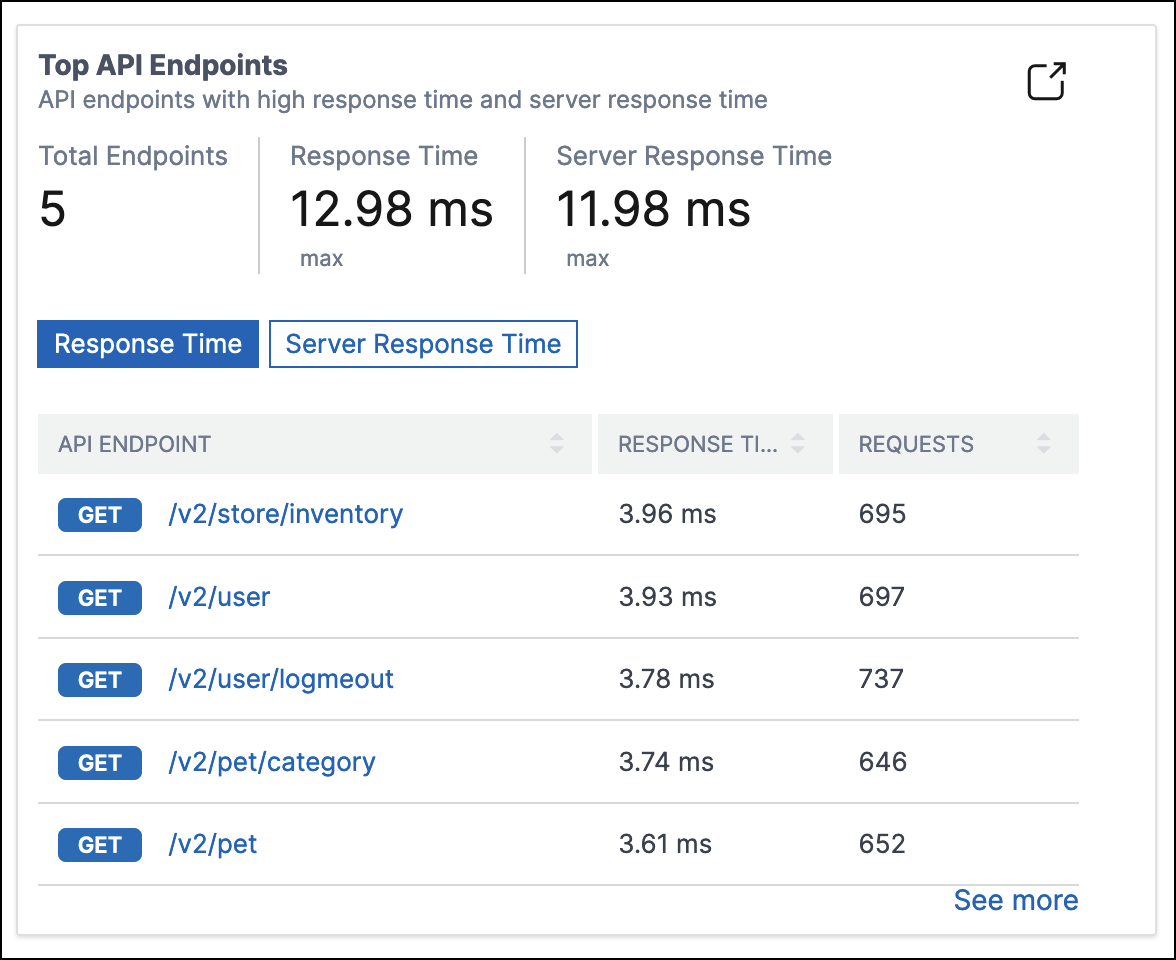
インスタンス内の上位APIエンドポイントを表示
API Analyticsページには、応答時間の長い上位エンドポイントが表示されます。インスタンスの類似エンドポイントを表示したい場合は、API Instancesからインスタンスを選択します。
Top API Endpointsタイルには、アプリケーションおよびサーバーの応答時間が長いエンドポイントが表示されます。
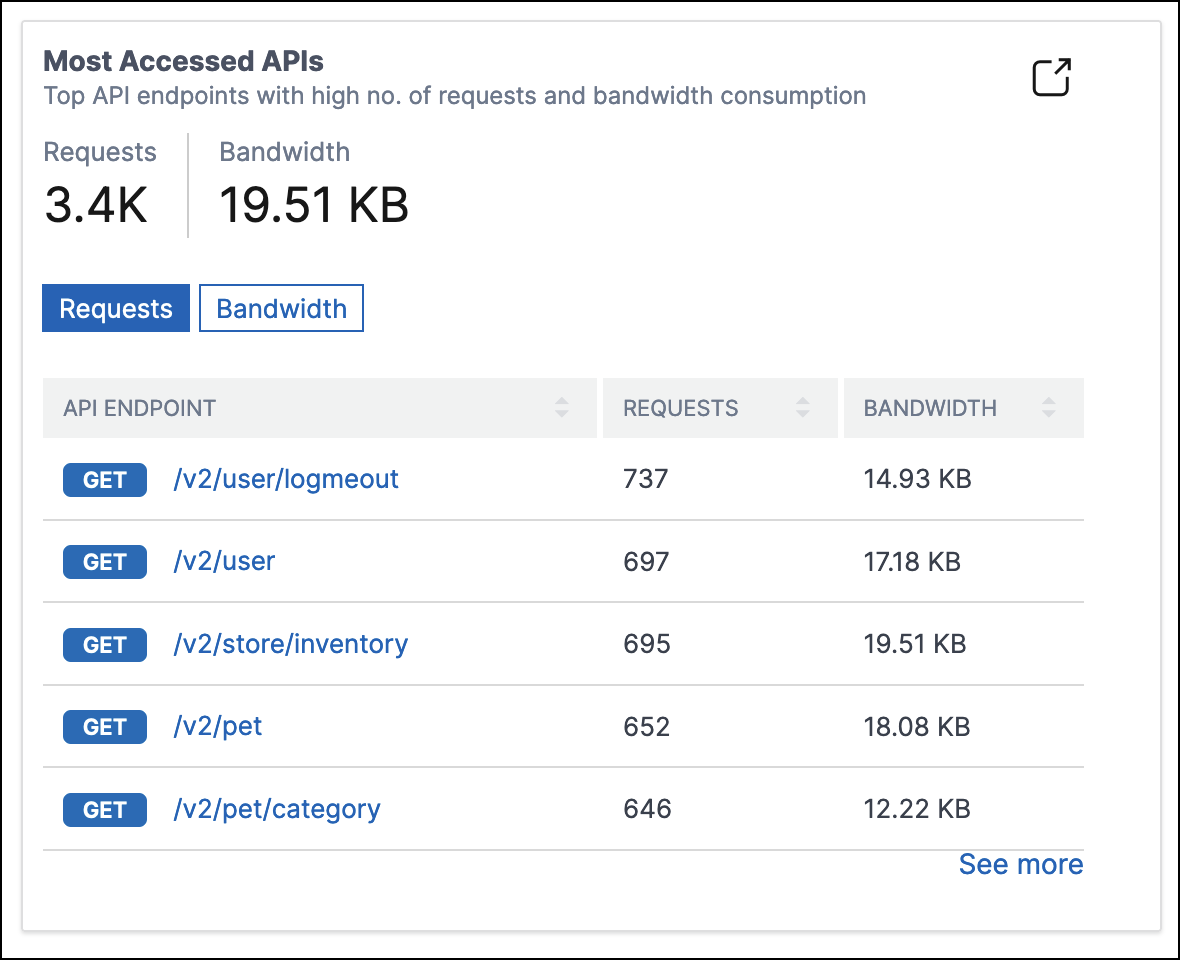
最もアクセスされたAPIを表示
API Analyticsで、APIインスタンスからAPIインスタンスを選択します。Most Accessed APIsタイルには、リクエストと帯域幅が多い上位エンドポイントが表示されます。
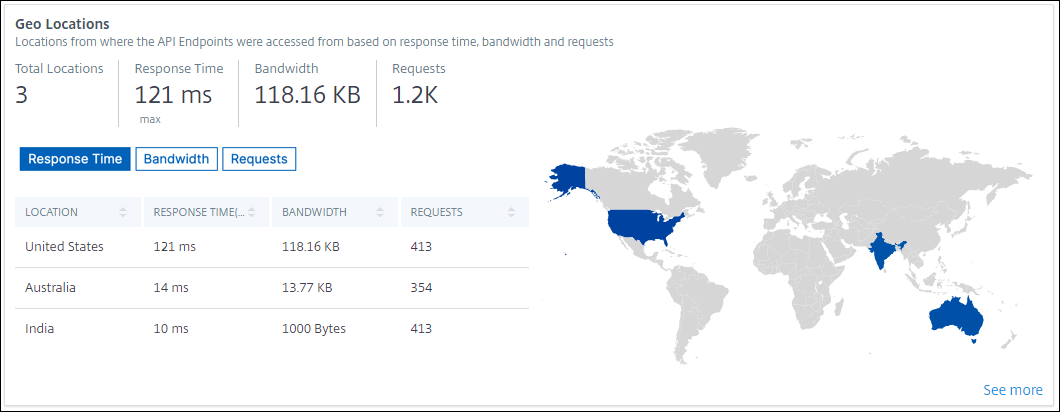
エンドポイントの地理的位置を表示
-
API Analyticsで、次のいずれかを選択します。
-
API Instancesからインスタンスを選択し、選択したインスタンスのエンドポイントがリクエストを受信した場所を表示します。
-
API Endpointsからエンドポイントを選択し、そのエンドポイントがリクエストを受信した場所を表示します。
-
-
Performance and Usageで、Geo Locationsタイルが表示されます。応答時間、帯域幅、およびリクエストに基づいて場所を並べ替えることができます。
HTTPS応答ステータスの表示
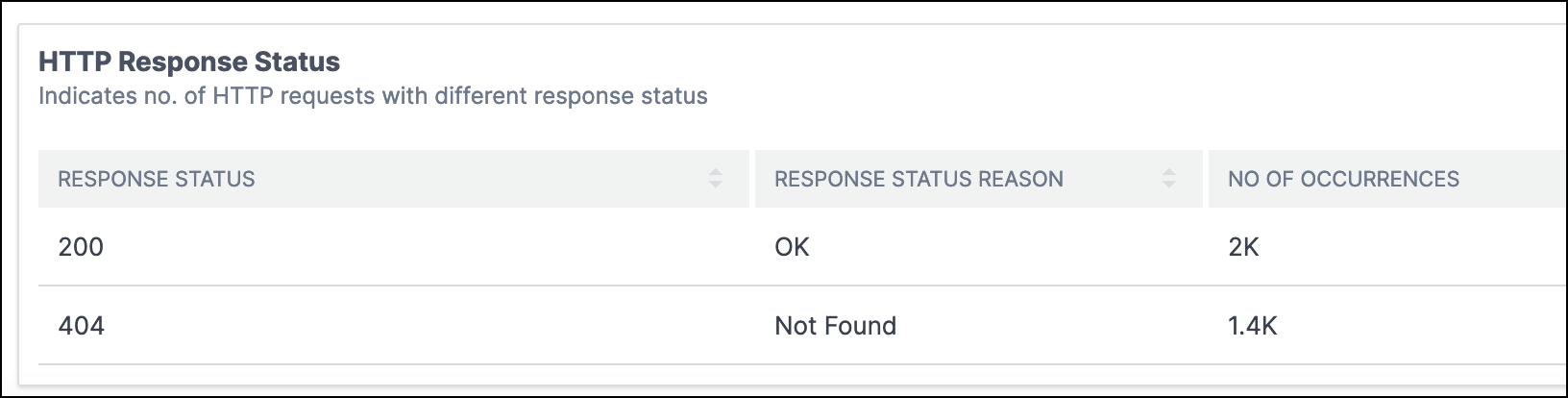
「HTTPS応答ステータス」タイルには、応答ステータスとその理由および発生回数が表示されます。HTTPS応答ステータスは、次のいずれかの方法で表示できます。
-
APIインスタンスからインスタンスを選択します。
-
APIエンドポイントからエンドポイントを選択します。
このタイルは、パフォーマンスと使用状況タブに表示されます。
APIリクエストの傾向を表示
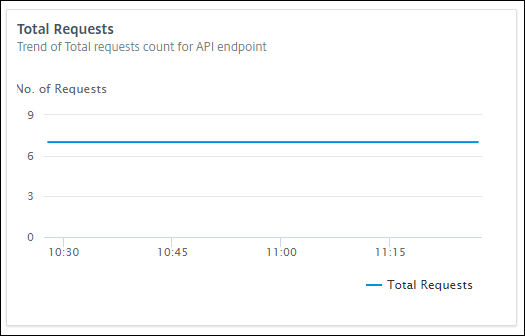
APIエンドポイントからエンドポイントを選択します。パフォーマンスと使用状況で、合計リクエストタイルには、エンドポイントが受信した合計リクエスト数の傾向が表示されます。
レート制限のためにドロップされたリクエストの傾向を表示する場合は、APIインスタンスからインスタンスを選択します。セキュリティで、レート制限タイルには、ドロップされたリクエストの傾向が表示されます。また、エンドポイントが受信した合計リクエストの傾向も表示されます。
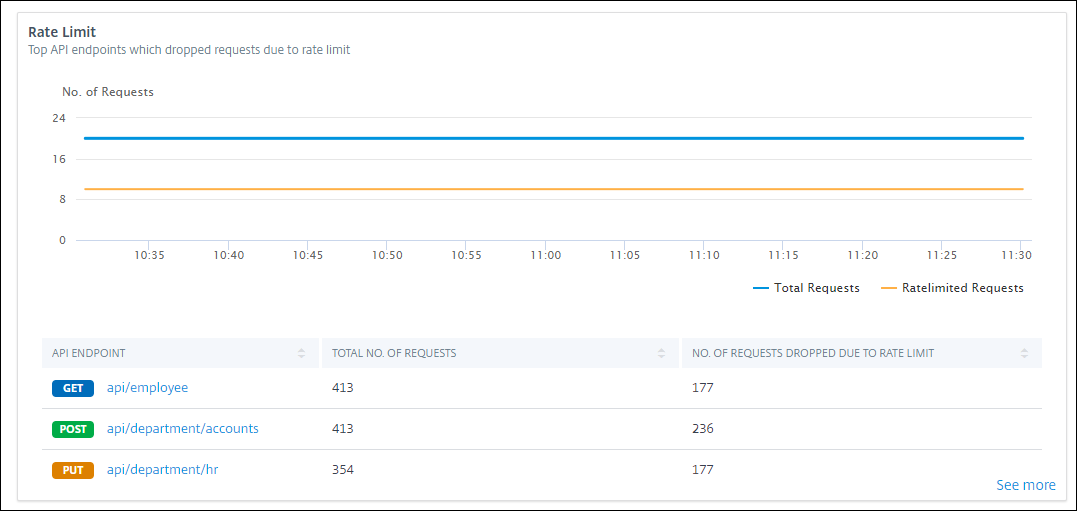
この比較により、合計リクエストのうち、レート制限のためにドロップされたリクエストの数を特定できます。
エンドポイントの帯域幅消費量の表示
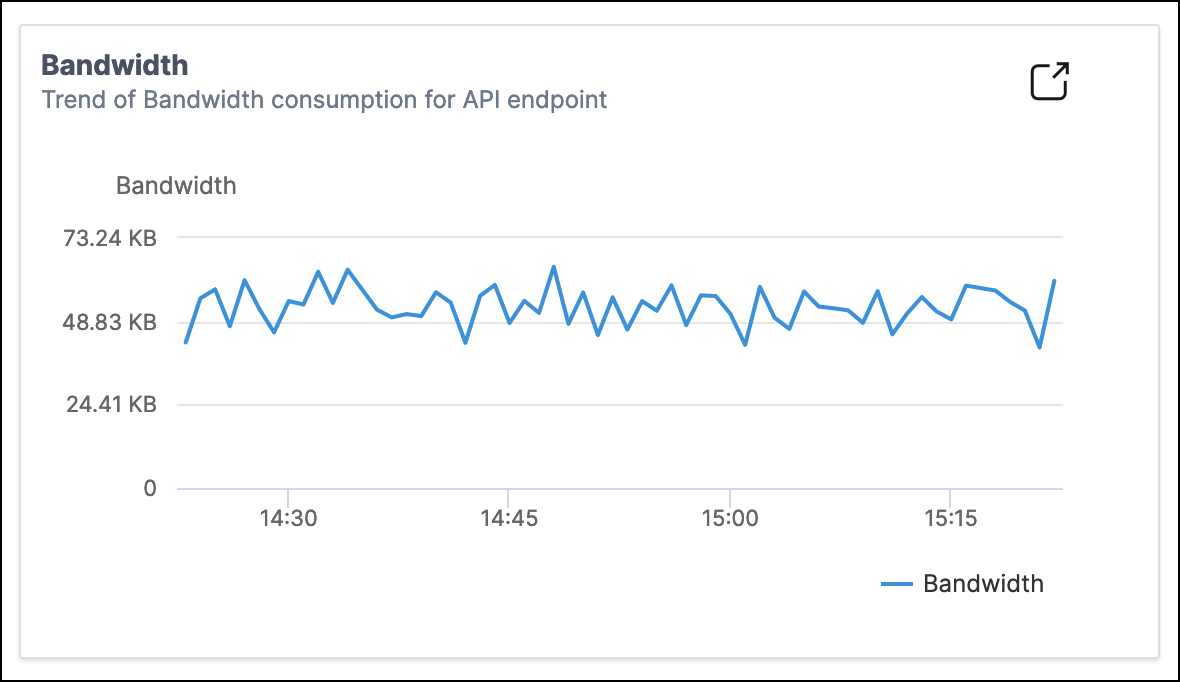
エンドポイントによる帯域幅消費の傾向を表示するには、APIエンドポイントからエンドポイントを選択します。「帯域幅」タイルには、帯域幅消費グラフが表示されます。
SSLエラーと使用状況を表示
APIインスタンスからインスタンスを選択します。セキュリティに、次のタイルが表示されます。
-
SSLエラー – クライアントおよびアプリケーションサーバーで発生したSSL障害を表示します。
-
SSL使用状況 – SSL証明書、プロトコル、暗号、およびキーの強度とそれらの発生回数を表示します。
SSLエラーと使用状況(/en-us/netscaler-application-delivery-management-software/media/ssl-errors-usage-instance.png)
エンドポイントでSSL使用状況を表示するには、APIエンドポイントからエンドポイントを選択します。セキュリティタブにSSL使用状況タイルが表示されます。
SSL使用状況(/en-us/netscaler-application-delivery-management-software/media/ssl-usage-apis.png)