
システムアラームの設定と表示
NetScaler Consoleサーバーの健全性を監視するために、一連のアラームを有効にして設定できます。重大なシステム問題や主要なシステム問題に確実に気づくために、システムアラームを設定する必要があります。たとえば、CPU使用率が高い場合や、サーバーへのログイン失敗が複数回発生した場合に通知を受けたい場合があります。cpuUsageHighやmemoryUsageHighなどの一部のアラームカテゴリでは、しきい値を設定し、それぞれの重大度(CriticalやMajorなど)を定義できます。inventoryFailedやloginFailureなどの一部のカテゴリでは、重大度のみを定義できます。アラームカテゴリのしきい値を超えた場合(例:memoryUsageHigh)、またはアラームカテゴリに対応するイベントが発生した場合(例:loginFailure)、メッセージがシステムに記録され、そのメッセージをsyslogメッセージとして表示できます。さらに、アラーム設定に応じて電子メールまたはSMSを受信する通知を設定できます。
アラームの重大度を割り当てたり変更したりできます。割り当て可能な重大度レベルは、Critical、Major、Minor、Warning、Informationalです。
バックアップの試行が失敗するたびに監視したいシナリオを考えてみましょう。backupFailedアラームを有効にし、Majorなどの重大度を割り当てることができます。NetScaler Consoleがシステムファイルのバックアップを試行し、その試行が失敗するたびに、アラームがトリガーされます。NetScaler Consoleでメッセージを表示したり、電子メールまたはSMSで通知を受け取ったりできます。
アラームを設定するには、backupFailedアラームを選択し、重大度レベルをMajorとして指定する必要があります。このアラームはデフォルトで有効になっています。
NetScaler Consoleを使用してシステムアラームを設定および表示するには:
-
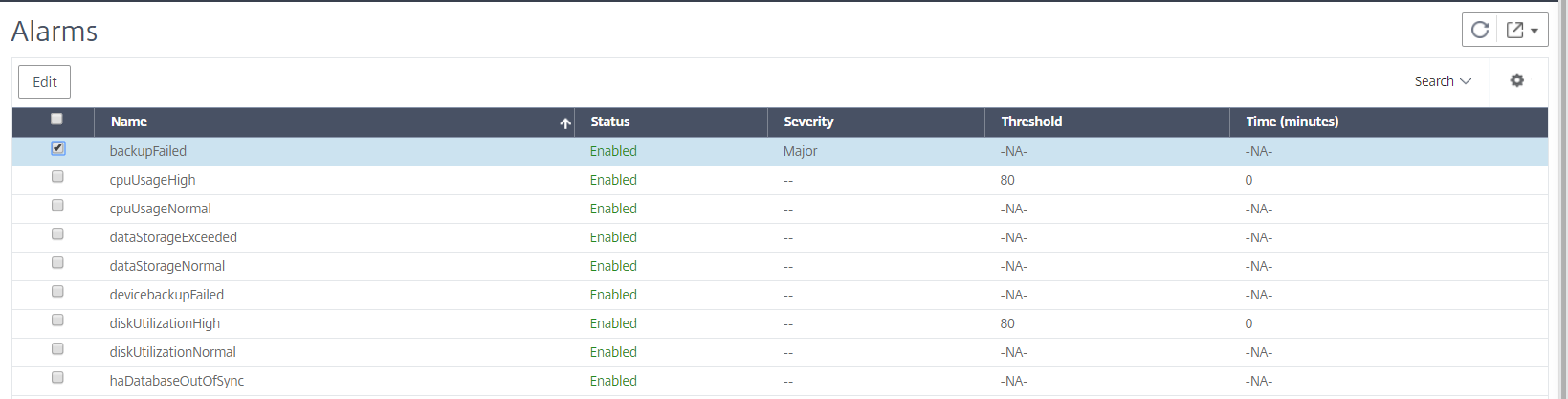
Settings > SNMP に移動します。右上の Alarms をクリックします。
-
設定したいアラーム(例:backupFailed)を選択し、Edit をクリックして設定を変更します。
-
アラームはデフォルトで有効になっています。重大度レベル(例:Major)を割り当ててから、OK をクリックします。
注
一部のアラームでは、しきい値を設定できません。 アラームがトリガーされると、生成されたイベントをsyslogメッセージとして表示できます。
NetScaler Consoleを使用してbackupFailedアラームによって生成されたイベントを表示するには:
-
System > Auditing に移動します。
-
Auditing ページの Audit Messages で、Syslog Messages を選択します。
-
検索フィールドに、アラームの名前を入力します。この例では、バックアップの試行が失敗したイベントが生成されたことがわかります。バックアップ失敗アラーム(/en-us/netscaler-application-delivery-management-software/media/backup-failure-message.png)アラームがトリガーされたときに、電子メールまたはSMS(ショートメッセージサービス)テキストを送信するように通知を設定することもできます。システム通知の構成方法については、「NetScaler Consoleのシステム通知設定を構成する方法」を参照してください。
Related information
ディスク使用率アラームに閾値制限を追加する
ディスク使用率アラームは、NetScaler Consoleサーバーで使用されるディスク容量が事前定義された閾値を超えたときにトリガーされます。
管理者として、アラートを受信した際に、不要なデータを削除したり、追加のストレージリソースを割り当てたりして、サービスの中断やパフォーマンスの低下を防ぐことができます。
リリース14.1-25.x以降、ディスク使用率アラームに下位レベルの閾値を追加することもできます。この閾値を使用すると、上位の閾値制限に達する前にアラートを受信する下位レベルの制限を設定できます。
下位レベルの閾値を構成するには:
-
設定 > SNMP > アラームに移動し、検索フィールドに「diskUtilizationHigh」と入力して、ディスク使用率アラームを表示します。
-
アラームを選択し、編集をクリックします。
-
アラームの構成ページで、下位レベルの閾値を構成を選択します。下位レベルの閾値制限を入力します。バックアップ失敗アラーム(/en-us/netscaler-application-delivery-management-software/media/snmp-alarms-lower-threshold.png)
たとえば、ディスク使用率の下位閾値を60、上位閾値を80に設定した場合、ディスク使用量がディスク容量の60%を超えるとアラートを受信します。この設定により、ディスク使用率が80%に達する前に是正措置を講じることができます。