
NetScaler VPXおよびNetScaler BLXライセンスのチェックインとチェックアウト
重要:
ファイルベースのライセンスシステム(手動で管理されるエンタイトルメントとも呼ばれます)は、従来、さまざまなオンプレミスコンポーネントのアクティベーションに使用されていましたが、April 15, 2026にサポート終了(EOL)となります。ライセンスアクティベーションサービス(LAS)は、Citrix製品スイート全体での製品アクティベーションのための次世代テクノロジーです。LASは、April 15, 2026以降、NetScalerインスタンスをアクティベートおよびライセンス供与する唯一の方法となり、NetScaler Flexedライセンス(CPL/UHMC)、従来のNetScaler Pooledライセンス、およびNetScaler Fixed term Bandwidthライセンスをサポートします。サポートを継続するには、NetScalerおよびNetScaler Consoleの展開がLAS互換バージョンである必要があります。
必要なNetScaler®の最小バージョンはLAS互換です。
-
NetScaler ADC: 14.1-51.x、13.1-60.x、13.1-37.246 (FIPS)、14.1-66.68 (FIPS)
-
NetScaler SVM: 14.1-51.x、13.1-60.x
-
NetScaler Console Service: 2025年9月上旬からサポートされます。
-
NetScaler Consoleオンプレミス: 14.1-51.x注: ConsoleオンプレミスでのLASサポートは、リリース14.1-51.x以降です。ただし、ファイルベースのライセンスは、April 15 2026以降、Consoleオンプレミスリリース14.1-51.x以降および13.1-60.x以降では非推奨となります。Consoleオンプレミスリリース14.1-51.xまたはリリース13.1-60.x以降にアップグレードした場合、15th April 2026までファイルベースのライセンスを引き続き使用できます。ただし、Consoleオンプレミス13.1はLASをサポートしていないため、15th April 2026までにConsoleオンプレミスリリース14.1-51.x以降にアップグレードし、LASに切り替える必要があります。
Pooled vCPU、CICO、永続ライセンスなど、その他のすべての従来のNetScalerライセンス形式はLASではサポートされません。アクティブなメンテナンスのない永続ライセンスを利用しているNetScalerインスタンスは、上記のソフトウェアバージョンにアップグレードするとライセンスが失効します。
LASベースのライセンスは、法律または規制によって禁止されている場合、お客様に提供できないことがあります。
ご質問やご不明な点がございましたら、カスタマーケアにお問い合わせください。Citrixは、これらの要件に準拠しない場合、Citrixが法律または衡平法上持つその他の救済措置に加えて、責任を負うことなくCitrixメンテナンスを制限または停止することがあります。これらの要件は、法律または規制によって禁止されている場合は適用されません。
NetScaler ConsoleからオンデマンドでNetScaler VPXおよびNetScaler BLXライセンスをNetScalerインスタンスに割り当てることができます。NetScaler Consoleソフトウェアはライセンスを保存および管理し、スケーラブルで自動化されたライセンスプロビジョニングを提供するライセンスフレームワークを備えています。インスタンスは、プロビジョニング時にNetScaler Consoleからライセンスをチェックアウトできます。インスタンスが削除または破棄されると、そのインスタンスはライセンスをNetScaler Consoleソフトウェアにチェックインし直します。
Related information
前提条件
次の前提条件が満たされていることを確認してください。
-
ソフトウェアバージョン12.0を実行しているNetScaler VPXイメージを使用しています。例: NSVPX-ESX-12.0-xx.xx\_nc.zip
-
バージョン12.0を実行しているNetScaler Consoleをインストール済みです。例: MAS-ESX-12.0-xx.xx.zip
注
NetScaler Consoleで既存のNetScaler VPXライセンスを管理するには、ライセンスをNetScaler Consoleに再ホストする必要があります。
NetScaler Consoleでのライセンスのインストール
注
ライセンスをインストールする前に、ソフトウェアエディションまたは帯域幅を変更した場合は、NetScaler Console仮想アプライアンスを再起動してください。
NetScaler Consoleにライセンスファイルをインストールするには:
-
Webブラウザで、NetScaler ConsoleのIPアドレスを入力します (例:
<http://192.168.100.1>)。 -
ユーザー名とパスワードに、管理者資格情報を入力します。
-
Infrastructure > Pooled Licensingに移動します。
-
License Filesセクションで、次のいずれかのオプションを選択します。
-
ローカルコンピューターからライセンスファイルをアップロード - ライセンスファイルがすでにローカルコンピューターにある場合は、NetScaler Consoleにアップロードできます。ライセンスファイルを追加するには、Browseをクリックし、追加するライセンスファイル (.lic) を選択します。次に、Finishをクリックします。
-
ライセンスアクセスコードを使用 - Citrixは、購入したライセンスのライセンスアクセスコードをメールで送信します。ライセンスファイルを追加するには、テキストボックスにライセンスアクセスコードを入力し、Get Licensesをクリックします。
注ライセンスをインストールするためにライセンスアクセスコードを使用する前に、インターネットに接続されていることを確認してください。いつでも、License SettingsページからNetScaler Consoleにライセンスを追加できます。 -
確認
NetScaler Console GUIで、利用可能なライセンスと割り当て済みのライセンスを表示できます。
ライセンスを表示するには:
-
Webブラウザで、NetScaler ConsoleのIPアドレスを入力します(例:
<http://192.168.100.1>)。 -
User NameとPasswordに、管理者資格情報を入力します。
-
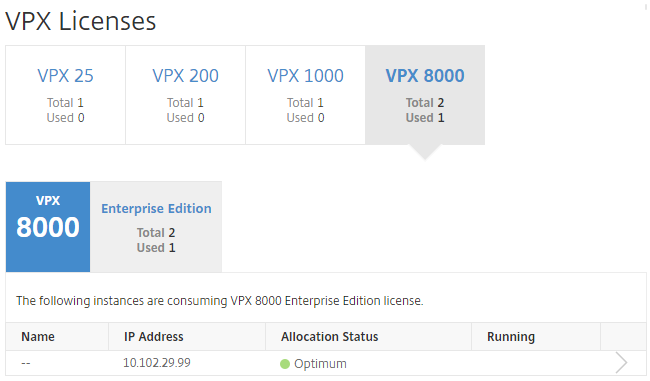
Configurationタブで、Infrastructure > Pooled Licensing > VPX Licensesに移動します。
-
利用可能なライセンスセクションの下のテーブルで、割り当て済みのライセンスを表示できます。
NetScaler GUIを使用して、NetScaler VPXおよびNetScaler BLXライセンスをNetScalerインスタンスに割り当てる
-
Webブラウザで、NetScalerインスタンスのIPアドレスを入力します(例:
<http://192.168.100.1>)。 -
User NameとPasswordフィールドに、管理者資格情報を入力します。
-
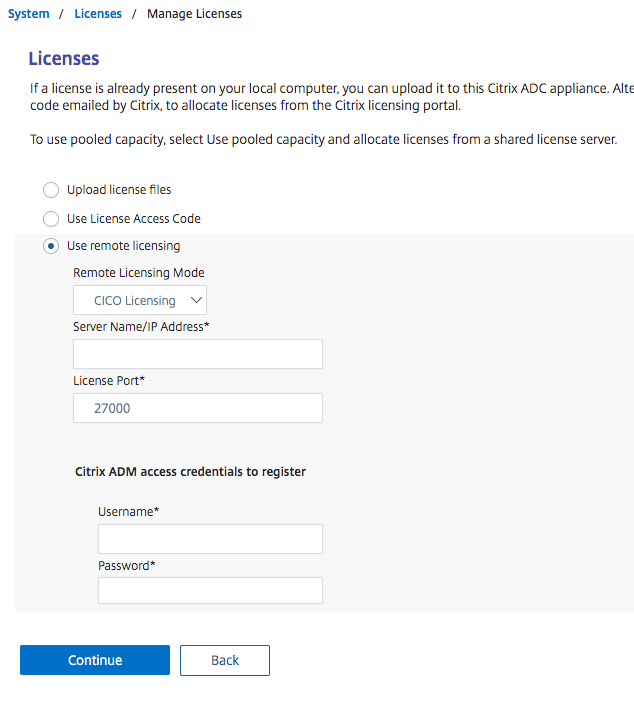
Configurationタブで、Settings > Licenses > Manage Licensesに移動し、Add New Licenseをクリックして、Use Remote Licensing > CICO Licensingを選択します。
-
Server Name/IP Address fieldに、ライセンスサーバーの詳細を入力します。
-
「ユーザー名」と「パスワード」にNetScaler Consoleの資格情報を入力し、「続行」をクリックします。
-
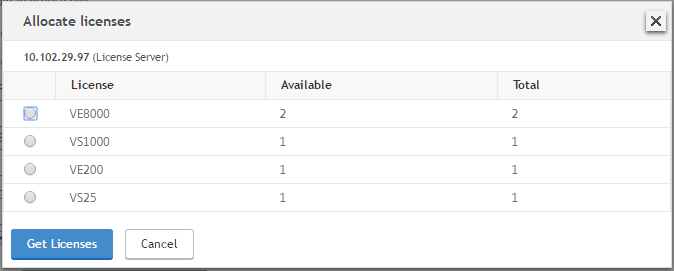
必要な帯域幅のライセンスエディションを選択し、「ライセンスの取得」をクリックします。
-
「再起動」をクリックすると、NetScalerインスタンスが再起動します。
-
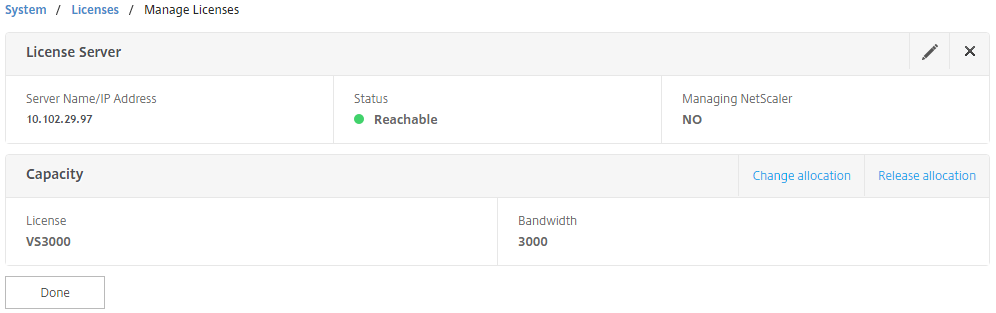
システム > ライセンス > ライセンスの管理に移動し、「割り当ての変更」または「割り当ての解放」を選択することで、ライセンスの割り当てを変更または解放できます。
-
「割り当ての変更」をクリックすると、ライセンスサーバーで利用可能なライセンスを示すポップアップウィンドウが表示されます。必要なライセンスを選択し、「ライセンスの取得」をクリックします。
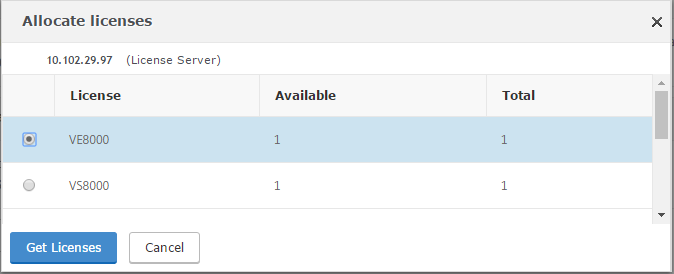
NetScaler CLIを使用してNetScaler VPXおよびNetScaler BLXライセンスをNetScalerインスタンスに割り当てる
-
SSHクライアントでNetScalerインスタンスのIPアドレスを入力し、管理者資格情報を使用してログオンします。
-
ライセンスサーバーを追加するには、次のコマンドを入力します。
add ns licenseserver (<licenseServerIP> | <serverName>) [-port <port number >]
-
ライセンスサーバーで利用可能なライセンスを表示するには、次のコマンドを入力します。
sh licenseserverpool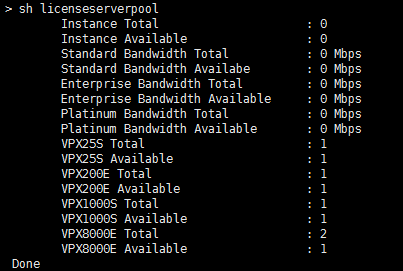
-
NetScalerにライセンスを割り当てるには、次のコマンドを入力します。
set capacity –platform V\[S/E/P\]\[Bandwidth\](/en-us/netscaler-application-delivery-management-software/media/image017.png)
APIを使用してNetScalerインスタンスにNetScaler VPXおよびNetScaler BLXライセンスを割り当てる
WebブラウザまたはAPIクライアントで、管理者資格情報を使用してNetScalerインスタンスにログオンします。
ライセンスサーバーを追加するには:
-
リクエストタイプをPostに設定します。
-
パスを/nitro/v1/config/nslicensingserverに設定します。
-
ペイロードを次のように設定します。
content-type: application/x-www-form-urlencoded\\r\\n
 \\r\\n
object= {“params”;{warning”:”yes”},”nslicensing server”;{servername”:”\<NetScaler Console IP\>”, “port”:”27000”}}\\r\\n(/en-us/netscaler-application-delivery-management-software/media/image019.png)NetScaler Consoleはリクエストに応答します。次の応答例は成功を示しています。(/en-us/netscaler-application-delivery-management-software/media/image021.png)
ライセンスサーバーで利用可能なライセンスを表示するには:
-
リクエストタイプをGetに設定します。
-
パスを/nitro/v1/config/nslicenseserverpoolに設定します。(/en-us/netscaler-application-delivery-management-software/media/image023.png)NetScaler Console がリクエストに応答します。以下のサンプル応答は、成功とライセンスサーバーで利用可能なライセンスのリストを示しています。
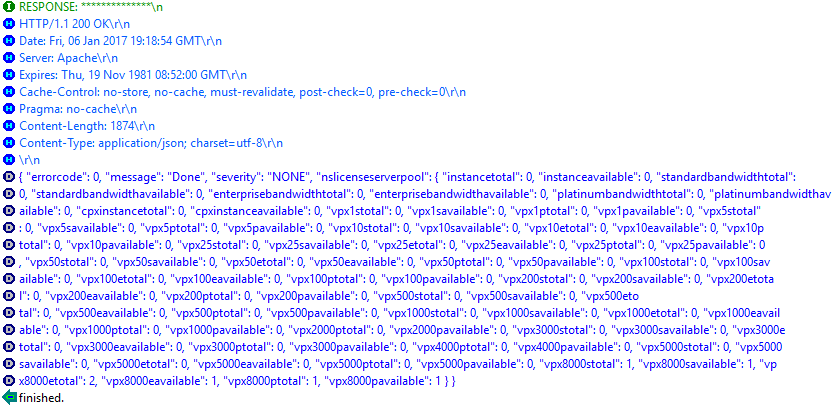
NetScaler にライセンスを割り当てるには:
-
リクエストタイプを Post に設定します。
-
パスを /nitro/v1/config/nscapacity に設定します。
-
ペイロードを次のように設定します。
content-type: application/x-www-form-urlencoded\\r\\n
\\r\\n
{“nscapacity:{“platform”:”VE8000”}}\\r\\n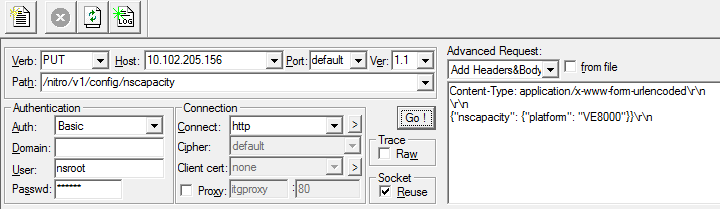 NetScaler Console がリクエストに応答します。以下のサンプル応答は、成功を示しています。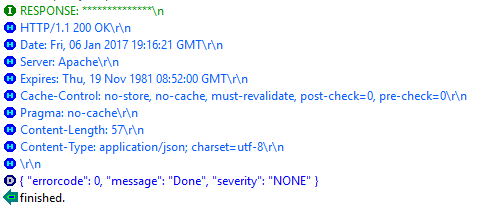
ライセンスサーバーのIPアドレスを更新する
NetScaler VPX および NetScaler BLX インスタンスのライセンスサーバーIPアドレスを、インスタンス上の割り当てられたライセンス帯域幅への影響やデータ損失なしに更新できます。
CLI を使用して更新: CLI を使用してライセンスサーバーのIPアドレスを更新するには、インスタンスで次のコマンドを入力します。
add licenseserver <licensing server IP address> -forceUpdateIP
このコマンドは新しいサーバーに接続し、以前のライセンスサーバーに関連付けられていたリソースを解放します。
GUI を使用して更新: GUI を使用してライセンスサーバーのIPアドレスを更新するには、System > Licenses > Manage Licenses に移動し、Add New License をクリックします。詳細については、「NetScaler GUI を使用して NetScaler VPX および NetScaler BLX ライセンスを NetScaler インスタンスに割り当てる」を参照してください。
NetScaler VPX および NetScaler BLX のチェックインおよびチェックアウトライセンスの有効期限チェックを設定する
NetScaler VPX および NetScaler BLX ライセンスの有効期限しきい値を設定できるようになりました。しきい値を設定すると、ライセンスの有効期限が近づいたときに NetScaler Console からメールまたは SMS で通知が送信されます。ライセンスが NetScaler Console で期限切れになった場合も、SNMP トラップと通知が送信されます。
ライセンスの有効期限通知が送信されるとイベントが生成され、このイベントは NetScaler Console で表示できます。
ライセンスの有効期限チェックを設定するには:
-
Infrastructure > Pooled Licensing に移動します。
-
License Settings ページの License Expiry Information セクションで、有効期限が近づいているライセンスの詳細を確認できます。
-
Feature: 有効期限が近づいているライセンスの種類。
-
Count: 影響を受ける仮想サーバーまたはインスタンスの数。
-
Days to expiry: ライセンスの有効期限までの日数。
-
-
Notification Settings セクションで、Edit アイコンをクリックし、アラートしきい値を指定します。管理者に通知するために使用するプールライセンス容量の割合を設定できます。
-
適切なチェックボックスを選択して、送信する通知の種類を選択します。通知の種類は次のとおりです。
-
Email Profile: メールサーバーとプロファイルの詳細を指定します。ライセンスの有効期限が近づくと、メールがトリガーされます。
-
SMS Profile: ショートメッセージサービス (SMS) サーバーとプロファイルの詳細を指定します。ライセンスの有効期限が近づくと、SMS メッセージがトリガーされます。
-
-
次に、ライセンスの有効期限までの日数で、通知を送信するタイミングを指定します。
-
Save をクリックします。