
HDX™ インサイト
HDX Insightは、NetScalerを介して通過するCitrix Virtual Apps and DesktopへのHDXトラフィックに対して、エンドツーエンドの可視性を提供します。また、管理者はリアルタイムのクライアントおよびネットワーク遅延メトリック、履歴レポート、エンドツーエンドのパフォーマンスデータを表示し、パフォーマンスの問題をトラブルシューティングできます。リアルタイムおよび履歴の可視性データの両方が利用可能であることにより、NetScaler Consoleは幅広いユースケースをサポートできます。
データが表示されるようにするには、NetScaler Gateway仮想サーバーでAppFlowを有効にする必要があります。AppFlowは、IPFIXプロトコルまたはLogStreamメソッドによって配信できます。
注
ICA®ラウンドトリップ時間の計算がログに記録されるようにするには、次のポリシー設定を有効にします。
-
ICAラウンドトリップ計算
-
ICAラウンドトリップ計算間隔
-
アイドル接続のICAラウンドトリップ計算
個々のユーザーをクリックすると、選択した時間枠内でユーザーが行った、アクティブまたは終了した各HDXセッションを確認できます。その他の情報には、いくつかの遅延統計とセッション中に消費された帯域幅が含まれます。また、オーディオ、プリンターマッピング、クライアントドライブマッピングなどの個々の仮想チャネルから帯域幅情報を取得することもできます。
注
グループを作成すると、グループに役割を割り当てたり、グループにアプリケーションレベルのアクセスを提供したり、グループにユーザーを割り当てたりできます。NetScaler Consoleアナリティクスは、仮想IPアドレスベースの承認をサポートするようになりました。ユーザーは、承認されているアプリケーション(仮想サーバー)のみのすべてのインサイトのレポートを表示できるようになりました。グループとグループへのユーザーの割り当ての詳細については、グループの構成を参照してください。
Gateway > HDX Insight > Applications に移動し、Launch Duration をクリックして、アプリケーションの起動にかかった時間を表示することもできます。また、Gateway > HDX Insight > Users に移動して、接続されているすべてのユーザーのユーザーエージェントを表示することもできます。
注 HDX Insightは、ソフトウェアバージョン12.0で実行されているNetScalerインスタンスで構成された管理者パーティションをサポートしています。
次のシンクライアントはHDX Insightをサポートしています。
-
WYSE Windowsベースのシンクライアント
-
WYSE Linuxベースのシンクライアント
-
WYSE ThinOSベースのシンクライアント
-
10ZiG Ubuntuベースのシンクライアント
パフォーマンス低下の根本原因の特定
シナリオ 1
ユーザーはCitrix Virtual Apps and Desktopsへのアクセス中に遅延を経験しています。
遅延は、サーバーネットワークの遅延、サーバーネットワークによって引き起こされるICAトラフィックの遅延、またはクライアントネットワークの遅延が原因である可能性があります。
問題の根本原因を特定するには、次のメトリックを分析します。
-
WAN遅延
-
DC遅延
-
ホスト遅延
クライアントメトリックを表示するには:
-
Gateway > HDX Insight > Users に移動します。
-
下にスクロールしてユーザー名を選択し、リストから期間を選択します。期間は1日、1週間、1ヶ月のいずれか、またはデータを表示したい期間をカスタマイズすることもできます。
-
グラフには、指定された期間のユーザーのICA RTTとDC遅延値がグラフとして表示されます。HDXアナリティクス(/en-us/netscaler-application-delivery-management-software/media/nmas-hdxinsight-analytics-1.png)
-
「現在のセッション」テーブルで、「RTT」値にマウスを合わせ、ホスト遅延、DC遅延、WAN遅延の各値をメモします。
-
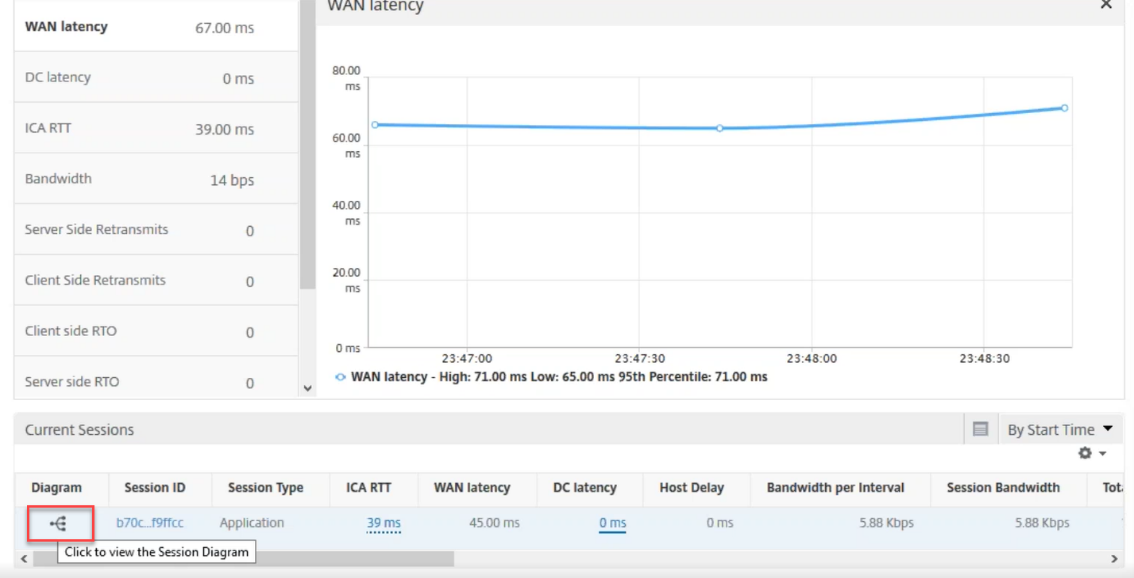
「現在のセッション」テーブルで、ホップ図記号をクリックして、クライアントとサーバー間の接続に関する情報(遅延値を含む)を表示します。HDXアナリティクス1(/en-us/netscaler-application-delivery-management-software/media/nmas-hdxinsight-analytics-2.png)
概要
この例では、DC遅延は751ミリ秒、WAN遅延は52ミリ秒、ホスト遅延は6秒です。これは、ユーザーがサーバーネットワークによって引き起こされる平均遅延のために遅延を経験していることを示しています。
シナリオ2
Citrix Virtual AppまたはDesktopでアプリケーションを起動中にユーザーが遅延を経験しています
遅延の原因として考えられるのは、サーバーネットワーク上の遅延、サーバーネットワークによって引き起こされるICAトラフィックの遅延、クライアントネットワーク上の遅延、またはアプリケーションの起動にかかる時間です。
問題の根本原因を特定するには、次のメトリックを分析します。
-
WAN遅延
-
DC遅延
-
ホスト遅延
ユーザーメトリックを表示するには:
-
「Gateway > HDX Insight > Users」に移動します。
-
下にスクロールしてユーザー名をクリックします。
-
グラフィカル表示で、特定のセッションのWAN Latency、DC Latency、およびRTT値に注目してください。
-
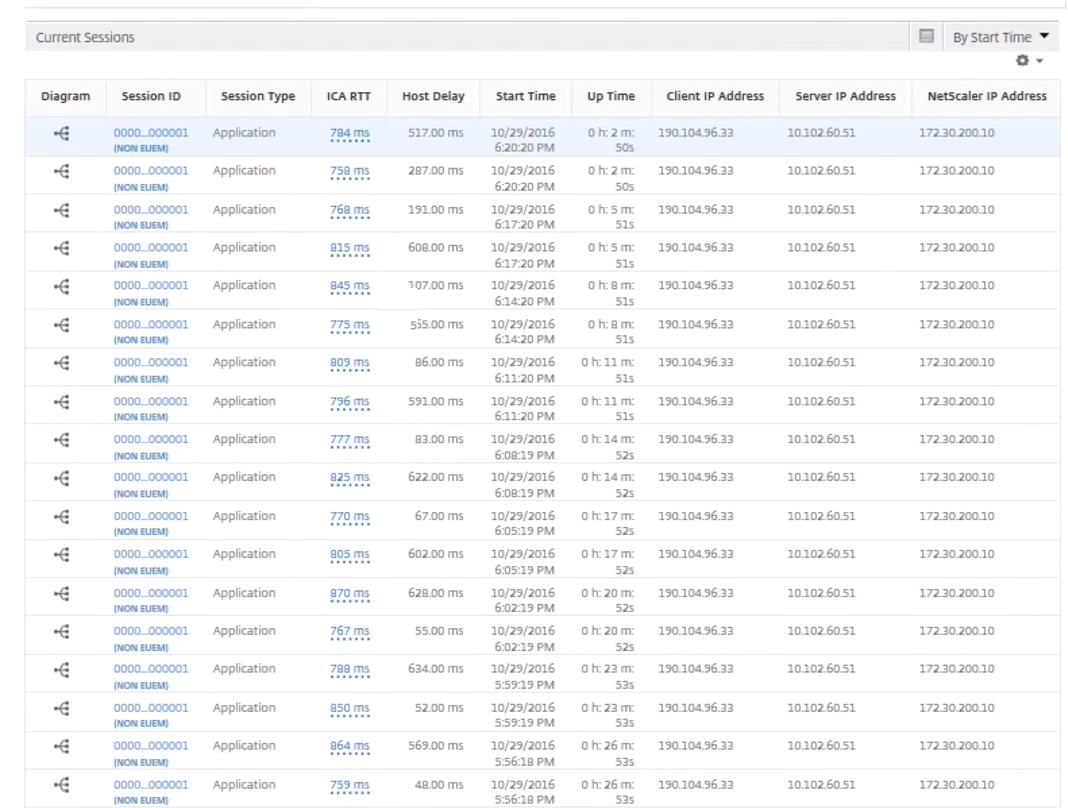
Current Sessions テーブルで、ホスト遅延が高いことに注目してください。
概要
この例では、DC Latency は1ミリ秒、WAN latency は12ミリ秒ですが、Host Delay は517ミリ秒です。DCおよびWANの遅延が低いにもかかわらずRTTが高い場合は、ホストサーバー上のアプリケーションエラーを示しています。
注 HDX Insightは、ソフトウェア11.1ビルド51.21以降を実行しているNetScaler Consoleを使用している場合、WANジッターやサーバー側再送信などのより多くのユーザーメトリックも表示します。これらのメトリックを表示するには、Gateway > HDX Insight > Users に移動し、ユーザー名を選択します。ユーザーメトリックはグラフの横のテーブルに表示されます。
HDX Insightのジオマップ
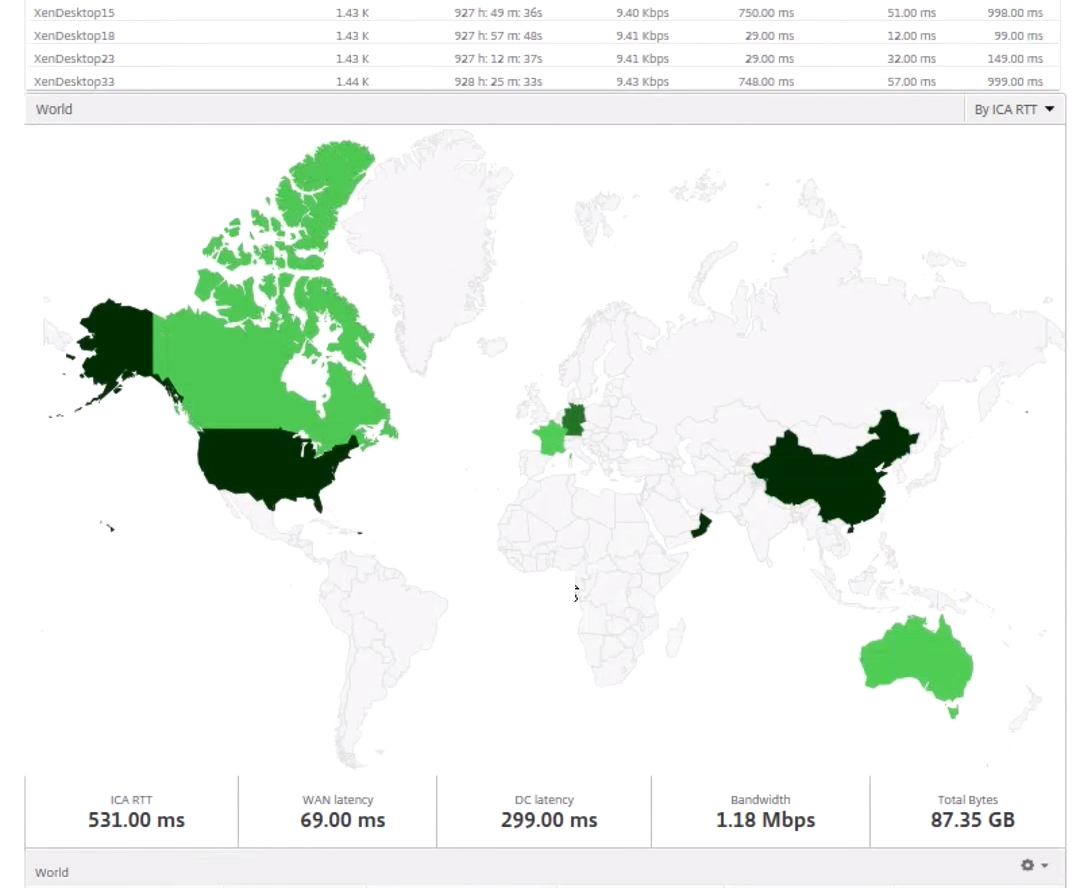
NetScaler Consoleのジオマップ機能は、異なる地理的場所でのアプリケーションの使用状況を地図上に表示します。管理者はこの情報を使用して、さまざまな地理的場所でのアプリケーション使用状況の傾向を把握できます。
特定の地理的場所またはLANのジオマップを表示するようにNetScaler Consoleを構成するには、その場所のプライベートIP範囲(開始IPアドレスと終了IPアドレス)を指定します。
HDX Insightの地理的位置マップから、過去およびアクティブなユーザーの詳細を表示することもできます。Gateway > HDX Insight に移動し、マップの World セクションで、詳細を表示したい国または地域をクリックします。さらにドリルダウンして、都市や州ごとの情報を表示できます。
データセンターのジオマップを構成するには:
特定の場所のジオマップを構成するには、Settings > Analytics Settings > IP Blocks に移動します。
ユースケース
ABC社が2つの支社を持っており、1つはサンタクララに、もう1つはインドにあるシナリオを考えてみましょう。
サンタクララのユーザーはSClara.x.comにあるNetScaler Gatewayアプライアンスを使用してVPNトラフィックにアクセスします。インドのユーザーはIndia.x.comにあるNetScaler Gatewayアプライアンスを使用してVPNトラフィックにアクセスします。
特定の時間帯、例えば午前10時から午後5時の間に、サンタクララのユーザーはSClara.x.comに接続してVPNトラフィックにアクセスします。ほとんどのユーザーが同じNetScaler Gatewayにアクセスするため、VPNへの接続に遅延が発生し、一部のユーザーはSClara.x.comの代わりにIndia.x.comに接続します。
トラフィックを分析しているNetScaler管理者は、地理マップ機能を使用してサンタクララオフィスのトラフィックを表示できます。マップは、サンタクララオフィスの応答時間が高いことを示しています。これは、サンタクララオフィスにはユーザーがVPNトラフィックにアクセスできるNetScaler Gatewayアプライアンスが1つしかないためです。したがって、管理者は別のNetScaler Gatewayをインストールして、ユーザーがVPNにアクセスするためのローカルNetScaler Gatewayアプライアンスを2つ持てるように決定するかもしれません。
制限事項
NetScalerインスタンスがAdvancedライセンスを持っている場合、分析データは1時間しか収集されないため、NetScaler ConsoleでHDX Insightに設定されたしきい値はトリガーされません。