
NetScaler ConsoleオンプレミスをCitrix Cloudに移行する
NetScaler ADM 13.0 64.35以降のバージョンをCitrix Cloudに移行できます。NetScaler ADMが12.1以前のバージョンの場合、まず13.0 64.35以降のバージョンにアップグレードしてから、Citrix Cloudに移行する必要があります。詳細については、アップグレードセクションを参照してください。
注:
NetScaler® ADMサービスは、NetScaler Consoleサービスに名称変更されました。現在、これらの変更を反映するために、製品UIとドキュメントの更新作業を進めています。この間、古い名称と新しい名称が混在して使用されている場合があります。この移行期間中の皆様のご理解に感謝いたします。
Citrix Cloud™を介したNetScaler Consoleサービスでは、以下を実現できます。
-
より迅速なリリース、約2週間ごとに最新の機能アップデートを提供。
-
アプリケーションセキュリティとボット、パフォーマンス、使用状況に関する機械学習ベースの分析。
-
現在NetScaler Consoleサービスでのみサポートされているその他のさまざまな機能(ピークおよび閑散期の分析、アプリケーションセキュリティとボットに関する機械学習ベースの分析、アプリケーションCPU分析など)。
移行を成功させるには、次のことを行う必要があります。
-
Citrix Cloudへのアクセスを可能にするため、NetScaler Consoleオンプレミスでインターネット接続があることを確認する
-
NetScalerエージェントを構成する
-
Citrix CloudからクライアントおよびシークレットCSVファイルを取得する
-
NetScaler Consoleのライセンスを検証する
-
スクリプトを使用して移行する
NetScaler ConsoleオンプレミスからNetScaler Consoleサービスに移行した後、再度NetScaler Consoleオンプレミスを継続したい場合は、ロールバックスクリプトを使用できます。詳細については、NetScaler Consoleオンプレミスへのロールバックを参照してください。
Related information
NetScalerエージェントを構成する
NetScalerインスタンスとNetScaler Consoleサービス間の通信を有効にするには、エージェントを構成する必要があります。NetScalerエージェントは、デフォルトで最新ビルドに自動的にアップグレードされます。エージェントのアップグレードに特定の時間を選択することもできます。詳細については、「エージェントアップグレード設定の構成」を参照してください。
-
既存のNetScaler Consoleオンプレミス(スタンドアロンまたはHAペア)にエージェントが構成されていない場合、NetScaler Consoleサービス用に少なくとも1つのエージェントを構成する必要があります。
-
既存のNetScaler Consoleオンプレミス(スタンドアロンまたはHAペア)がマルチサイト展開用にオンプレミスエージェントで構成されている場合、NetScaler Consoleサービス用に同数のエージェントを構成する必要があります。
エージェントの構成の詳細については、「はじめに」セクションを参照してください。
Citrix CloudからクライアントおよびシークレットCSVファイルを取得する
エージェントを構成したら、Citrix CloudページからクライアントおよびシークレットCSVファイルを取得します。
-
citrix.cloud.comにログオンします。
-
ホームアイコンをクリックし、IDおよびアクセス管理を選択します。
-
APIアクセスタブから、安全なクライアント名を入力し、クライアントの作成をクリックします。
-
IDとシークレットが生成されます。ダウンロードをクリックし、CSVファイルをNetScaler Consoleオンプレミスに保存します。たとえば、CSVファイルを/varディレクトリに保存します。
NetScaler Consoleサービスライセンスを検証する
NetScalerサービスにはライセンスを取得する必要があります。
-
NetScaler ConsoleサービスのVIPライセンスは、オンプレミスのVIPライセンス以上である必要があります。注VIPライセンスが少ない場合、仮想サーバーはランダムに選択され、NetScaler Consoleサービスに対するVIPレベルの構成は失敗します。
-
NetScaler Consoleオンプレミス展開をライセンスサーバーとして使用している場合は、移行前にライセンスをNetScaler Consoleサービスに再割り当てしてください。詳細については、「ライセンスファイルの再割り当て方法」を参照してください。
-
NetScaler Consoleオンプレミスでプールされたライセンスを使用している場合は、NetScaler Consoleサービス用のプールされたライセンスを取得し、NetScalerインスタンスにライセンスを割り当てる必要があります。詳細については、「プールライセンスの構成」を参照してください。以下のサポートされているNetScalerバージョンでは、NetScaler Consoleからライセンス割り当てを変更できます。
-
NetScaler SDX: 13.0 74.11以降のバージョン。
-
NetScaler VPXおよびMPX: 13.0 47.24以降のバージョン、12.1 58.14以降のバージョン、および11.1 65.10以降のバージョン。
-
スクリプトを使用した移行
-
NetScaler Console 82.xビルドを使用すると、機能を選択して移行できます。
-
NetScaler Console 76.x以降のビルドの場合、移行スクリプト(
servicemigrationtool.pyおよびconfig_collect_onprem.py)はビルドの一部として、cd /mps/scriptsで利用可能です。 -
NetScaler Console 76.xより前のビルドの場合、移行スクリプトをダウンロードし、NetScaler Consoleオンプレミスにスクリプトをコピーする必要があります。注移行中は、NetScaler Consoleオンプレミスにインターネット接続があることを確認してください。
-
SSHクライアントを使用して、NetScaler Consoleオンプレミスにログオンします。注NetScaler Console HAペアの場合、プライマリノードにログオンします。
-
shellと入力し、Enterを押してbashモードに切り替えます。
-
クライアントIDとシークレットCSVファイルをコピーします。たとえば、ファイルを/varディレクトリにコピーします。CSVファイルをコピーした後、CSVファイルが存在するかどうかを検証できます。(/en-us/netscaler-application-delivery-management-software/media/csv-add-adm.png)注NetScaler Console HAペアの場合、プライマリノードにCSVファイルをコピーします。
-
NetScaler Consoleオンプレミス13.0 82.xxバージョンの場合、移行を完了するには、次のコマンドを実行します。
-
cd /mps/scripts -
python servicemigrationtool.py <path of ClientID/Secret File in on-premises NetScaler Console VM>
例:python servicemigrationtool.py /var/secureclient.csv移行スクリプトを実行すると、ツールは次のオプションを表示します。(/en-us/netscaler-application-delivery-management-software/media/migrate-options.png)指定した選択に基づいて、その機能のみがNetScaler Consoleサービスに移行されます。この例では、オプション1が選択されています。ツールは管理および監視(M&M)の移行を完了し、次のメッセージを表示します。(/en-us/netscaler-application-delivery-management-software/media/migrate-option-complete.png)管理および監視 (M&M) 機能には、以下が含まれます:-
NetScalerインスタンス、タグ、インスタンスグループ、プロファイル、カスタムアプリ、構成ジョブ、SNMP、syslog構成。
-
サイト、IPブロック、ネットワークレポート、分析しきい値、通知設定、データプルーニング設定。
-
構成監査テンプレート、ポーリング間隔、イベントルールと設定。
-
RBACグループ、ロール、およびポリシー
Analytics 機能には、以下が含まれます:-
NetScalerインスタンスからのvserverごとのAppflow構成。
-
SDWANデバイスごとのAppflow®構成。
注:-
管理および監視 (M&M) 機能は、他の機能 (2、3、または 4) を選択した場合でも、自動的に移行されます。
-
一度に1つの機能のみを指定できます。
-
いずれかの機能の移行が完了した後、後で他の機能を移行したい場合、既に移行された機能はリストに表示されません。たとえば、最初に Analytics 機能の移行を完了した場合、次回移行スクリプトを実行するときには、StyleBooks、Pooled Licensing、および All オプションのみが表示されます。
-
プールライセンスを移行すると、vserverを含むすべてのタイプが移行されます。
-
-
NetScaler Consoleオンプレミス 13.0 76.xxバージョン の場合、移行を完了するには、次のコマンドを実行します:
-
cd /mps/scripts -
python servicemigrationtool.py <path of ClientID/Secret File in on-premises NetScaler Console VM>
例えば、python servicemigrationtool.py /var/secureclient.csv -
-
NetScaler Console on-prem 13.0 76.xx バージョン以前の場合:
-
以下の場所から移行スクリプトをダウンロードします。
https://download.citrixnetworkapi.net/root/download/v1/public/software?product=admonprem&build=migrationtool&model=servicemigrationtool_27.tgzダウンロードしたファイルには、2つのバンドルスクリプトservicemigrationtool_27.pyとconfig_collect_onprem_27.pyが含まれています。 -
2つのスクリプトをNetScaler Console on-premに保存します。例えば、/var ディレクトリに保存します。
-
移行するには、次のコマンドを実行します:
-
cd /var -
servicemigrationtool_27.py <path of ClientID/Secret File in NetScaler Console on-prem VM>例えば、python servicemigrationtool_27.py /var/secureclient.csv
-
-
スクリプトを実行すると、前提条件がチェックされ、移行が続行されます。スクリプトはまずライセンスの利用可能性を確認します。オンプレミスライセンスよりもNetScaler Consoleサービスライセンスが少ない場合にのみ、次のメッセージが表示されます。
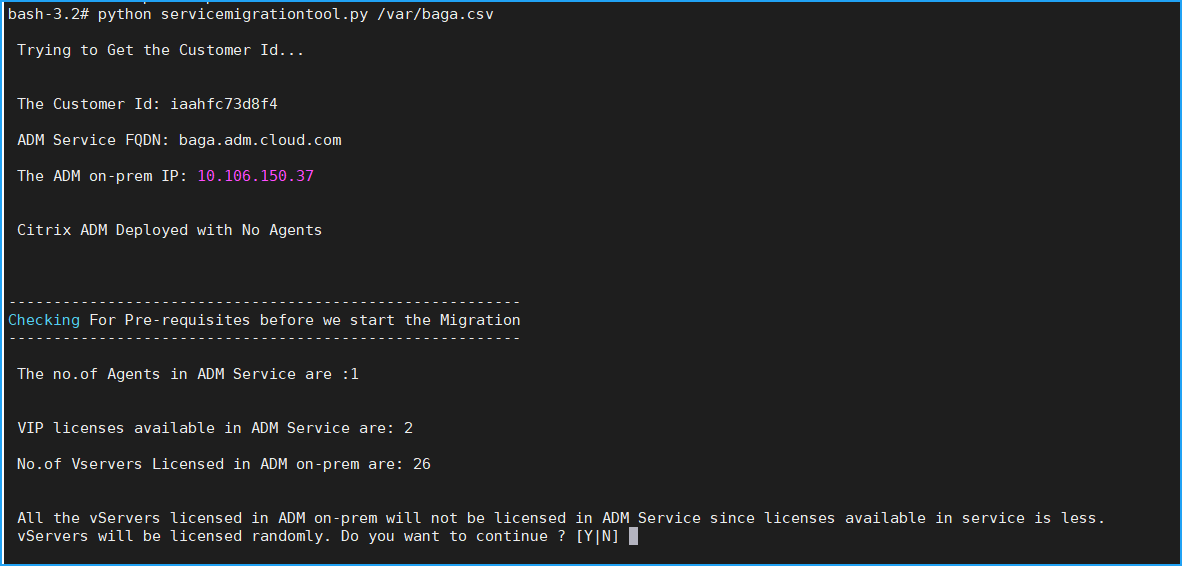
Y を選択すると、VIP をランダムにライセンス付与して移行が続行されます。N を選択すると、スクリプトは移行を停止します。
プールされたライセンスサーバーに対してサポートされていないNetScalerインスタンスバージョンを使用している場合、次のメッセージが表示されます:
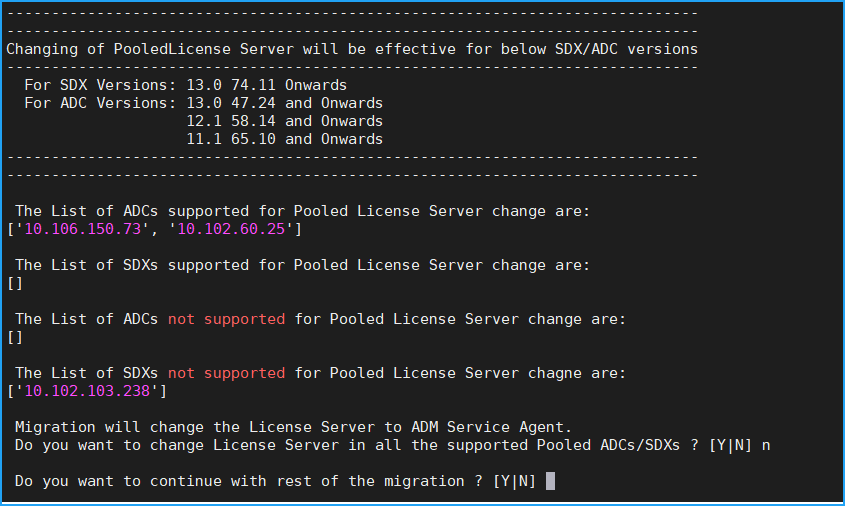
「Y」を選択すると、ライセンスサーバーを変更して移行プロセスが続行されます。「N」を選択すると、スクリプトは残りの移行を続行するかどうかを尋ねます。「N」を選択すると、スクリプトは移行を停止します。
オンプレミス構成によっては、移行が完了するまで数分から数時間かかる場合があります。移行が完了すると、次のメッセージが表示されます。
移行完了ステータス(/en-us/netscaler-application-delivery-management-software/media/migration-complete-status.png)
すべてのNetScalerインスタンスとそのそれぞれの構成がNetScaler Consoleサービスに正常に移行されると、移行は成功です。移行が成功すると、オンプレミスのNetScaler Consoleは次のインスタンスイベントの処理を停止します。
-
SSL証明書
-
Syslogメッセージ
-
バックアップ
-
エージェントクラスター
-
パフォーマンスレポート
-
構成監査
-
Emonスケジューラ
NetScaler Consoleオンプレミスへのロールバック
NetScaler Consoleオンプレミスにロールバックする場合は、前提条件が満たされていることを確認してください。
前提条件
NetScaler Consoleオンプレミス(NetScaler Consoleサービスへの移行前)が次のいずれかの場合:
-
プールライセンスサーバーとして使用する場合、NetScaler Console on-premに必要なプールライセンスがあることを確認してください。
-
NetScalerエージェントで構成されている場合、エージェントが「UP」ステータスで利用可能であることを確認してください。
ロールバックスクリプトを使用する
注
ロールバック後、Analytics、SNMP、プールライセンスにおける同じ構成(移行前)がNetScaler Console on-premで再び利用可能になります。移行後にこれらの構成に変更を加えた場合、これらの変更はNetScaler Console on-premには反映されません。
-
NetScaler Console 82.xx以降のビルドの場合、ロールバックスクリプトはビルドの一部として利用可能で、
/mps/scriptsでアクセスできます。 -
NetScaler Console 79.xxより前のビルドの場合、82.xビルドにアップグレードしてロールバックスクリプトを使用するか、ロールバックスクリプトをダウンロードしてNetScaler Console on-premにスクリプトをコピーすることができます。
-
SSHクライアントを使用して、NetScaler Console on-premにログオンします。
-
「shell」と入力し、Enterキーを押してbashモードに切り替えます。
-
NetScaler Console 13.0 82.xxビルドの場合、ロールバックを完了するには次のコマンドを実行します。
-
cd /mps/scripts
-
パイソン ロールバック_トゥ_オンプレミス.py
<path of ClientID/Secret File in NetScaler Console on-prem VM>例:python rollback_to_onprem.py /var/ secureclient.csv.csvツールはロールバック操作を開始し、続行するかどうかを尋ねるプロンプトが表示されます。続行するには「Y」と入力します。 ロールバックが完了すると、次のメッセージが表示されます。ロールバック完了(/en-us/netscaler-application-delivery-management-software/media/rollback-complete.png)
-
-
82.xxビルドより前のNetScaler Consoleの場合:
-
ロールバックスクリプトを次の場所からダウンロードします。
https://download.citrixnetworkapi.net/root/download/v1/public/software?product=admonprem&build=migrationtool&model=servicemigrationtool_27.tgz -
NetScaler Console 79.xxおよび76.xxビルドの場合、スクリプトを
/mps/scriptsに保存し、次のコマンドを実行してロールバックします。-
cd /mps/scripts -
python rollback_to_onprem.py < path of client/secret csv file in NetScaler Console on-prem>例:python rollback_to_onprem.py /var/ secureclient.csv
-
-
76.xxビルドより前のNetScaler Consoleの場合、スクリプトをNetScaler Console on-premに保存します。たとえば、
/varの場所に保存し、次のコマンドを実行してロールバックします。-
cd /var -
python rollback_to_onprem_27.py < path of client/secret csv file in NetScaler Console on-prem>例:python rollback_to_onprem_27.py /var/secureclient.csv
ツールがロールバック操作を開始し、続行するかどうかを尋ねるプロンプトが表示されます。続行するには「Y」と入力します。 -
-