
OpenStack Heatサービスとの統合
OpenStack Neutron LBaaSは、アプリケーション向けにロードバランシング、SSLオフロード、コンテンツスイッチングなどのコアロードバランシングサービスを可能にします。LBaaSはREST APIを介して管理され、APIを使用するとテナントはRESTコールを行ってLBaaSオブジェクトを作成、更新、削除できます。LBaaSはロードバランシングサービスを提供するため、オーケストレーションプロセス中にNetScalerのより高度な機能を使用することはできません。NetScaler Heatプラグインはこの制限を克服します。
Related information
Heatオーケストレーションサービス
OpenStack Heatオーケストレーションサービスは、テンプレートに基づいて複雑なクラウドアプリケーションの展開を可能にします。Heatオーケストレーションテンプレート (HOT) は、人間が読み書きでき、バージョン管理ツールで管理できるテキストファイルでクラウドアプリケーションのインフラストラクチャを記述します。これらのテンプレートの作成には、構造化言語であるYAMLが使用されます。HOTテンプレートを使用すると、ほとんどのOpenStackリソースタイプを作成し、その中で定義されているリソース間の関係を指定できます。NetScaler Heatプラグインを使用すると、任意のNetScalerインスタンスで高度なNetScaler機能を構成できます。
NetScaler StyleBooks
NetScaler Console StyleBooksは、NetScaler機能を作成および構成するために使用できます。Heatテンプレートと同様に、StyleBooksもYAMLで記述されています。機能ごとに個別のStyleBooksを作成でき、単一のStyleBooksを使用して複数のNetScalerインスタンスに構成を展開できます。
NetScalerとOpenStackの統合中に、NetScaler ConsoleはすべてのNetScaler Console StyleBooksをHeatサービスのリソースとして公開します。これには、NetScaler Consoleに付属しているStyleBooksと、後でユーザーによって作成されたStyleBooksの両方が含まれます。Heatテンプレートを使用すると、これらのStyleBooksリソースを使用してNetScalerの高度な機能を構成できます。
Heatを使用してNetScalerインスタンスを構成するワークフロー
次のフローチャートは、Heatスタックを展開するためのワークフローを示しています。
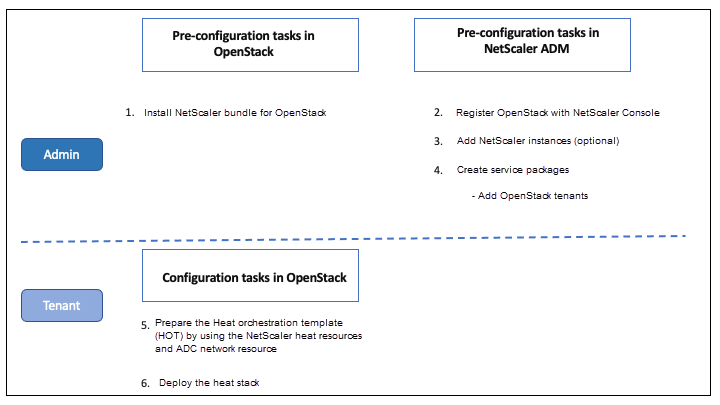
クラウド管理者として、次のタスクを実行します。
OpenStackでHeatサービスを構成するには:
-
OpenStack用のNetScalerバンドルをダウンロードするOpenStackにNetScalerバンドルをインストールします。NetScaler Consoleで、Downloadsに移動し、NetScalerドライバーバンドルをダウンロードし、バンドルを解凍し、バンドル内のHeatフォルダーの内容をOpenStackのHeatエンジンリソースディレクトリにコピーします。ディレクトリパスは次のとおりです。 /opt/stack/heat/heat/engine/resources/netscaler_resources
-
heat.confファイルに「netscaler_plugin」セクションを作成し、そのセクションで次のパラメーターを更新します。
-
通信がHTTPの場合、パラメータは次のように更新されます。NMAS_BASE_URI=<
http://10.146.103.45:80>NMAS\_USERNAME=<openstack_driver_username>NMAS\_PASSWORD=<openstack_driver_password> -
通信がHTTPSの場合、パラメータは次のように更新されます。NMAS_BASE_URI=
https://common_name_used_in_certificateNMAS\_USERNAME=\<openstack\_driver\_usernameNMAS\_PASSWORD=\<openstack\_driver\_password\>SSL\_CERT\_VERIFY=\<True\_or\_False\>CERT\_FILE\_PATH=\<path\_of\_the\_certificate\_file\>ユーザーがssl\_cert\_verifyを「False」に設定すると、NetScaler Consoleはリクエスト呼び出しでverify=Falseを送信し、SSL証明書の検証を無効にします。ssl\_cert\_verifyが「True」に設定されており、cert\_file\_pathエントリが存在する場合、NetScaler Consoleはこのパスをリクエストのverifyパラメータで送信します。それ以外の場合、NetScaler Consoleはverify=Trueを送信します。注NetScaler Consoleを「高可用性」モードで展開するには、heat.confファイルで以下のパラメータを更新します。NMAS\_BASE\_URI=\<フロントエンド仮想サーバーのIPアドレス\>
-
-
OpenStackでHeatサービスを再起動します。OpenStackでNetScaler Heatサービスを再起動すると、定義されているすべてのNetScaler Console StyleBookがリソースとしてHeatにインポートされます。また、NetScalerネットワークリソースと証明書リソースも、NetScaler HeatリソースとしてOpenStackにインポートされます。
-
NetScaler ConsoleをOpenStackに登録します。
-
NetScaler Consoleで、Orchestration \> Cloud Orchestration \> OpenStack の順に移動し、Configure OpenStack Settings をクリックします。
-
Configure OpenStack Settings ページで、OpenStackを構成するためのパラメーターを設定できます。ここでは、DefaultとCustomizedの2つのオプションがあります。
-
OpenStackサービスがデフォルトポートで実行されている場合は、Default を選択します。次のパラメーターを入力します。
-
OpenStackコントローラーのIPアドレス
-
管理者ユーザー名
-
パスワード
-
OpenStack管理者テナント
-
NetScalerドライバーとHeatのパスワード
注これは、heat.confファイルに入力したパスワード (NMAS\_PASSWORD) と同じです。 -
-
-
サービスパッケージを作成し、テナントとのSLAを定義します。OpenStack登録中に、各ユーザーに対してNetScaler Consoleにテナントが作成され、テナント情報はLBaaSドライバーとHeatプラグインの両方で使用されます。Heatプラグインはこの情報を使用してNetScaler Consoleに接続し、StyleBookをOpenStackのHeatリソースとしてインポートします。注記NetScaler Console および OpenStack でのサービスパッケージの作成やその他の事前設定タスクの詳細については、NetScaler Console と OpenStack プラットフォームの統合を参照してください。
-
NetScaler Console の関連するすべての StyleBook が OpenStack Heat にリソースとしてインポートされていることを確認します。また、NetScaler ネットワークリソースと NetScaler 証明書リソースが OpenStack Heat にリソースとしてインポートされていることも確認します。注記現在、NetScaler Console に付属している StyleBook のみを使用できます。テナントは、OpenStack で Heat テンプレートを作成し、必要な Heat パラメータの値を入力して、Heat スタックを展開できるようになりました。Heat スタックが展開されると、構成が NetScaler Console にプッシュされ、必要な NetScaler インスタンスが構成されます。
Heat テンプレートを準備して Heat スタックを起動するには:
-
OpenStack では、テナントは Heat リソースを使用して Heat オーケストレーションテンプレート (HOT) を作成できます。
-
OpenStack Horizon で、テナント管理者は Project \> Orchestration \> Stacks に移動して、Heat テンプレートを作成し、Heat スタックを起動できます。HOT を作成する方法は 2 つあります。
-
ファイル - ローカルディレクトリから更新されたテンプレートを選択します
-
直接入力 - ウィンドウ内のテンプレートから YAML コンテンツをコピーして貼り付けます
注記スタックの展開が成功した後、テナントは Change Stack Template を使用してスタックを更新できます。ただし、スタック作成時に最初に提供されたサブネット情報と仮想 IP アドレス (VIP) は変更できません。テナントがスタックを展開した後、NetScaler Console で Orchestration \> Cloud Orchestration \> OpenStack \> Requests に移動して、タスクのリストを確認します。また、NetScaler Console で Applications \> Configuration に移動して、NetScaler インスタンスが StyleBook 設定パックの形式で正常に構成されていることを確認します。 -
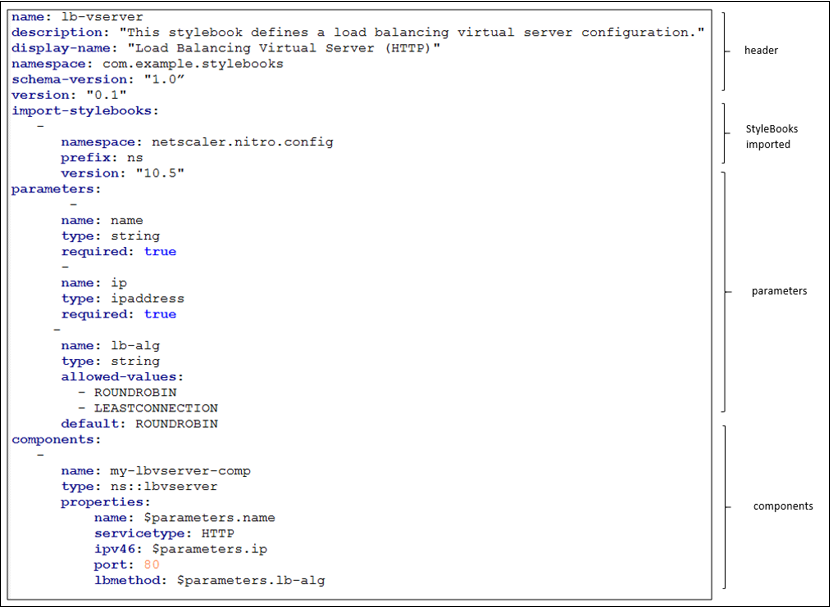
NetScaler Console StyleBook の例:
以下の画像は、NetScaler Console StyleBooksがどのように構築され、そのコンポーネントが簡単に説明されている例を示しています。NetScaler Console StyleBooksと、付属のStyleBooksの使用方法の詳細については、StyleBooksを参照してください。
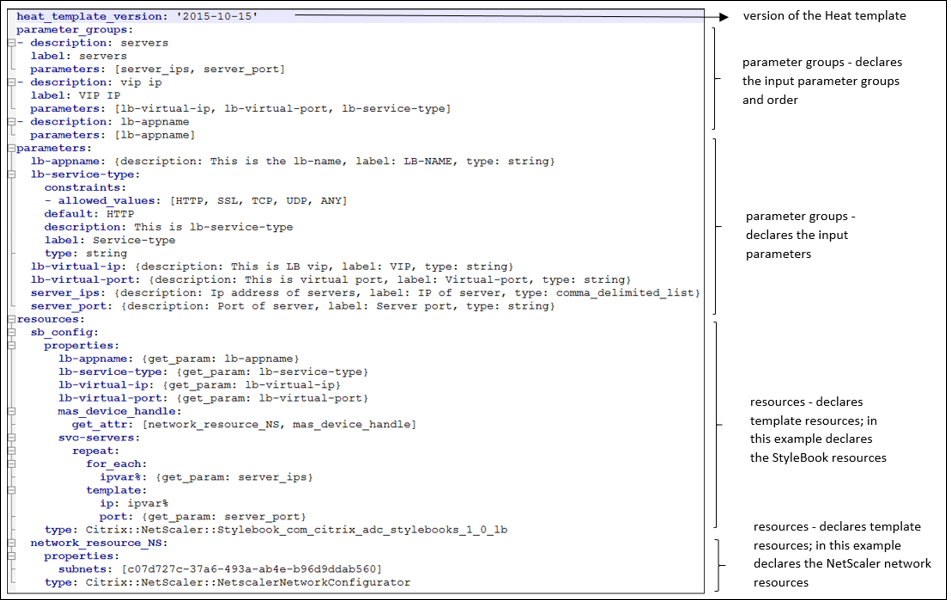
Heatテンプレートの例:
以下の画像は、YAMLで定義されたHeatテンプレートの構造を示しており、HeatリソースとしてインポートされるStyleBooksリソースとNetScalerネットワークリソースを指しています。
Heatサービスとテンプレートの作成方法の詳細については、OpenStack Heat documentationを参照してください。