アクセス ポリシーを構成する
アクセス ポリシーは権限を定義します。ポリシーは、単一のユーザーまたはグループ、あるいは複数のユーザーと複数のグループに適用できます。NetScaler Console には、次の 4 つの事前定義されたアクセス ポリシーが用意されています。
-
adminpolicy。すべての NetScaler Console 機能へのアクセスを許可します。ユーザーは表示権限と編集権限の両方を持っており、すべての NetScaler Console コンテンツを表示でき、すべての編集操作を実行できます。つまり、ユーザーはリソースに対して追加、変更、削除の操作を実行できます。
-
readonlypolicy。読み取り専用権限を付与します。ユーザーは NetScaler Console のすべてのコンテンツを表示できますが、いかなる操作も実行する権限はありません。
-
appAdminPolicy。NetScaler Console のアプリケーション機能にアクセスするための管理権限を付与します。このポリシーにバインドされたユーザーは、カスタムアプリケーションの追加、変更、削除、およびサービス、サービスグループ、コンテンツスイッチング、キャッシュリダイレクション、HAProxy仮想サーバーなどのさまざまな仮想サーバーの有効化または無効化を行うことができます。
-
appReadOnlyPolicy。アプリケーション機能に対する読み取り専用権限を付与します。このポリシーにバインドされたユーザーはアプリケーションを表示できますが、追加、変更、削除、有効化、または無効化の操作を実行することはできません。
注:
事前定義されたポリシーは編集できません。
独自の (ユーザー定義) ポリシーを作成することもできます。
ユーザー定義のアクセス ポリシーを作成するには:
-
NetScaler Console で、設定 > ユーザーと役割 > アクセス ポリシーに移動します。
-
追加をクリックします。
-
ポリシー名フィールドにポリシーの名前を入力し、ポリシーの説明フィールドに説明を入力します。権限セクションには、すべての NetScaler Console 機能が一覧表示され、読み取り専用、有効化/無効化、または編集アクセスを指定するオプションがあります。
-
(+) アイコンをクリックして、各機能グループを複数の機能に展開します。
-
ユーザーに権限を付与するには、機能名の横にある権限チェックボックスを選択します。
-
表示: このオプションを使用すると、ユーザーはNetScaler Consoleで機能を表示できます。
-
有効化/無効化: このオプションは、NetScaler Consoleで有効化または無効化アクションを許可するネットワーク機能の機能でのみ使用できます。ユーザーは機能を有効または無効にできます。また、ユーザーは今すぐポーリングアクションを実行することもできます。ユーザーに有効化/無効化権限を付与すると、表示権限も付与されます。このオプションの選択を解除することはできません。
-
編集: このオプションは、ユーザーにフルアクセスを付与します。ユーザーは機能とその機能を変更できます。編集権限を付与すると、表示権限と有効化/無効化権限の両方が付与されます。自動選択されたオプションの選択を解除することはできません。
機能のチェックボックスを選択すると、その機能のすべての権限が選択されます。 -
注:負荷分散とGSLBを展開して、その他の構成オプションを表示します。次の画像では、負荷分散機能の構成オプションに異なる権限があります。役割ベースのアクセスポリシーを構成する(/en-us/netscaler-application-delivery-management-software/media/service-rbac-configure-policies-2.png)表示権限は、仮想サーバー機能のユーザーに付与されます。ユーザーはNetScaler Consoleで負荷分散仮想サーバーを表示できます。仮想サーバーを表示するには、インフラストラクチャ > ネットワーク機能 > 負荷分散に移動し、仮想サーバータブを選択します。有効化/無効化権限は、サービス機能のユーザーに付与されます。この権限は表示権限も付与します。ユーザーは、負荷分散仮想サーバーにバインドされているサービスを有効または無効にできます。また、ユーザーはサービスに対して今すぐポーリングアクションを実行できます。サービスを有効または無効にするには、インフラストラクチャ > ネットワーク機能 > 負荷分散に移動し、サービスタブを選択します。注:ユーザーが有効化/無効化権限を持っている場合、サービスに対する有効化または無効化アクションは次のページで制限されます。-
「Infrastructure > Network Functions」に移動します。
-
仮想サーバーを選択し、「Configure」をクリックします。
-
「Load Balancing Virtual Server Service Binding」ページを選択します。 「Enable」または「Disable」を選択すると、このページにエラーメッセージが表示されます。
「Service Groups」機能に対して、ユーザーに「Edit」権限が付与されます。この権限は、「View」および「Enable-Disable」権限が付与されている場合にフルアクセスを許可します。ユーザーは、ロードバランシング仮想サーバーにバインドされているサービスグループを変更できます。サービスグループを編集するには、「Infrastructure > Network Functions > Load Balancing」に移動し、「Service Groups」タブを選択します。 -
-
「Create」をクリックします。
Related information
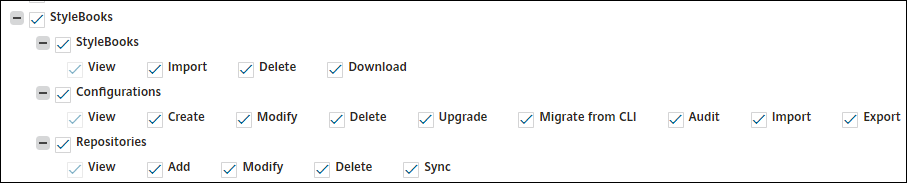
ユーザーにStyleBook権限を付与する
インポート、削除、ダウンロードなどのStyleBook権限を付与するアクセスポリシーを作成できます。
注:
他のStyleBook権限を付与すると、View権限が自動的に有効になります。