
テレメトリ収集モード
Related information
自動テレメトリ収集モード
このモードは、NetScaler Console on-prem 14.1-25.53 / 13.1-53.22 以降のビルドにアップグレードすると、デフォルトで有効になります。
自動テレメトリ収集モードの前提条件:
-
Citrix Cloud にアクセスできるように、インターネット接続があるか、NetScaler Console on-prem でプロキシサーバーが構成されていることを確認してください。詳細については、「システム要件」を参照してください。
-
次のエンドポイント URL に到達可能であることを確認してください:
-
ダウンロードサービス URL:
https://download.citrixnetworkapi.net -
サービス URL:
https://adm.cloud.com(14.1-43.x 以前のビルドでのみ必要)。 -
自動有効化チャネル:
https://safehaven.adm.cloud.com
-
-
次のポートが開いていることを確認してください:
ポート タイプ 詳細 通信方向 5140 UDP NetScaler Gateway テレメトリデータを受信するポート NetScaler から NetScaler Console
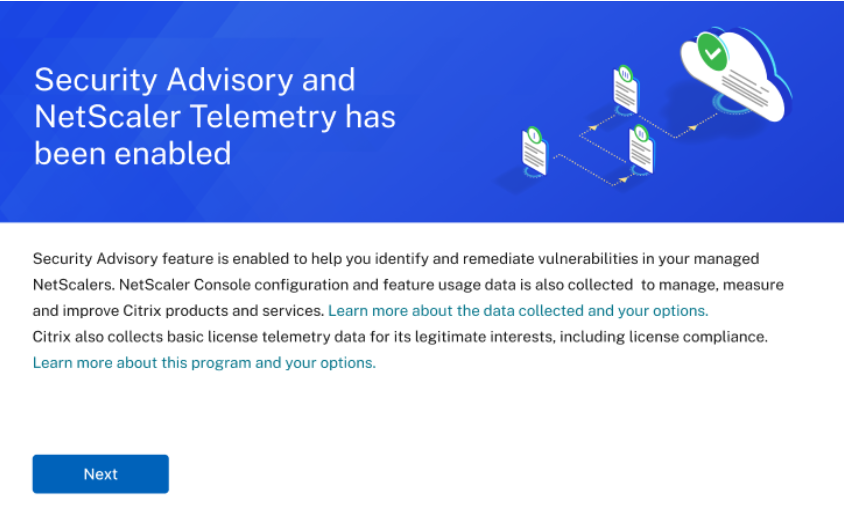
14.1-25.53 または 13.1-53.22 ビルドにアップグレードし、NetScaler Telemetry ページに移動した後、以下のポップアップウィンドウで Next をクリックします。
手動テレメトリ収集モード
手動テレメトリ収集モードを使用するには、まず Security Advisory を無効にし、次に縦の省略記号をクリックして Disable を選択する必要があります。
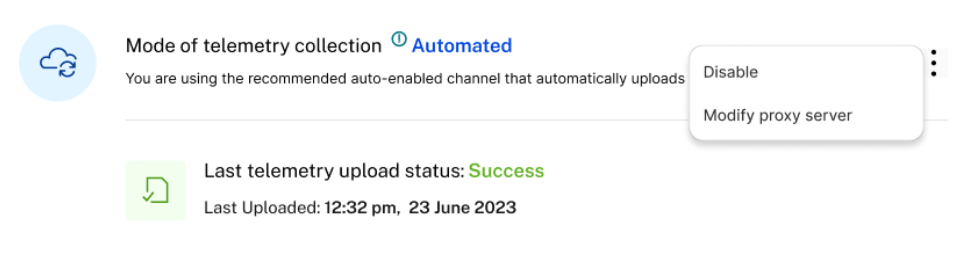
ポップアップウィンドウで、データを手動でアップロードすることに同意します をクリックして、自動テレメトリ収集を無効にします。テレメトリ収集モードは自動的に Manual に変更されます。手動テレメトリモードでは、新しい CVE アップデートは利用できず、既存または最後に更新された CVE でのみ Security Advisory を使用できます。
手動モードを選択した後、30日以内にテレメトリをダウンロードし、NetScaler Consoleサービスで最初のアップロードを完了する必要があります。その後のアップロードは90日ごとに行う必要があります。
注:
90日間のテレメトリデータを保存するために、最大2 GBのNetScaler Consoleディスクスペースが使用されます。
NetScaler Telemetry ホームページから、Download Telemetry をクリックして、必要なテレメトリデータを含むバンドル (.tgz) ファイルをダウンロードします。

テレメトリファイルをダウンロードした後、NetScaler Consoleサービスにアップロードする必要があります。NetScaler Consoleサービスにアップロードするには:
-
Citrix Cloud (citrix.cloud.com) にログオンします。Citrix Cloudアカウントをお持ちでない場合は、新しいアカウントにサインアップしてください。詳細については、「Citrix Cloudアカウントの作成」(https://docs.citrix.com/ja-jp/citrix-cloud/overview/signing-up-for-citrix-cloud/signing-up-for-citrix-cloud.html)を参照してください。
-
アカウントを選択します。
-
NetScaler Console Serviceの下で、Manageをクリックします。
-
Consoleサービスアカウントを設定します。
-
NetScaler Consoleサービスで、Settings > Console on-prem telemetry uploadに移動します。
-
Upload Telemetryをクリックし、ダウンロードした(.tgz)ファイルを選択してアップロードプロセスを完了します。
-
手動モードを選択してから30日以内に最初のアップロードを完了します。その後は、同じ手順を繰り返し、90日ごとにテレメトリファイルをアップロードします。アップロード成功(/en-us/netscaler-application-delivery-management-software/media/ns-telemetry-upload.png)注:
-
ファイルが有効な(.tgz)形式でない場合、またはファイルが整合性チェックに合格しない場合、アップロードは失敗します。再度ダウンロードしてアップロードを再試行することをお勧めします。問題が解決しない場合は、カスタマーケアにお問い合わせください。
-
オプションのテレメトリデータのアップロードを無効にすることができます。無効にするには、まずNetScaler TelemetryページでSecurity Advisoryを無効にし、次にSettings > Administration > Enable or disable the Console feature data sharingに移動して、I agree to share Console feature usage dataチェックボックスをオフにする必要があります。
テレメトリを無効にする(/en-us/netscaler-application-delivery-management-software/media/ns-telemetry-disable-telemetry.png)-
NetScaler Console on-premでは、アップロード期限の7日前にリマインダーバナーが表示されます。
-