
ジョブを使用してNetScaler®インスタンスをアップグレードする
NetScaler Consoleを使用して、1つまたは複数のNetScalerインスタンスをアップグレードできます。インスタンスをアップグレードする前に、ライセンスフレームワークとライセンスの種類を理解しておく必要があります。
**注:**クラシックポリシーを持つインスタンスをアップグレードする場合は、NSPEPIツールを使用して、インスタンスをアップグレードする前にクラシックポリシーをアドバンストポリシーに変換することをお勧めします。これは、NSPEPIツールでサポートされている機能に適用されます。詳細については、「クラシックポリシーを使用した構成のアップグレードに関する考慮事項」を参照してください。
メンテナンスジョブを作成してNetScalerインスタンスをアップグレードする場合は、アップグレードするインスタンスで事前検証チェックを実行します。
Related information
事前検証チェック
-
カスタマイズの確認 - カスタマイズをバックアップし、インスタンスから削除します。インスタンスのアップグレード後に、バックアップしたカスタマイズを再適用できます。
-
ディスク使用量の確認 -
/varフォルダーの空き容量が6 GB未満で、/flashフォルダーの空き容量が200 MB未満の場合は、ディスク領域をクリーンアップします。ディスク領域をクリーンアップするには、次のフォルダーパスを確認してください。-
/var/nstrace -
/var/log -
/var/nslog -
/var/tmp/support -
/var/core -
/var/crash -
/var/nsinstall -
/var/netscaler/nsbackup
-
-
ディスクハードウェアの問題を確認 - ハードウェアの問題があれば解決してください。
-
STAYPRIMARYおよびSTAYSECONDARYノードを確認 - NetScaler HAの場合、STAYPRIMARYおよびSTAYSECONDARY状態のノードではアップグレードがブロックされます。これらのノードは、事前検証チェックで識別され、「アップグレードからブロックされたインスタンス」の下にリストされます。
NetScaler高可用性ペア
NetScaler HAペアをアップグレードする際は、次の点に注意してください。
-
セカンダリノードが最初にアップグレードされます。
-
両方のノードが正常にアップグレードされるまで、ノードの同期と伝播は無効になります。
-
HAペアのアップグレードが成功した後、実行履歴にエラーメッセージが表示されます。このメッセージは、HAペア内のノードが異なるビルドまたはバージョンである場合に表示されます。このメッセージは、プライマリノードとセカンダリノード間の同期が無効になっていることを示します。
NetScaler HAペアは、次の2つの段階でアップグレードできます。
-
アップグレードジョブを作成し、いずれかのノードで直ちに実行するか、後でスケジュールします。
-
残りのノードで実行するアップグレードジョブを後でスケジュールします。このジョブは、最初のノードのアップグレード後にスケジュールするようにしてください。
NetScalerクラスター
NetScalerクラスターをアップグレードする場合、NetScaler Consoleは指定されたインスタンスに対してのみアップグレード前の検証を実行します。アップグレードする前に、クラスターノードのカスタマイズ、ディスク使用量、およびハードウェアの問題を確認し、解決してください。
NetScalerインスタンスをアップグレードするためのアップグレードメンテナンスジョブを作成する
注
NetScalerのアップグレードは、上位バージョンから下位バージョンへのダウングレードはサポートされていません。たとえば、NetScalerインスタンスが13.0 82.xの場合、NetScalerインスタンスを13.0 79.xまたはそれ以前のバージョンにダウングレードすることはできません。
-
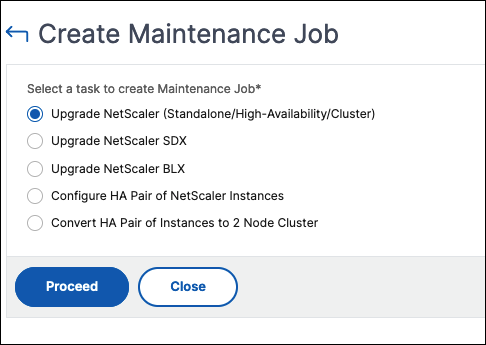
-
-
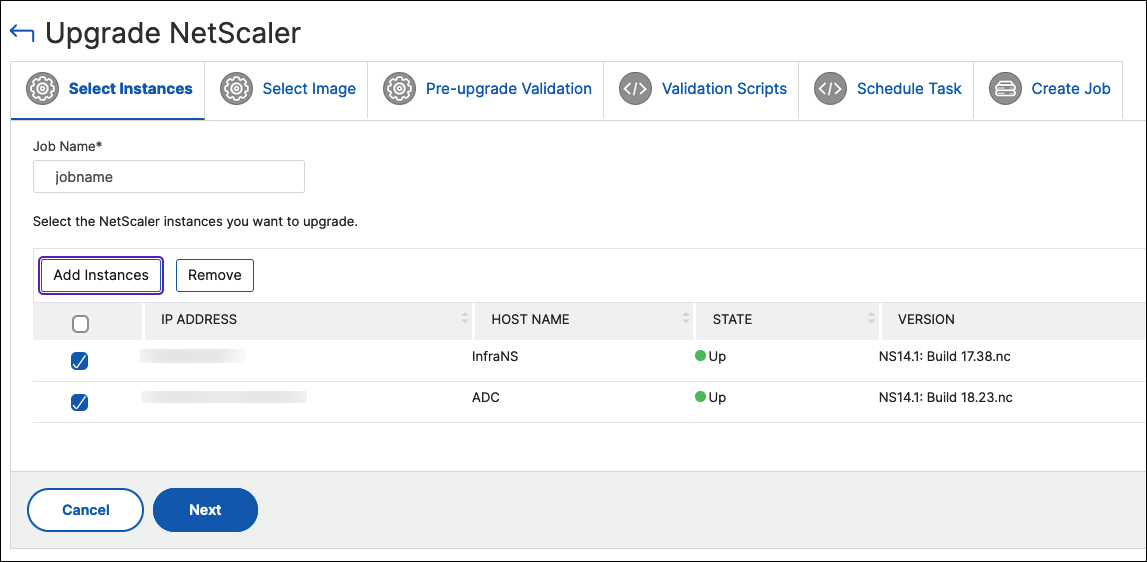
NetScalerの高可用性ペアをアップグレードするには、高可用性ペアのIPアドレス(上付き文字の「S」と「P」で示されます)を選択します。
-
クラスターをアップグレードするには、クラスターIPアドレス(上付き文字の「C」で示されます)を選択します。
-
-
-
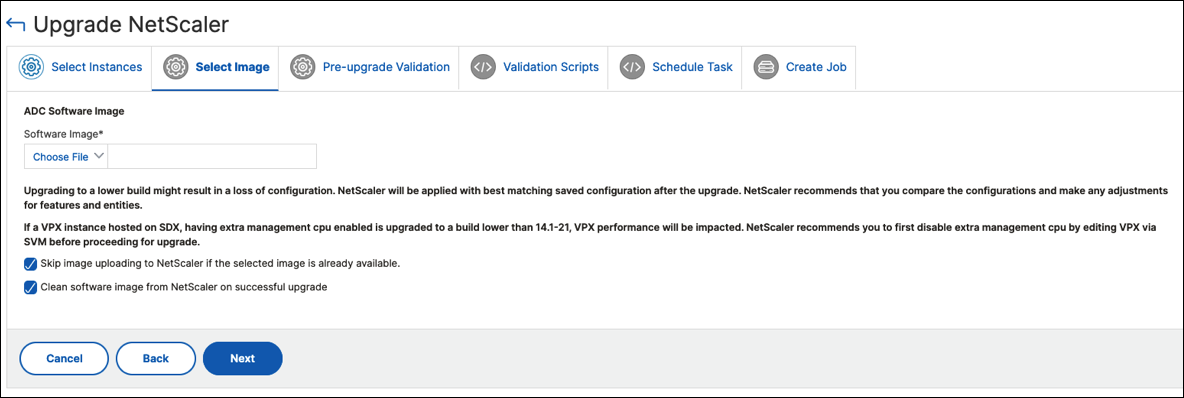
アップグレード成功時にNetScalerからソフトウェアイメージをクリーンアップ - このオプションは、インスタンスのアップグレード後、NetScalerインスタンス内のアップロードされたイメージをクリアします。
次へをクリックして、選択したインスタンスでアップグレード前検証を開始します。注:-
ダウンロードされたNetScalerイメージはNetScaler Consoleエージェントに保存され、
/var/mps/adcimagesに存在します。これらのキャッシュされたイメージは、複数のNetScalerアップグレードに使用できるため、アップグレードのたびにイメージをダウンロードする必要がなくなります。 -
NetScaler Consoleは、イメージの最終変更時刻に基づいて、キャッシュされたNetScalerイメージを3日ごとにクリアします。NetScaler Consoleエージェントには、一度に最新の2つのイメージファイルのみがキャッシュされます。
-
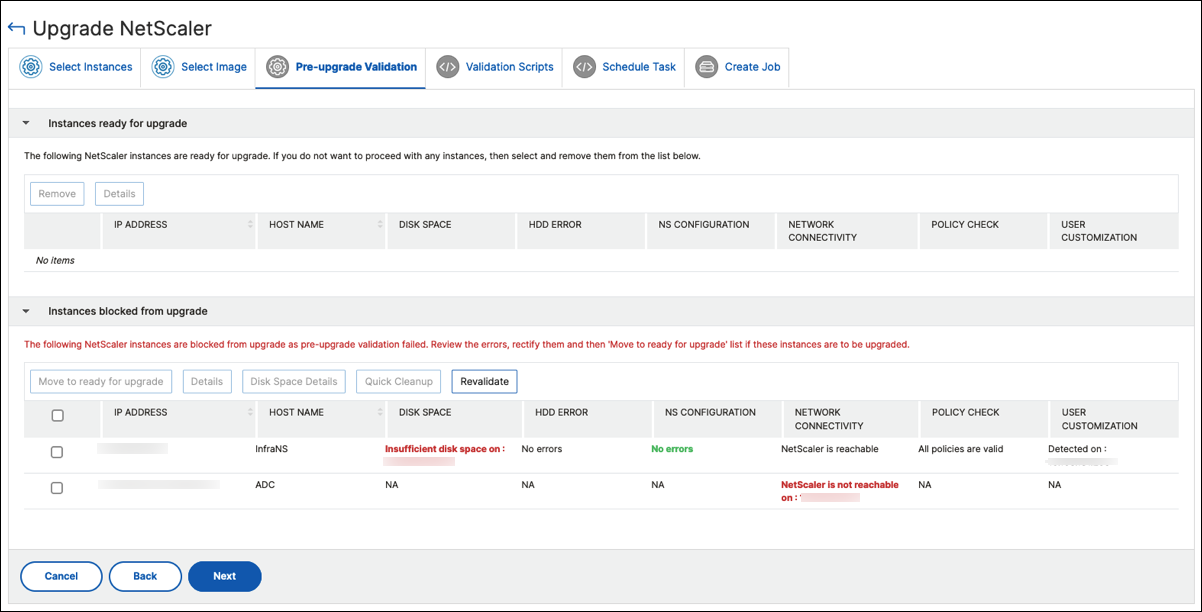
アップグレード前検証タブには、次のセクションが表示されます。
-
アップグレード準備完了インスタンス。これらのインスタンスのアップグレードを続行できます。
-
アップグレードブロック済みインスタンス。これらのNetScalerインスタンスは、アップグレード前検証エラーのため、アップグレードがブロックされています。エラーを確認、修正してから、アップグレード準備完了に移動をクリックしてアップグレードできます。インスタンスでディスク容量不足に直面した場合は、ディスク容量を確認してクリーンアップできます。「NetScalerディスク容量のクリーンアップ」を参照してください。(#clean-up-the-netscaler-disk-space).
-
ポリシーチェック: NetScaler Consoleがサポートされていないクラシックポリシーを検出した場合、そのようなポリシーを削除してアップグレードジョブを作成できます。
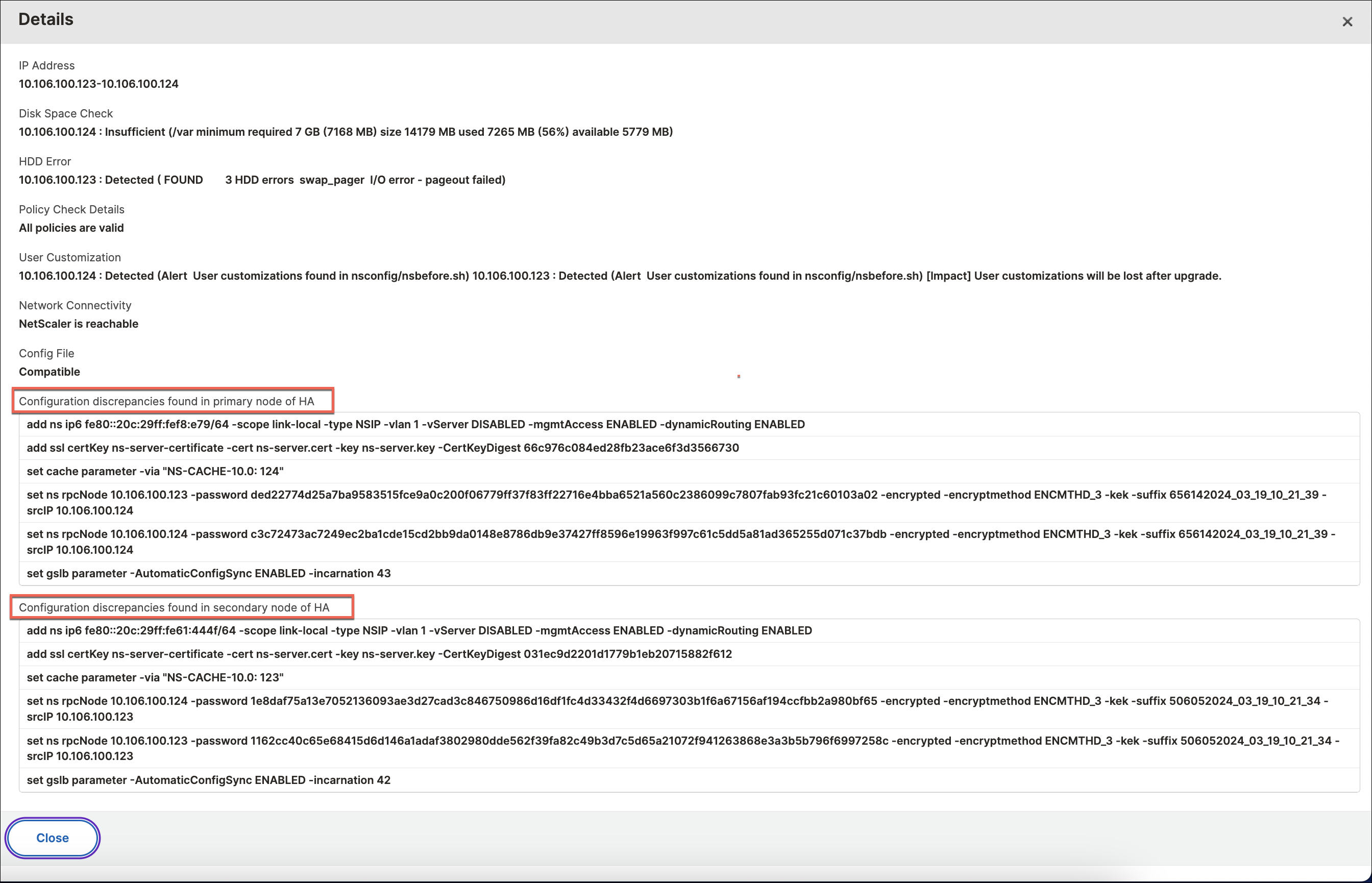
重要:クラスターIPアドレスを指定した場合、NetScaler Consoleは、指定されたインスタンスに対してのみアップグレード前検証を実行し、他のクラスターノードに対しては実行しません。アップグレード中にプライマリノードとセカンダリノード間の不一致を表示するには、高可用性ノードを選択し、詳細をクリックします。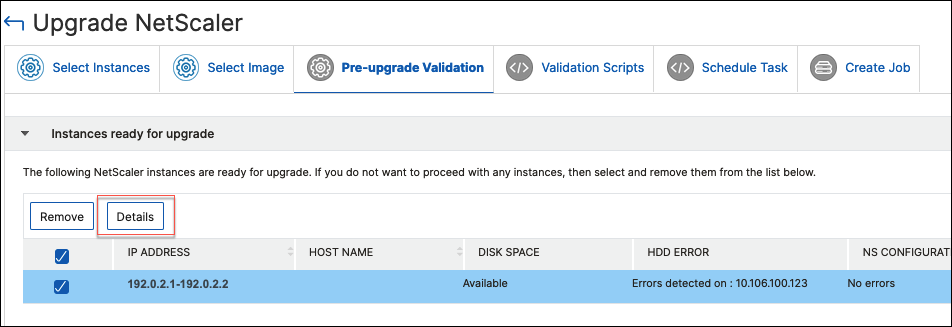
-
HAのプライマリノードで見つかった構成の不一致 - NetScaler高可用性ペアのセカンダリノードで見つかったが、プライマリノードにないすべての構成を表示します。
-
HAのセカンダリノードで見つかった構成の不一致 - NetScaler高可用性ペアのプライマリノードで見つかったが、セカンダリノードにないすべての構成を表示します。
注:構成の不一致セクションに表示される可能性のある以下の不一致は無視できます。-
IPアドレスなどのデバイス固有の構成。
-
パスワードが同じであっても、ノード間で異なる可能性がある暗号化されたパスワードまたは証明書。
不一致を確認し、関連性がない場合は無視することを選択できます。 -
-
検証スクリプトで、インスタンスのアップグレード前後に実行するスクリプトを指定します。以下のいずれかを実行できます。
-
デフォルト検証スクリプト - このオプションを選択して、事前定義された検証スクリプトを実行します。これらのスクリプトはアップグレードジョブの前後両方で実行され、検証スクリプトの差分レポートを生成します。注:この事前定義されたコマンドセットを変更または編集することはできません。
-
カスタム検証スクリプト - このオプションを選択して、独自の検証スクリプトを実行します。スクリプトをアップグレードの前または後に実行するかどうかを指定できます。アップグレードの前後で同じスクリプトが選択されている場合にのみ、差分レポートが生成されます。
各構成のコマンドセットを知るには、詳細を表示をクリックします。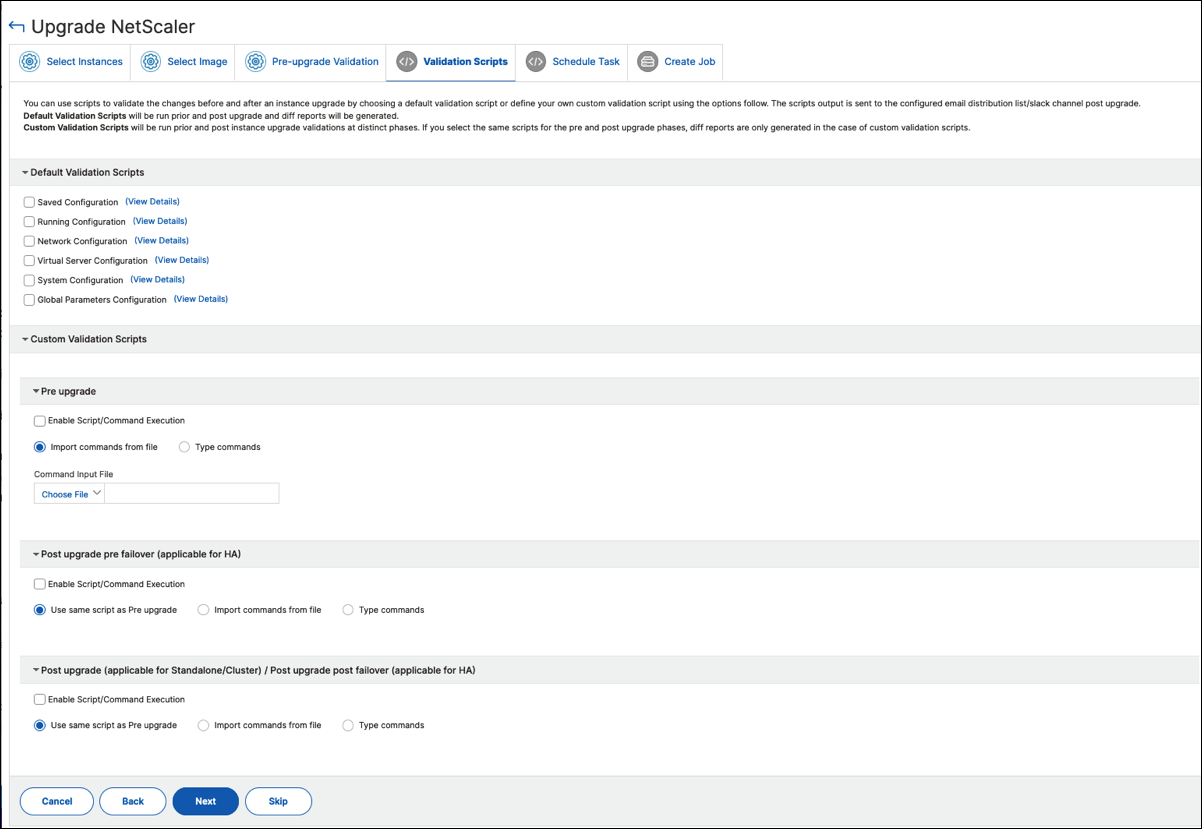 カスタム検証スクリプトで、インスタンスのアップグレード前後に実行するスクリプトを指定します。NetScaler CLIコマンドを実行するには、次のいずれかの方法を使用します。カスタムスクリプトは、NetScalerインスタンスのアップグレード前後の変更を確認するために使用されます。例:
-
アップグレード前後のインスタンスバージョン。
-
アップグレード前後のインターフェース、高可用性ノード、仮想サーバー、およびサービスの状態。
-
仮想サーバーとサービスの統計。
-
動的ルート。
インスタンスのアップグレードには複数の段階があります。これらのスクリプトを次の段階で実行するように指定できます。-
アップグレード前: 指定されたスクリプトは、インスタンスをアップグレードする前に実行されます。
-
アップグレード後フェイルオーバー前 (HAに適用): この段階は、高可用性展開にのみ適用されます。指定されたスクリプトは、ノードのアップグレード後、フェイルオーバー前に実行されます。
-
アップグレード後 (スタンドアロンに適用) / アップグレード後フェイルオーバー後 (HAに適用): 指定されたスクリプトは、スタンドアロン展開でインスタンスをアップグレードした後に実行されます。高可用性展開では、スクリプトはノードとそのフェイルオーバーのアップグレード後に実行されます。
注:必要な段階でスクリプトの実行を有効にしてください。そうしないと、指定されたスクリプトは実行されません。スクリプトファイルをインポートするか、NetScaler Console GUIにNetScaler CLIコマンドを直接入力できます。-
アップグレード前と同じスクリプトを使用: アップグレード前、フェイルオーバー前、アップグレード後に同じカスタムスクリプトを使用します。
-
ファイルからコマンドをインポート: ローカルコンピューターからNetScaler CLIコマンド入力ファイルを選択します。
-
コマンドの入力:NetScaler CLIコマンドをGUIに直接入力します。
-
-
タスクのスケジュールで、次のいずれかのオプションを選択します。
-
今すぐアップグレード - アップグレードジョブはすぐに実行されます。
-
後でスケジュール - このオプションを選択すると、このアップグレードジョブを後で実行できます。インスタンスをアップグレードする実行日と開始時刻を指定します。NetScaler HAペアを2段階でアップグレードする場合は、HA内のノードに対して2段階アップグレードを実行を選択します。HAペア内の別のインスタンスをアップグレードする実行日と開始時刻を指定します。タスクのスケジュール(/en-us/netscaler-application-delivery-management-software/media/upgrade-schedule-task-ns.png)
-
-
ジョブの作成で、次の詳細を指定します。
-
ソフトウェアイメージリストから、次のいずれかのオプションを選択します。
-
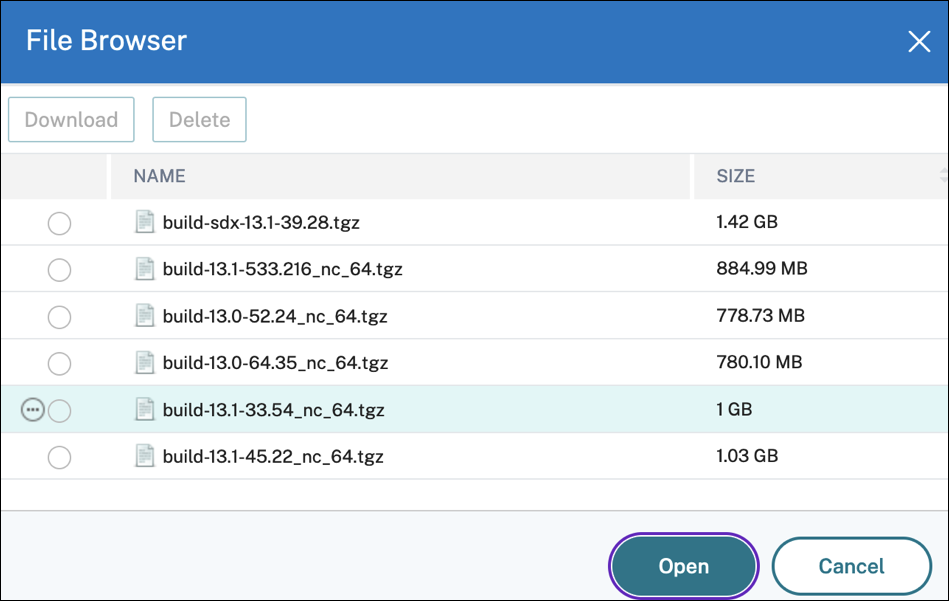
ローカル - ローカルマシンからインスタンスアップグレードファイルを選択します。
-
アプライアンス - ファイルブラウザからインスタンスアップグレードファイルを選択します。NetScaler Console GUIには、
/var/mps/mps_imagesにあるインスタンスファイルが表示されます。
-
-
イメージをインスタンスにアップロードするタイミングを指定します。
-
今すぐアップロード - このオプションを選択すると、イメージをすぐにアップロードできます。ただし、アップグレードジョブはスケジュールされた時刻に実行されます。
-
実行時にアップロード - このオプションを選択すると、アップグレードジョブの実行時にイメージをアップロードできます。
高可用性ペアの場合、イメージをアップロードするノードを指定できます。-
プライマリノードとセカンダリノードの両方にアップロード: ビルドイメージファイルをプライマリノードとセカンダリノードの両方にアップロードします。
-
セカンダリノードのみにアップロード: ビルドイメージファイルをセカンダリノードのみにアップロードします。セカンダリノードがアップグレードされると、フェイルオーバーが発生し、以前はプライマリノードであった新しいセカンダリノードにビルドイメージファイルがアップロードされます。
-
NetScaler高可用性ノードへのアップグレード(/en-us/netscaler-application-delivery-management-software/media/upgrade-create-job-ns.png)高可用性ペアで利用可能なスケジューリングシナリオの詳細については、「高可用性ペアのアップグレードジョブのスケジューリング」を参照してください。-
アップグレード成功時にNetScalerからソフトウェアイメージをクリーンアップ - インスタンスのアップグレード後、NetScalerインスタンス内のアップロードされたイメージをクリアするには、このオプションを選択します。
-
アップグレードを開始する前にNetScalerインスタンスをバックアップする。 - 選択したNetScalerインスタンスのバックアップを作成します。
-
アップグレード後にHAノードのプライマリおよびセカンダリステータスを維持する: 各ノードのアップグレード後にアップグレードジョブでフェイルオーバーを開始する場合は、このオプションを選択します。これにより、アップグレードジョブはノードのプライマリおよびセカンダリステータスを維持します。
-
アップグレードを開始する前にNetScaler構成を保存する - NetScalerインスタンスをアップグレードする前に、実行中のNetScaler構成を保存します。
-
NetScaler HAペアでのネットワーク停止を回避するためにISSUを有効にする - ISSUは、NetScaler高可用性ペアでのゼロダウンタイムアップグレードを保証します。このオプションは、アップグレード中に既存の接続を尊重する移行機能を提供します。そのため、ダウンタイムなしでNetScaler HAペアをアップグレードできます。ISSU移行タイムアウトを分単位で指定します。
-
メールで実行レポートを受信する - 実行レポートをメールで送信します。メール配信リストを追加するには、「メール配信リストの作成」を参照してください。
-
Slackで実行レポートを受信する - 実行レポートをSlackで送信します。Slackプロファイルを追加するには、「Slackプロファイルの作成」を参照してください。
ジョブの作成をクリックします。 -
アップグレードジョブは、インフラストラクチャ > アップグレードジョブに表示されます。既存のジョブを編集する場合、必要なフィールドがすでに記入されていれば、任意のタブに切り替えることができます。たとえば、構成の選択タブにいる場合、ジョブプレビュータブに切り替えることができます。
スケジュールされたアップグレードジョブの一時停止または再開
スケジュールされたアップグレードジョブを一時停止することもできます。
この機能を使用するには、「Infrastructure > Upgrade Jobs」に移動し、既存のスケジュールされたアップグレードジョブを選択して、「Stop」をクリックしてジョブを一時停止します。スケジュールされたアップグレードジョブを再開するには、「Resume」をクリックします。
スケジュールされたジョブを停止または再開する(/en-us/netscaler-application-delivery-management-software/media/upgrade-job-pause-resume.png)
注:
アップグレードジョブのスケジュールされた時間が、再開を決定した後で過ぎてしまった場合、アップグレードジョブを再度作成する必要があります。
失敗したアップグレードジョブを再試行する
-
「Infrastructure > Upgrade Jobs」で、失敗したアップグレードジョブを選択し、「Retry」をクリックします。または、「Select Action > Retry Upgrade Job」に移動して、失敗したジョブを再試行することもできます。失敗したジョブを再試行する(/en-us/netscaler-application-delivery-management-software/media/retry-failed-job-main-page.png)
-
「Select Instance」で、次の詳細を指定します。
-
ジョブ名 - アップグレードの名前を入力します。
-
リストからアップグレードしたいNetScalerインスタンスを選択します。インスタンスを削除するには、「Remove」をクリックします。
「Next」をクリックして検証プロセスを開始します。失敗したジョブを再試行する(/en-us/netscaler-application-delivery-management-software/media/retry-job-select-instance.png) -
-
「Pre-upgrade validation」タブには、次のセクションが表示されます。
-
アップグレード準備完了インスタンス。これらのインスタンスのアップグレードを続行できます。
-
アップグレードがブロックされたインスタンス。これらのNetScalerインスタンスは、アップグレード前の検証エラーのため、アップグレードがブロックされています。エラーを確認し、修正してから、アップグレード準備完了に移動をクリックしてアップグレードできます。インスタンスでディスク容量不足に直面した場合は、ディスク容量を確認してクリーンアップできます。参照: NetScalerディスク容量のクリーンアップ。
-
ポリシーチェック: NetScaler Consoleがサポートされていないクラシックポリシーを検出した場合、それらのポリシーを削除してアップグレードジョブを作成できます。
失敗したジョブを再試行(/en-us/netscaler-application-delivery-management-software/media/retry-job-pre-upgrade-validate.png)次へをクリックします。 -
-
タスクのスケジュールで、次のいずれかのオプションを選択します。
-
今すぐアップグレード: アップグレードジョブはすぐに実行されます。
-
後でスケジュール: このオプションを選択すると、このアップグレードジョブを後で実行できます。インスタンスをアップグレードする実行日と開始時刻を指定します。
失敗したジョブを再試行(/en-us/netscaler-application-delivery-management-software/media/retry-job-schedule-task.png)再試行をクリックします。 -
NetScalerディスク容量のクリーンアップ
NetScalerインスタンスのアップグレード中にディスク容量不足の問題が発生した場合は、NetScaler Console GUIからディスク容量をクリーンアップします。
-
アップグレード前検証タブのアップグレードがブロックされたインスタンスセクションには、ディスク容量不足のためにアップグレードに失敗したインスタンスが表示されます。ディスク容量の問題があるインスタンスを選択します。
-
ディスク容量の確認をクリックします。ディスク容量の詳細ページが表示されます。このページには、インスタンス、使用済みメモリ、および利用可能なメモリが表示されます。ディスク容量の詳細(/en-us/netscaler-application-delivery-management-software/media/upgrade-instance-disk-cleanup.png)
-
「Disk Space Details」ペインで、クリーンアップが必要なインスタンスを選択し、次のいずれかを実行します。
-
ディスククリーンアップ - 必要なフォルダーまたはディレクトリに移動し、それらを削除してディスク領域を解放します。
-
クイッククリーンアップ - 複数のフォルダーを削除して、ディスク領域をすばやくクリアします。表示される「Confirm」ペインで、削除したいフォルダーを選択し、「Yes」をクリックします。
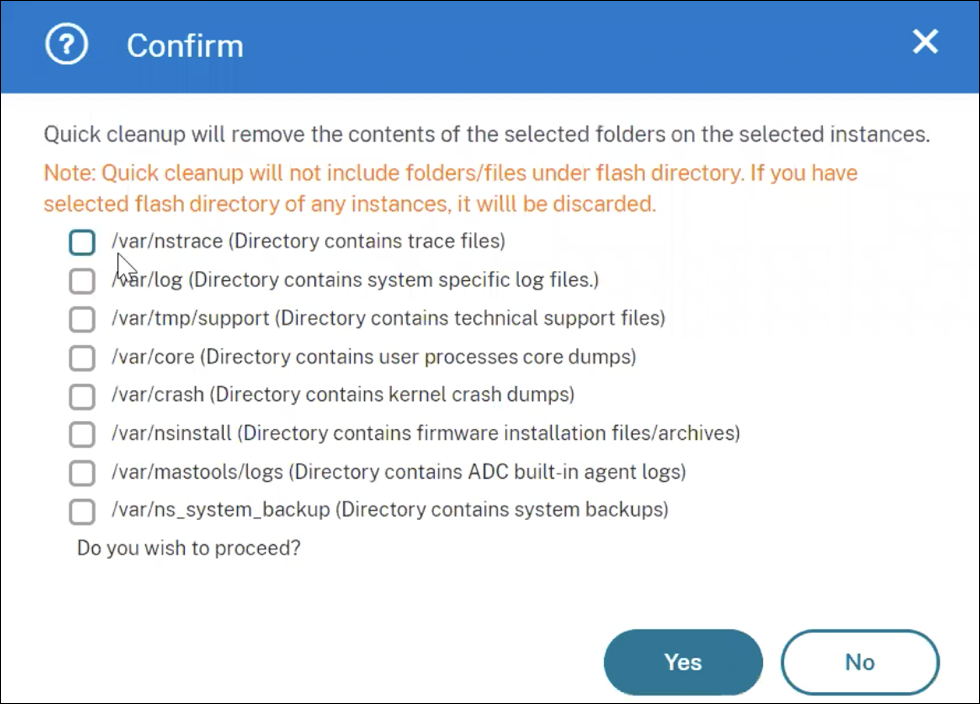
-
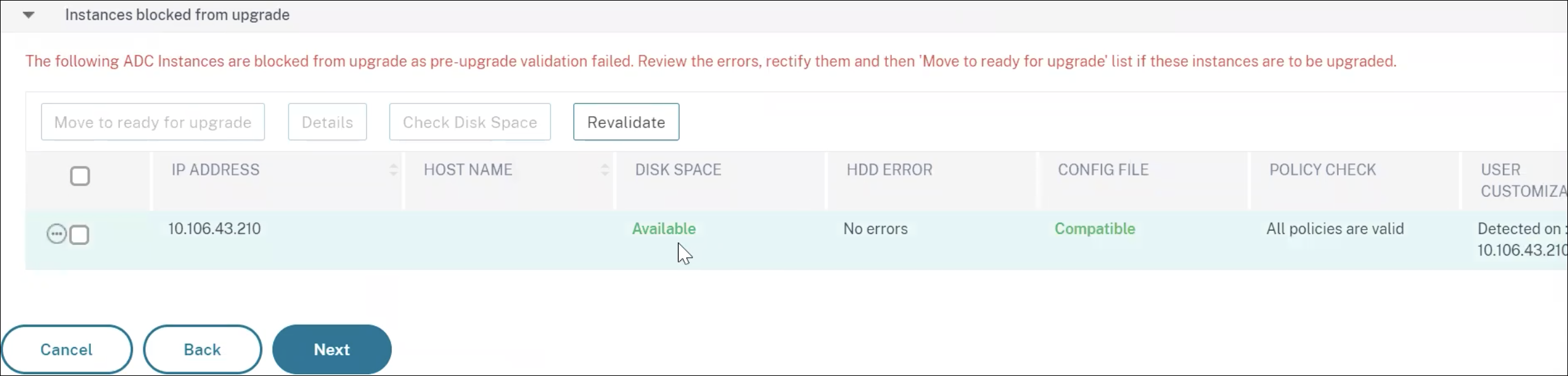
ディスク領域をクリアした後、インスタンスをアップグレードするのに十分なディスク領域が利用可能になったかどうかを確認できます。「Instances blocked from upgrade」セクションで、「Revalidate」をクリックします。次の例では、ディスク領域が利用可能です。インスタンスをアップグレードするには、「Move to ready for upgrade」をクリックするか、次のステップに進むには、「Next」をクリックします。
-
NetScaler高可用性ペアのアップグレードジョブのスケジュール設定
次の表に、「Schedule Task」ページでのさまざまなスケジュールシナリオと、「Create Job」ページで利用可能な対応するアップグレードオプションを示します。
| アップグレードジョブをいつ実行しますか? | ソフトウェアイメージをNetScalerにいつアップロードしますか? | ビルドイメージをHAノードにどのようにアップロードしますか? |
|---|---|---|
| 今すぐアップグレード | 該当なし | プライマリノードとセカンダリノードの両方にアップロード (デフォルトオプション) |
| セカンダリノードにのみアップロード | ||
| 後でスケジュール | 実行時にアップロード (デフォルトオプション) | プライマリノードとセカンダリノードの両方にアップロード (デフォルトオプション) |
| セカンダリノードにのみアップロード | ||
| 今すぐアップロード | 該当なし | |
| 後でスケジュール (HA内のノードに対して2段階アップグレードを実行が選択されている場合) | 実行時にアップロード (デフォルトオプション) | セカンダリノードにのみアップロード (デフォルトかつ唯一のオプション) |
| 今すぐアップロード | 該当なし |
NetScalerアップグレードジョブの結合差分レポートをダウンロードする
カスタムスクリプトが指定されている場合、NetScalerアップグレードジョブの差分レポートをダウンロードできます。差分レポートには、アップグレード前スクリプトとアップグレード後スクリプトの出力間の差異が含まれています。このレポートを使用すると、アップグレード後にNetScalerインスタンスでどのような変更が発生したかを判断できます。
注
差分レポートは、アップグレード前とアップグレード後の段階で同じスクリプトを指定した場合にのみ生成されます。
アップグレードジョブの差分レポートをダウンロードするには、次の手順を実行します。
-
インフラストラクチャ > アップグレードジョブに移動します。
-
差分レポートをダウンロードするアップグレードジョブを選択します。
-
差分レポートをクリックします。
-
差分レポートで、選択したアップグレードジョブの統合差分レポートをダウンロードします。このページでは、次のいずれかの差分レポートをダウンロードできます。
-
アップグレード前とアップグレード後(フェイルオーバー前)の差分レポート
-
アップグレード前とアップグレード後の差分レポート
NetScaler アップグレードジョブの差分レポートをダウンロード(/en-us/netscaler-application-delivery-management-software/media/diff-reports-page.png) -