仮想サーバーのライセンスを管理し、アナリティクスを有効にする
注
-
デフォルトでは、Auto Licensed Virtual Servers オプションが有効になっています。仮想サーバーをライセンスするには、十分なライセンスがあることを確認する必要があります。ライセンスが限られており、要件に基づいて選択的な仮想サーバーのみをライセンスしたい場合は、Auto Licensed Virtual Servers オプションを無効にします。Settings > Licensing & Analytics Configuration に移動し、Virtual Server License Allocation の下にある Auto Licensed Virtual Servers オプションを無効にします。
アナリティクスを有効にするプロセスが簡素化されました。仮想サーバーのライセンス供与とアナリティクスの有効化を単一のワークフローで行うことができます。
Settings > Licensing & Analytics Configuration に移動して、次の操作を行います。
-
Virtual Server Licence Summary を表示する
-
仮想サーバー分析の概要を表示する
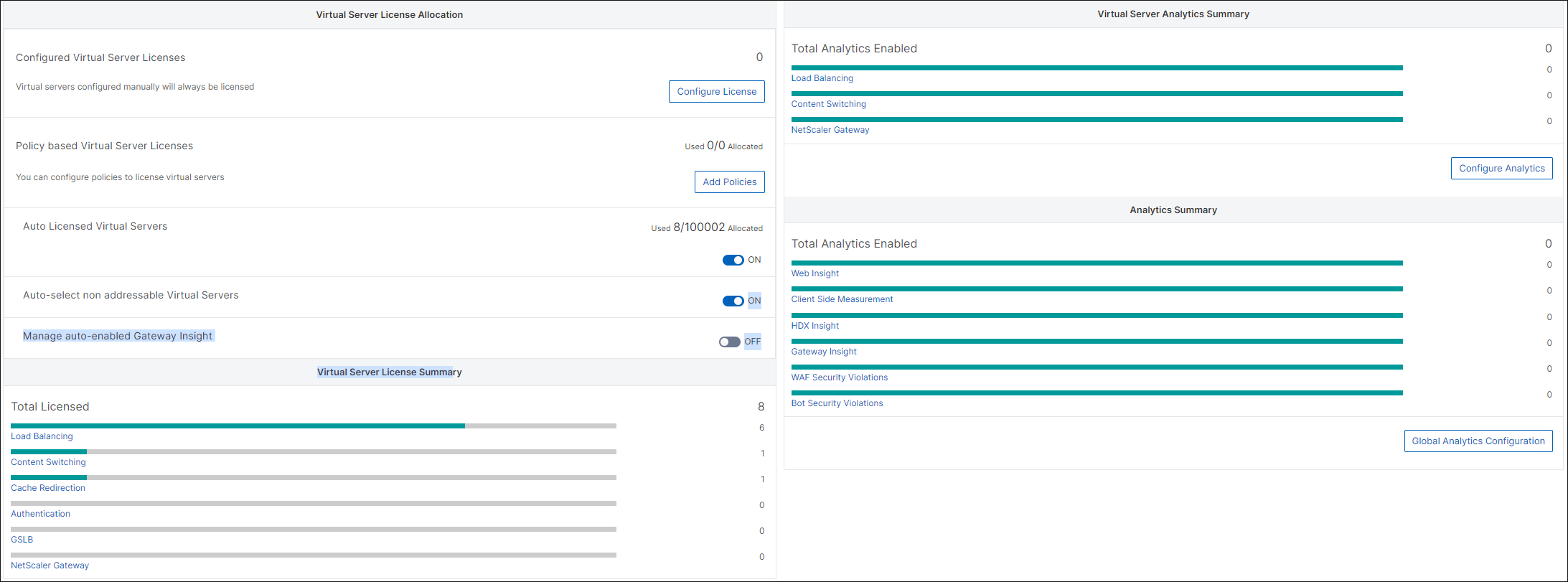
Configure License または Configure Analytics をクリックすると、All Virtual Servers ページが表示されます。
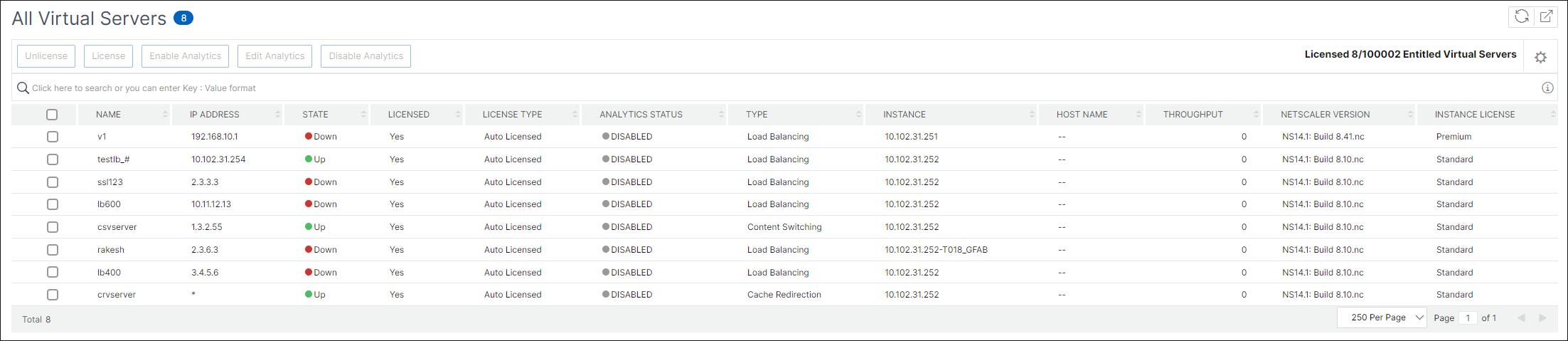
All Virtual Servers ページでは、次のことができます。
-
ライセンスのない仮想サーバーにライセンスを適用する
-
ライセンスのある仮想サーバーのライセンスを削除する
-
ライセンスのある仮想サーバーでアナリティクスを有効にする
-
アナリティクスを編集する
-
アナリティクスを無効にする
注
アナリティクスを有効にするためにサポートされている仮想サーバーは、負荷分散、コンテンツスイッチング、およびNetScaler Gatewayです。
Related information
仮想サーバーでのライセンス管理
仮想サーバーにライセンスを付与するには、すべての仮想サーバーページから次の手順を実行します。
-
検索バーをクリックし、ライセンス済みを選択して、いいえを選択します。
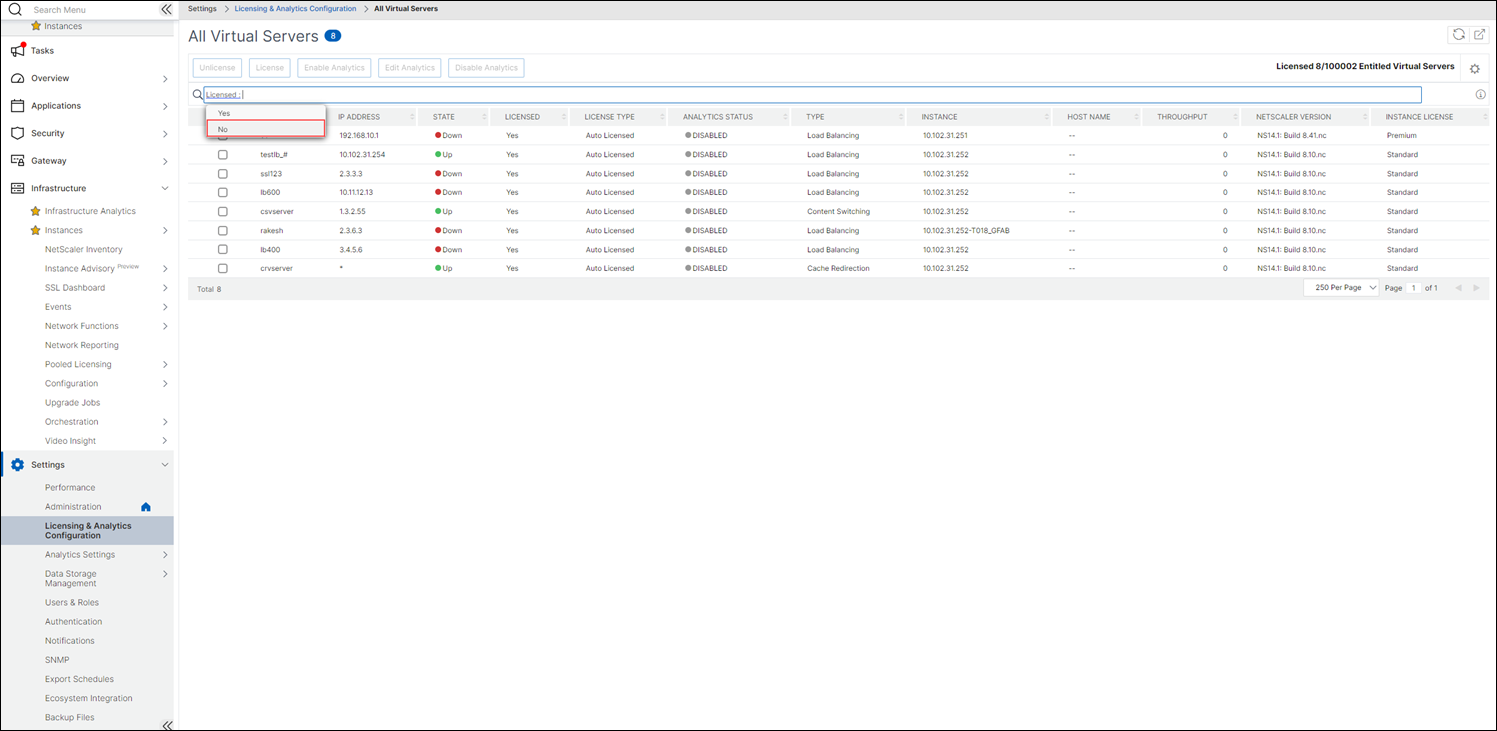 フィルターが適用され、ライセンスのない仮想サーバーのみが表示されます。
 -
仮想サーバーを選択し、ライセンスをクリックします。

仮想サーバーのライセンスを解除するには、すべての仮想サーバーページから次の手順を実行します。
-
検索バーをクリックし、ライセンス済みを選択して、はいを選択します。
-
仮想サーバーを選択し、ライセンス解除をクリックします。
アナリティクスを有効にする
仮想サーバーのアナリティクスを有効にするための前提条件は次のとおりです。
-
仮想サーバーがライセンスされていることを確認します。
-
分析ステータスが無効であることを確認します。
-
仮想サーバーがUPステータスであることを確認します。
前提条件に記載されている仮想サーバーを特定するために、結果をフィルタリングできます。
-
検索バーをクリックしてStateを選択し、次にUPを選択します。
-
検索バーをクリックしてLicensedを選択し、次にYesを選択します。
-
検索バーをクリックしてAnalytics Statusを選択し、次にDisabledを選択します。
-
フィルターを適用した後、仮想サーバーを選択し、Enable Analyticsをクリックします。
 注または、特定のインスタンスの分析を有効にすることもできます。
-
Infrastructure > Instances > NetScalerに移動し、インスタンスタイプを選択します。たとえば、VPXです。
-
インスタンスを選択し、Select ActionリストからConfigure Analyticsを選択します。
-
「Configure Analytics on Virtual Servers」ページで、仮想サーバーを選択し、Enable Analyticsをクリックします。
-
-
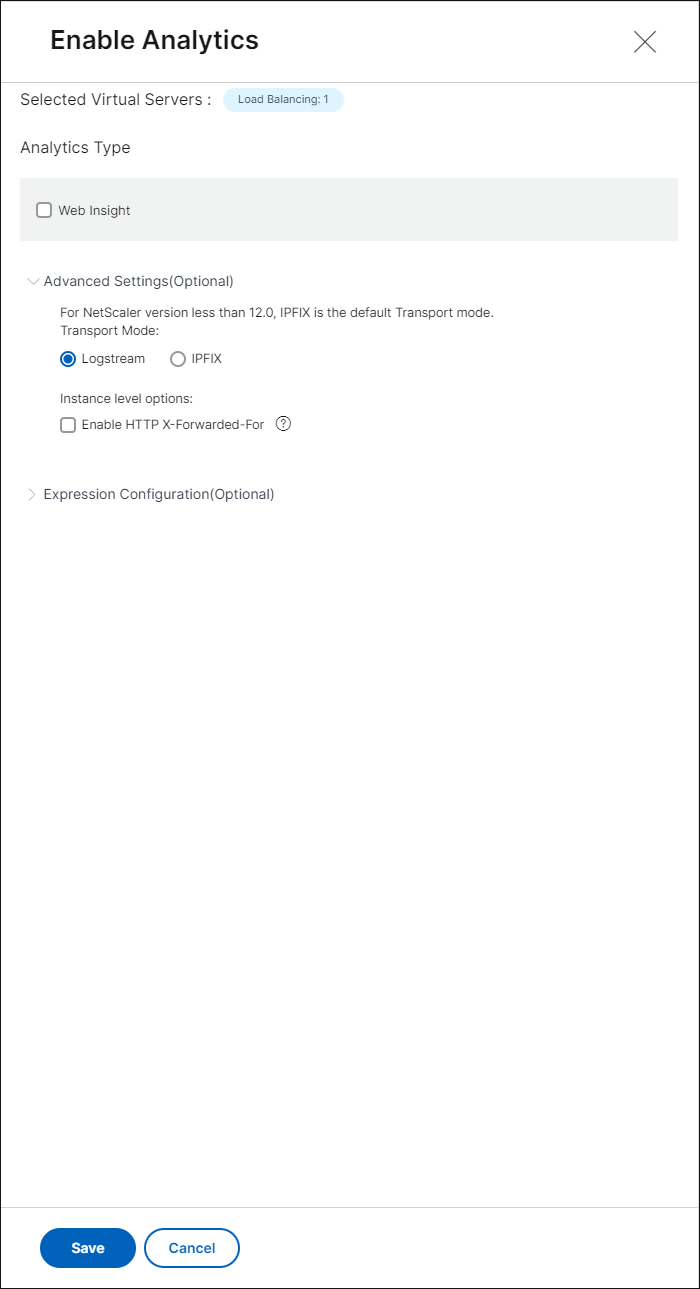
Enable Analyticsウィンドウで:
-
インサイトの種類 (Web Insight または WAF Security Violations) を選択します。
-
トランスポートモードとして Logstream を選択します。注NetScaler 12.0 以前の場合、トランスポートモードのデフォルトオプションは IPFIX です。NetScaler 12.0 以降の場合、トランスポートモードとして Logstream または IPFIX のいずれかを選択できます。IPFIX と Logstream の詳細については、「Logstream の概要」を参照してください。
-
インスタンスレベルオプションの下:
-
HTTP X-Forwarded-For を有効にする - クライアントとアプリケーション間の接続の IP アドレスを、HTTP プロキシまたはロードバランサーを介して識別するには、このオプションを選択します。
-
NetScaler Gateway - NetScaler Gateway の分析を表示するには、このオプションを選択します。
-
-
式はデフォルトで true です。
-
OK をクリックします。
 注
注-
ライセンスが付与されていない仮想サーバーを選択した場合、NetScaler Console はまずそれらの仮想サーバーにライセンスを付与し、次に分析を有効にします。
-
管理パーティションの場合、Web Insight のみがサポートされます。
-
キャッシュリダイレクト、認証、GSLB などの仮想サーバーでは、分析を有効にすることはできません。エラーメッセージが表示されます。
-
-
「OK」をクリックすると、NetScaler Consoleは、選択した仮想サーバーでアナリティクスを有効にする処理を行います。
注
NetScaler Consoleは、LogstreamにはNetScaler SNIPを、IPFIXにはNSIPを使用します。NetScalerエージェントとNetScalerインスタンスの間にファイアウォールが有効になっている場合は、NetScaler ConsoleがAppFlowトラフィックを収集できるように、次のポートを開いていることを確認してください。
| トランスポートモード | 送信元IP | タイプ | ポート |
|---|---|---|---|
| IPFIX | NSIP | UDP | 4739 |
| ログストリーム | SNIP | TCP | 5557 |
アナリティクスを編集
仮想サーバーでアナリティクスを編集するには:
-
仮想サーバーを選択します注または、特定のインスタンスのアナリティクスを編集することもできます。
-
インフラストラクチャ > インスタンス > NetScaler に移動し、インスタンスタイプを選択します。たとえば、VPX。
-
インスタンスを選択し、アナリティクスを編集 をクリックします。
-
-
アナリティクスを編集 をクリックします
-
アナリティクス構成の編集 ウィンドウで適用するパラメータを編集します
-
OK をクリックします。
アナリティクスを無効にする
選択した仮想サーバーでアナリティクスを無効にするには:
-
仮想サーバーを選択します
-
アナリティクスを無効にする をクリックします
NetScaler Console は、選択した仮想サーバーのアナリティクスを無効にします。
次の表は、IPFIXとLogstreamを転送モードとしてサポートするNetScaler Consoleの機能について説明します。
| 機能 | IPFIX | ログストリーム |
|---|---|---|
| ウェブインサイト | • | • |
| WAFセキュリティ違反 | • | • |
| ゲートウェイインサイト | • | • |
| HDXインサイト | • | • |
| SSL インサイト | サポートされていません | • |
| CR インサイト | • | • |
| IPレピュテーション | • | • |
| AppFirewall | • | • |
| クライアント側測定 | • | • |
| Syslog/Auditlog | • | • |
アナリティクスをグローバルに設定する
既存のアナリティクス有効化プロセスとは別に、シングルペインワークフローを使用して、以下のアナリティクスを設定することもできます。
-
既存のすべてのライセンスされた仮想サーバー
-
その後のライセンスされた仮想サーバー
設定後、この機能により、既存およびその後の仮想サーバーでアナリティクスを手動で有効にする必要がなくなります。
注意点:
アナリティクスを設定する前に、NetScaler Consoleの以下の動作を理解しておく必要があります。
-
この機能を初めて設定する際は、このドキュメントに記載されている前提条件が満たされていることを確認する必要があります。
-
後でアナリティクス設定を変更します。Web Insight、HDX™ Insight、およびGateway Insightを選択して、初めてアナリティクス設定を構成したとします。後でアナリティクス設定を変更し、Gateway Insightの選択を解除した場合でも、その変更はすでにアナリティクスが有効になっている仮想サーバーには影響しません。
-
すでにアナリティクスが有効になっている仮想サーバー。10個のライセンスされた仮想サーバーがあり、そのうち2つはすでにアナリティクスが有効になっているとします。このシナリオでは、この機能は残りの8つの仮想サーバーに対してのみアナリティクスを有効にします。
-
アナリティクスが手動で無効化された仮想サーバー。10個のライセンスされた仮想サーバーがあり、そのうち2つの仮想サーバーのアナリティクスを手動で無効にしたとします。このシナリオでは、この機能は残りの8つの仮想サーバーに対してのみアナリティクスを有効にし、アナリティクスが手動で無効化された仮想サーバーはスキップします。
-
Bot Security Violations および WAF Security Violations オプションは、プレミアムライセンスの仮想サーバーでのみサポートされています。仮想サーバーがプレミアムライセンスでない場合、Bot Security Violations および WAF Security Violations は有効になりません。
前提条件
以下を確認してください。
-
既存のすべての仮想サーバーがライセンスされています。
-
以降のすべての仮想サーバーをライセンスするために、自動ライセンスオプションが有効になっています。Settings > Licensing & Analytics Config に移動し、Virtual Server License Allocation の下にある Auto Licensed Virtual Servers オプションをオンにします。
アナリティクスを有効にする
-
Settings > Licensing & Analytics Config に移動します。
-
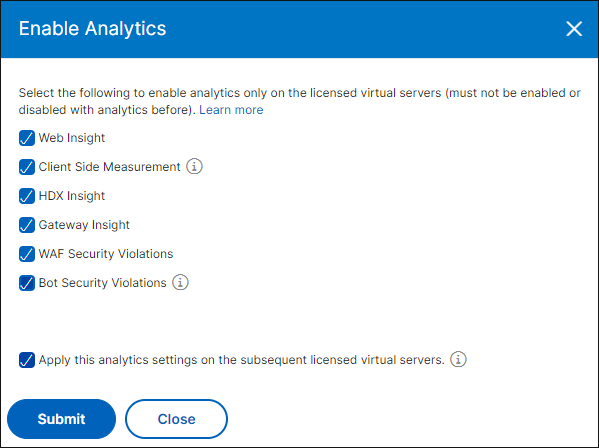
Analytics Summary の下にある Global Analytics Configuration をクリックします。グローバルアナリティクス設定(/en-us/netscaler-application-delivery-management-software/media/global-analytics-configuration.png)
-
仮想サーバーでアナリティクスを有効にするアナリティクス機能を選択します。
-
以降の仮想サーバーでアナリティクスを有効にするには、Apply this analytics settings on the subsequent licensed virtual servers チェックボックスをオンにします。
-
Submit をクリックします。