
NSX Manager: NetScalerインスタンスの自動プロビジョニング
Related information
概要
NetScaler Consoleは、VMwareネットワーク仮想化プラットフォームと統合し、NetScalerサービスの展開、構成、および管理を自動化します。この統合により、物理ネットワークトポロジに関連する従来の複雑さが抽象化され、vSphere/vCenter管理者はNetScalerサービスをより迅速にプログラムで展開できるようになります。
VMware NSX Managerでのロードバランシングサービスの挿入および削除中に、NetScaler ConsoleはNetScalerインスタンスを動的にプロビジョニングおよび破棄します。この動的プロビジョニングには、NetScaler ConsoleでのNetScaler VPXライセンス割り当ての自動化が必要です。NetScalerライセンスがNetScaler Consoleにアップロードされると、NetScaler Consoleはライセンスサーバーの役割を果たします。
前提条件
注
この統合は、VMware NSX for vSphere 6.1以前でのみサポートされています。
-
NetScaler Console、バージョン13.0、高可用性でセットアップされ、ESXにインストールされていること。
-
NetScaler VPX、バージョン13.0
-
NetScaler VPXインスタンス用のNetScaler VPXライセンス、バージョン13.0
-
最小要件を満たすハードウェアを備えたVMware ESXiバージョン4.1以降をインストールします。
-
最小システム要件を満たす管理ワークステーションにVMware Clientをインストールします。
-
最小システム要件を満たす管理ワークステーションにVMware OVF Tool (VMware ESXiバージョン4.1に必要) をインストールします。
NetScaler ConsoleとNetScalerインスタンスの高可用性展開
NetScaler Console HAセットアップをプロビジョニングするには、NetScalerサイトからダウンロードしたNetScaler Consoleイメージファイルをインストールします。NetScaler Console HAセットアップのプロビジョニング方法の詳細については、「高可用性でのNetScaler Consoleの展開」を参照してください。
NetScaler Console HAエンドポイントの詳細設定
HAモードで展開されているNetScaler ConsoleとVMware NSX Managerを統合するには、まずロードバランシングNetScalerインスタンスの仮想IPアドレスを入力する必要があります。また、NetScalerロードバランシング仮想サーバーに存在する証明書ファイルをNetScaler Consoleファイルシステムにアップロードする必要があります。
NetScaler Consoleでロードバランシング構成情報を提供するには:
-
NetScaler Console HAノードで、System \> Deployment に移動します。
-
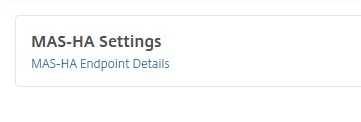
右上隅の HA Settings をクリックし、MAS-HA Settings ページで MAS-HA Endpoint Details をクリックします。
-
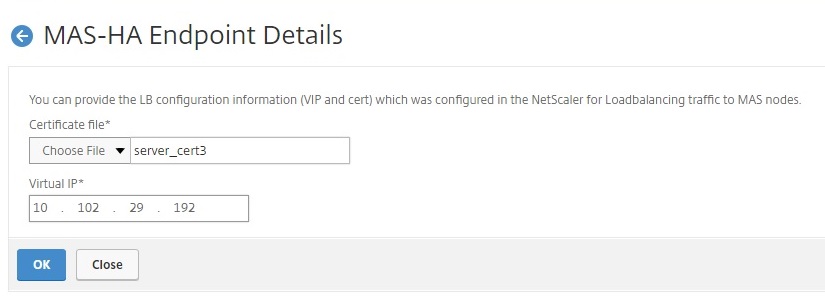
MAS-HA Endpoint Details ページで、ロードバランシングNetScalerインスタンスに既に存在するのと同じ証明書をアップロードします。
-
ロードバランシングNetScalerインスタンスの仮想IPアドレスを入力し、OK をクリックします。
VMware NSX ManagerをNetScaler Consoleに登録する
2つのNetScaler Consoleサーバーを高可用性でセットアップすると、2つのサーバーノードはアクティブ/パッシブモードになります。プライマリNetScaler Consoleサーバーノードにログオンして、HAモードのNetScaler ConsoleにVMware NSX Managerを登録し、両者間の通信チャネルを作成します。
HAモードのNetScaler ConsoleにVMware NSX Managerを登録するには:
-
プライマリNetScaler Consoleサーバーノードで、Orchestration \> SDN Orchestration \> VMware NSX Manager に移動します。
-
Configure NSX Manager Settings をクリックします。
-
Configure NSX Manager Settings ページで、次のパラメータを設定します。
-
NSX Manager IPアドレス - NSX Manager の IPアドレス。
-
NSX Manager ユーザー名 - NSX Manager の管理者ユーザー名。
-
パスワード - NSX Manager の管理者ユーザーのパスワード。
-
-
NSX Manager が使用する NetScaler Console アカウントセクションで、NSX Manager の NetScaler Driver パスワードを設定します。
-
OK をクリックします。
NetScaler Console でのライセンスのアップロード
NetScaler VPX ライセンスを NetScaler Console にアップロードします。これにより、NSX とのオーケストレーション中に NetScaler Console はインスタンスにライセンスを自動的に割り当てることができます。
NetScaler Console にライセンスファイルをインストールするには:
-
NetScaler Console で、Infrastructure > Pooled Licensing に移動します。
-
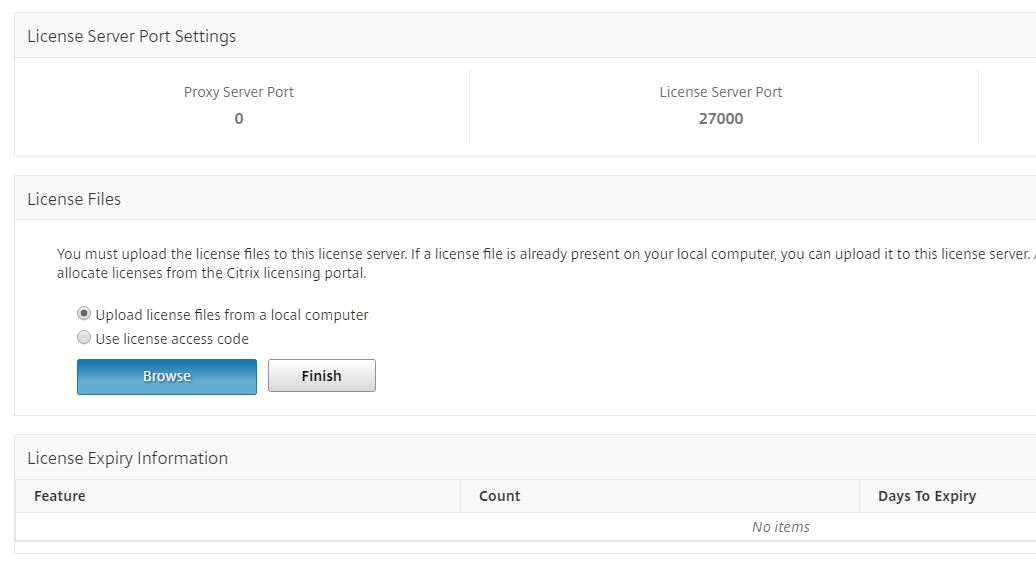
License Files セクションで、次のいずれかのオプションを選択します。
-
ローカルコンピューターからライセンスファイルをアップロード - ライセンスファイルがローカルコンピューターにすでに存在する場合は、NetScaler Console にアップロードできます。ライセンスファイルを追加するには、Browse をクリックし、追加するライセンスファイル (.lic) を選択します。次に、Finish をクリックします。
-
ライセンスアクセスコードを使用 - Citrix は、購入したライセンスのライセンスアクセスコードをメールで送信します。ライセンスファイルを追加するには、テキストボックスにライセンスアクセスコードを入力し、Get Licenses をクリックします。注いつでも、ライセンス設定から NetScaler Console にライセンスを追加できます。
-
NetScaler Console で NetScaler VPX イメージをアップロードする
NetScaler イメージを NetScaler Console に追加して、NetScaler Console がサービスパッケージで定義されているこれらのイメージを使用できるようにします。
NetScaler Console で NetScaler VPX イメージをアップロードするには:
-
NetScaler Console で、オーケストレーション \> SDNオーケストレーション \> VMware NSX Manager \> ESX NSVPX イメージ の順に移動します。
-
Upload をクリックし、ローカルストレージフォルダから NetScaler VPX zip パッケージを選択します。
NetScaler Console でサービスパッケージを作成する
NetScaler Console でサービスパッケージを作成して、NetScaler リソースの割り当て方法を規定する SLA のセットを定義します。
NetScaler Console でサービスパッケージを作成するには:
-
NetScaler Console で、Orchestration \> SDN Orchestration \> VMware NSX Manager \> Service Packages の順に移動し、Add をクリックして新しいサービスパッケージを追加します。
-
Service Package ページで、Basic Settings セクションに次のパラメータを設定します。
-
名前 - サービスパッケージの名前
-
分離ポリシー - Dedicated を選択
-
NetScaler インスタンスプロビジョニング - Create Instance OnDemand を選択
-
自動プロビジョニングプラットフォーム - CitrixNetScaler SDX を選択
-
Continue をクリックします
-
-
「自動プロビジョニング設定」セクションで、NSXプラットフォームに展開するために最近アップロードされたNetScaler VPX zipパッケージを選択し、対応するライセンスを選択して、「続行」をクリックします。注「高可用性」セクションで、HA用にNetScalerインスタンスをプロビジョニングするチェックボックスをオンにします。
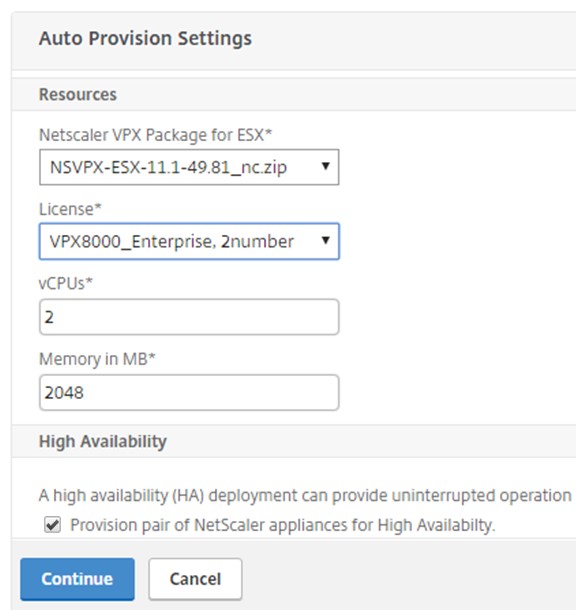 注上図のリストボックスに表示されているライセンス名「VPX8000_Advanced, 2 number」は一例であり、以下のように説明されます。
-
VPX - NetScaler VPXインスタンスを展開するためのライセンス
-
8000 - 消費可能な帯域幅は8GB
-
Advanced - NetScaler®は、Standard、Advanced、Premiumの3種類のライセンスを提供します。
-
2 number - このライセンスを使用して2つのNetScaler VPXインスタンスを展開できます。
「ライセンス」リストボックスに表示されるライセンス名は、Citrixから購入したライセンスによって異なります。 -
-
「続行」をクリックします。
-
サービスパッケージはNSX Managerに公開されます。NSX Managerで、サービス定義 \> サービスマネージャー に移動します。NetScaler Consoleがサービスマネージャーの1つとして表示されます。これは、登録が成功し、NSX ManagerとNetScaler Consoleの間で双方向通信が確立されたことを示します。注高可用性展開のNetScaler Consoleの場合、ライセンスはNetScaler Consoleライセンスサーバーノードにのみアップロードされます。NetScaler Consoleノードはアクティブ/パッシブモードです。
Edgeのロードバランサーサービス挿入の実行
既存のNSX Edge Gatewayでロードバランサーサービス挿入を実行します。つまり、ロードバランシング機能をNSXロードバランサーからNetScalerにオフロードします。
NSX Edge Gatewayにロードバランシングサービスを挿入するには:
-
NSX Managerで、Home \> Networking and Security \> NSX Edges に移動し、設定済みのエッジゲートウェイをダブルクリックして選択します。
-
Manage をクリックし、Load Balancer タブで Global Configuration を選択し、Edit をクリックします。
-
Enable Load Balancer と Enable Service Insertion を選択して有効にします。
-
Service Definition で、NSX Managerに公開されたサービスパッケージを選択します。
-
管理インターフェイス用に仮想NICを1つ、データインターフェイス用に仮想NICを1つ以上構成します。管理用とデータ用のネットワークを適切に選択します。注プライマリIP割り当てモードでIPプールオプションを選択します。NetScaler Consoleは、IPアドレスの手動またはDHCP割り当てをサポートしていません。
-
更新アイコンをクリックして、ランタイムの作成を確認します。注HA展開で2つのNetScaler VPXインスタンスをデプロイしているため、NSX Managerで2つのランタイムが作成されます。画面に表示されるランタイムを表示するには、画面を更新する必要がある場合があります。
-
ランタイムを選択し、Actions をクリックして、ポップアップメニューから Install を選択します。HAの場合、もう一方のランタイムについてもこれを繰り返します。
-
仮想マシンが両方とも起動すると、ステータスの値は「In Service」に、インストール状態の値は「Enabled」に変わります。注ステータスの変更を表示するには、画面を更新する必要がある場合があります。
-
NetScaler Consoleで、Orchestration \> Requests に移動して、サービス挿入の完了の進行状況の詳細を確認します。ランタイムを作成および更新するリクエストがNetScaler Consoleに届いていることがわかります。ランタイムが更新されたら、リクエストを選択し、Tasks ボタンをクリックして、NetScaler ConsoleがNSX Managerに追加されたことを確認します。HAの場合、NetScaler Consoleで2つのランタイムを作成および更新する2つのリクエストがあります。両方のランタイムが更新されたら、両方のリクエストを選択し、Tasks ボタンをクリックして、2つのNetScaler Console HAノードがNSX Managerに追加されたことを確認します。
-
NetScaler Consoleで、Orchestration \> SDN Orchestration \> VMware NSX Manager \> Edge Gateways に移動します。右側のパネルで、NetScaler VPXがNSX Edge Gatewayに追加されたことを確認できます。HAの場合、HAモードの2つのNetScaler VPXインスタンスがNSX Edge Gatewayに追加されたことを確認できます。
-
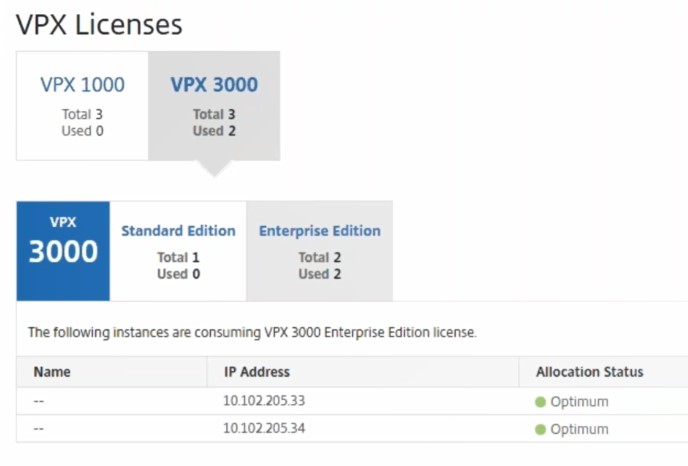
NetScaler Consoleで、Infrastructure > Pooled Licensing > VPX Licenses に移動します。NetScaler VPXライセンスとインストールしたエディションを選択します。HAモードのNetScaler VPXインスタンスは2つのライセンスを消費し、ステータスは以下のように画面に表示されます。
 サービス挿入が完了したら、次の2つの方法のいずれかでStyleBooksを使用してNetScalerインスタンスを構成できます。
VMware NSX Manager GUIでNetScaler VPXの負荷分散サービスを構成する
組み込みのStyleBooksを使用して、NSX Edgeゲートウェイデバイスで負荷分散サービスの構成を有効にするには、次のタスクを実行します。
NSX Managerで、Home \> Networking and Security \> NSX Edges に移動し、設定したエッジゲートウェイをダブルクリックして選択します。
プールとプールメンバーの作成
異なる容量のサーバーとメンバーのプールを作成します。
-
Manage をクリックし、Load Balancer タブで Pools を選択し、「+」アイコンをクリックして新しいプールを追加し、次のパラメーターを設定します。
-
名前 - 新しいプールの名前
-
アルゴリズム - プールが選択される基準となるアルゴリズムをドロップダウンリストから選択します。
-
モニター - サービスモニターが default\_http\_monitor に設定されていることを確認します。
-
メンバー - 「+」をクリックしてプールにメンバーを追加し、New Member ウィンドウで必要なパラメーターを入力します。
-
名前 - メンバーの名前
-
IPアドレス/VCコンテナ - 「Select」をクリックして利用可能なリストからオブジェクトを選択するか、オブジェクトのIPアドレスを入力します。
-
-
-
OK をクリックします。必要な数のメンバーを追加します。プールとプールメンバーを作成する(/en-us/netscaler-application-delivery-management-software/media/nmas-nsx-integration2.jpg)
仮想サーバーの作成
仮想サーバーのセットを作成し、各仮想サーバーにプールを割り当てます。
-
-
アプリケーションプロファイル - デフォルトでは、NetScaler Console で作成したサービスプロファイルが表示されます。
-
名前 - 仮想サーバーの名前。
-
デフォルトプール - ドロップダウンリストからデフォルトプールを選択します。
-
-
OK をクリックします。
-
NetScaler Console で、Orchestration \> Requests に移動し、選択した 1 つ以上の NetScaler インスタンスでのサービス作成の完了に関する進行状況の詳細を確認します。
-
NetScaler Console で、Applications \> Configuration に移動し、
nsx-lb-mon設定パックが作成されていることを確認します。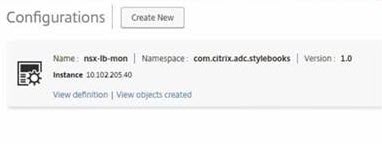
NetScaler Console GUI での NetScaler VPX での負荷分散サービスの設定
NetScaler Console StyleBook を使用して、NetScaler インスタンスにロードバランサー構成を展開します。HA の場合、構成は HA にある両方の NetScaler インスタンスに展開されます。
StyleBook を介して設定パックを作成するには:
-
NetScaler Console で、Applications \> Configuration \> Create New に移動し、リストから HTTP/SSL LoadBalancing (with Monitors) StyleBook を選択します。StyleBook はユーザーインターフェイスページとして開き、この StyleBook で定義されているすべてのパラメータの値を入力します。
-
すべての必須パラメータの値を指定します。
-
NSX 環境でプロビジョニングされているターゲット NetScaler VPX インスタンスを選択し、Create をクリックして選択したデバイスに構成を適用します。HA 展開の場合は、HA モードのインスタンスを選択します。
NetScaler VPXインスタンスでの仮想サーバーとサービスグループの作成の確認
NetScaler VPXインスタンスにログインすると、サービスグループと仮想サーバーが作成されていることを確認できます。
サービスグループと仮想サーバーを表示するには:
-
NetScaler VPXインスタンスにログオンします。HA展開の場合、HA構成にある両方のNetScalerインスタンスにログオンする必要があります。
-
Configuration \> System \> Networking の順に移動します。右ペインで、追加されたIPアドレスを表示できます。IPアドレスのハイパーリンクをクリックして詳細を確認します。サブネットIPアドレスが、NSXに追加されたWebインターフェイスのIPアドレスと同じであることがわかります。
-
次に、Traffic Management \> Load Balancing \> Virtual Servers の順に移動し、仮想サーバーの詳細を表示します。
-
次に、Service Groups に移動し、サービスグループの詳細を表示します。
-
最後に、Configuration \> System \> Licenses の順に移動し、このインスタンスに適用されているライセンスを表示します。
負荷分散サービスの削除
NSX Managerに展開されたNetScaler VPXインスタンスで負荷分散サービスが不要になった場合は、以前に実行されたサービス挿入を削除できます。
構成とサービス挿入を削除するには:
-
NetScaler Consoleで、Applications \> Configuration の順に移動し、作成されたアプリケーション構成を選択して、「X」アイコンをクリックして構成を削除します。
-
NSX Managerで、NetScaler VPXインスタンスが接続されているエッジゲートウェイに移動します。Manage \> Load Balancer \> Global Configuration の順に移動し、ランタイムエントリを右クリックして、Unprovision をクリックします。仮想マシンはサービス対象外になります。
-
NetScaler Consoleで、Orchestration \> Cloud Orchestration \> Edge Gateways の順に移動します。エッジゲートウェイと削除されたインスタンスの対応するマッピングがないことを確認します。