
インスタンス全体の構成変更を監査
ネットワークの最適なパフォーマンスのために、特定の構成が特定のインスタンスで実行されていることを確認したいと考えています。また、管理対象のNetScalerインスタンス全体の構成変更を監視し、構成エラーをトラブルシューティングし、突然のシステムシャットダウン後に保存されていない構成を回復したいと考えています。
特定のインスタンスで監査する特定の構成を持つ監査テンプレートを作成できます。NetScaler Consoleは、これらのインスタンスを監査テンプレートと比較し、構成に不一致がある場合に報告します。構成差分レポートを使用すると、不要な構成変更をトラブルシューティングして修正できます。
監査テンプレートの実行を自動化するには、次の方法があります。
-
テンプレートを実行する必要がある時間をスケジュールする。
-
NetScaler Consoleがテンプレートを実行する頻度を設定します。テンプレートは、毎日、週の特定の曜日、または月の特定の日に実行できます。
NetScaler Consoleによって生成された差分レポートを、設定可能な指定されたメールアドレスに送信するオプションもあります。このオプションを使用すると、ユーザーはレポートをメール添付ファイルまたはSlack通知として受け取ることができます。レポートを手動でエクスポートするためにNetScaler Consoleにログオンする必要はありません。
注:
デフォルトの構成テンプレートでは、名前の変更オプションは無効になっています。ただし、カスタム構成テンプレートの名前は変更できます。
監査テンプレートを作成するには:
-
Infrastructure > Configuration > Configuration Audit > Audit Templates に移動し、Add をクリックします。
-
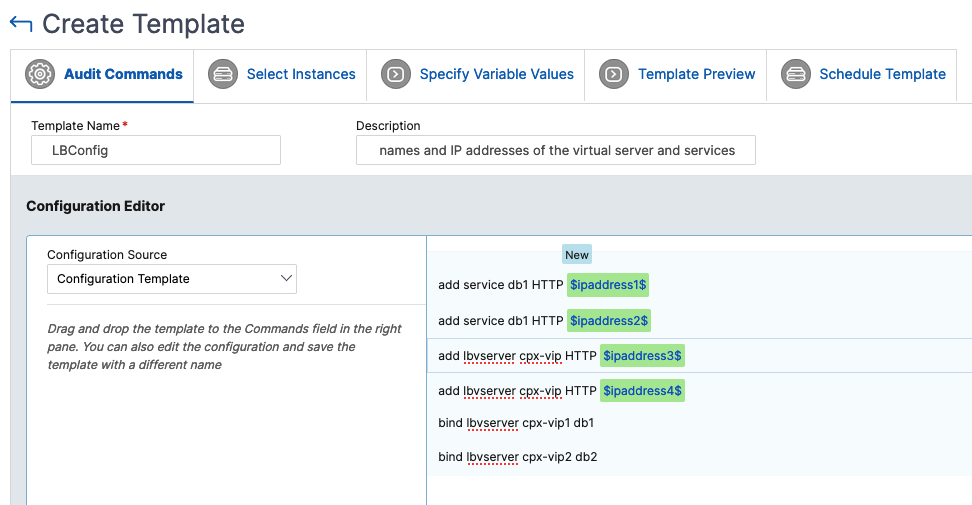
Create Template ページで、Audit Commands タブで、テンプレート名とその説明を指定します。
-
Configuration Editor ページで、コマンドを入力し、そのコマンドを構成テンプレートとして保存します。既存のテンプレートを左ペインからエディターにドラッグすることもできます。
-
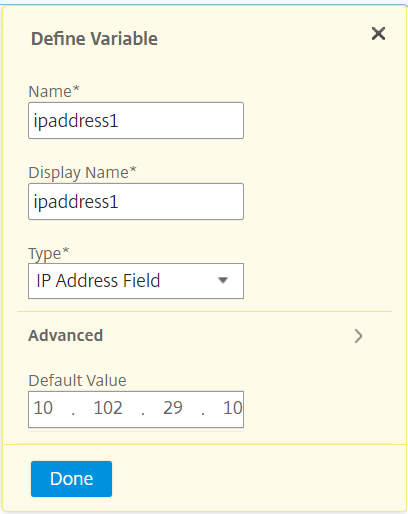
変数に変換したい値を選択し、Convert to Variable をクリックします。たとえば、ロードバランシングサーバーのIPアドレス「ipaddress1」を選択し、Convert to Variable をクリックします。変数は「$」で囲まれます。
 「変数の定義」ウィンドウで、この変数のプロパティ(名前、表示名、変数のタイプ)を設定します。変数のデフォルト値をさらに指定する場合は、「詳細設定」オプションをクリックします。
 コマンドを構成テンプレートとして保存することもできます。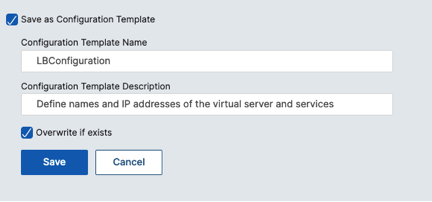
-
「保存」をクリックし、次に「次へ」をクリックします。
-
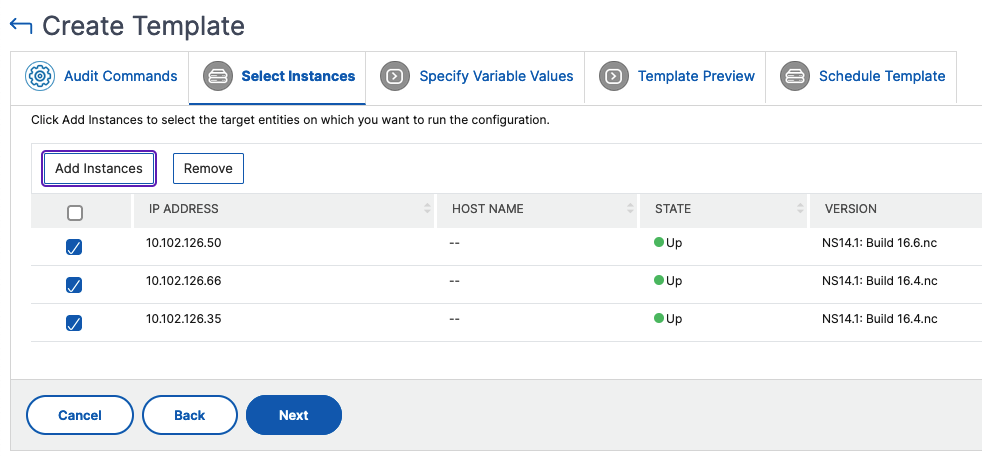
「インスタンスの選択」タブで、構成監査を実行するインスタンスを選択し、「次へ」をクリックします。
-
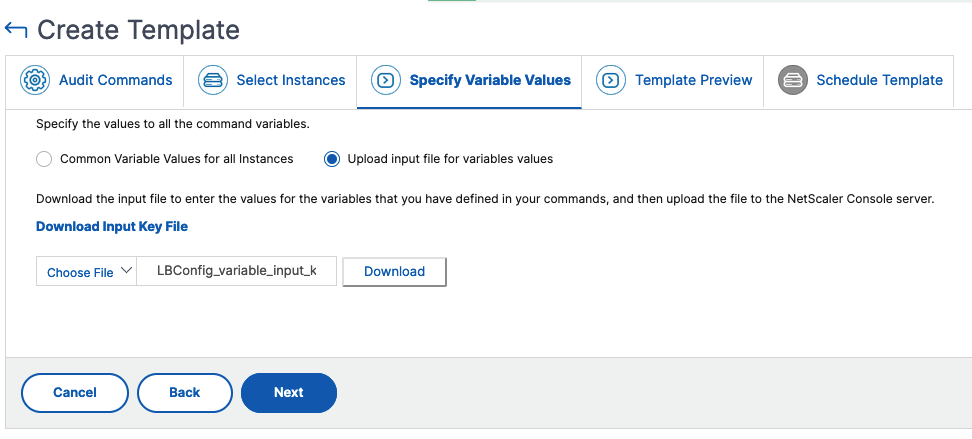
「変数値を指定」タブには、次の2つのオプションがあります。
-
入力ファイルをダウンロードして、コマンドで定義した変数の値を入力します。変数を入力したら、ファイルをNetScaler Consoleサーバーにアップロードします。
-
すべてのインスタンスに対して定義した変数に共通の値を入力します。
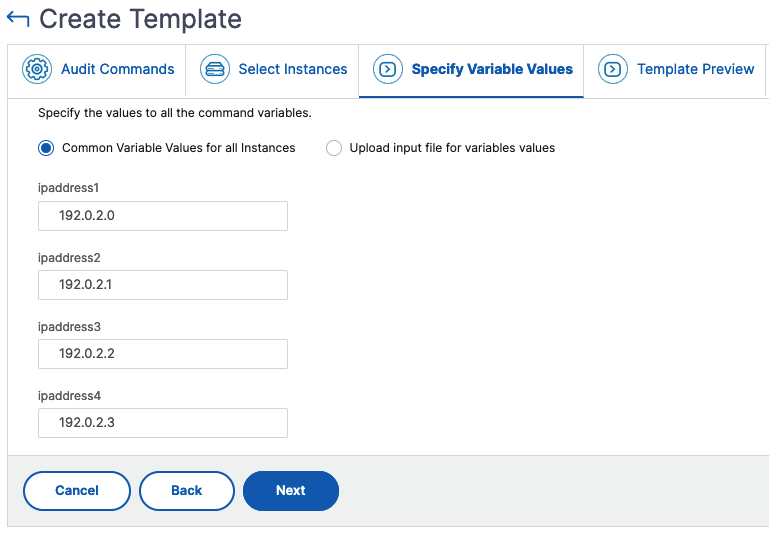 注:各インスタンスを異なる値で監査する場合は、各インスタンスの入力ファイルに個別の変数を作成する必要があります。
 -
-
「次へ」をクリックします。
-
「テンプレートプレビュー」タブでは、各インスタンスまたはインスタンスグループで実行されるコマンドを評価および検証できます。「次へ」をクリックします。テンプレートプレビュー(/en-us/netscaler-application-delivery-management-software/media/config-audit-template-preview.png)
-
「テンプレートのスケジュール」タブには、テンプレートの実行をスケジュールし、差分レポートを送信するメールアドレスを設定するための次のオプションがあります。
-
グローバルポーリング間隔を使用する。このオプションを選択すると、NetScaler Consoleでグローバルに設定された時間にインスタンスでテンプレートが実行されます。
-
テンプレートのスケジュールをカスタマイズする。このオプションを使用して、テンプレートを実行する時間と頻度を設定します。
-
監査テンプレートの実行頻度とタイミングを指定します。
-
-
レポートのエクスポートを有効にする。このオプションを使用して、次の操作を行います。
-
差分が見つかった場合のみ差分レポートを送信する
-
メールで差分レポートを送信する。差分レポートをメール添付ファイルとして送信するメールプロファイルを構成します。
-
Slackで差分レポートを送信する。差分レポートを通知として送信するSlackチャネルを構成します。
テンプレートを作成する(/en-us/netscaler-application-delivery-management-software/media/config-audit-template-finish.png) -
-
-
「完了」をクリックします。
監査テンプレートは「監査テンプレート」リストに表示され、指定されたインスタンスの構成に対してスケジュールされた時間に実行されます。
Related information
構成変更の表示
「構成監査」ダッシュボードを使用して、次のような構成変更に関する高レベルの詳細を表示することもできます。
-
設定変更による上位10インスタンス
-
保存済みおよび未保存の設定の数
-
nsconfigフォルダーで追加、削除、または変更されたファイル
設定監査(/en-us/netscaler-application-delivery-management-software/media/config-audit-ns-dashboard.png)
NetScaler Consoleでは、設定監査を手動でポーリングし、インスタンスのすべての設定監査をNetScaler Consoleに即座に追加することもできます。これを行うには、インフラストラクチャ > 設定 > 設定監査に移動し、今すぐポーリングをクリックします。ポップアップページ今すぐポーリングには、ネットワーク内のすべてのNetScalerインスタンスをポーリングするか、選択したインスタンスをポーリングするかのオプションが表示されます。
インスタンスで監査を強制することもできます。これを行うには、次のいずれかのグラフをクリックします。
-
NetScaler設定保存ステータス
-
NetScaler設定ドリフト
監査レポートページでインスタンスを選択し、アクションリストで今すぐポーリングを選択します。
今すぐ監査イベントをポーリング(/en-us/netscaler-application-delivery-management-software/media/configuration-audit-poll-now.png)
NetScaler設定ファイルステータスグラフには、
nsconfigフォルダーに存在するNetScalerファイルのステータスが表示されます。NetScaler Consoleは、nsconfigフォルダー内のファイルの変更を記録および比較し、その違いを表示します。「ファイルステータス監査レポートを表示する」を参照してください。
設定監査通知を設定する
-
インフラストラクチャ > 設定 > 設定監査に移動します。
-
設定監査ページで、設定をクリックします。
-
通知設定ページで、編集アイコンをクリックして通知設定を有効にします。
-
「Enabled」チェックボックスを選択します。ドロップダウンリストからメール配信リストを選択します。「+」アイコンをクリックしてメールサーバーの詳細を指定することで、メール配信リストを作成することもできます。