
アクセスできないNetScaler Consoleサーバーを復旧する
NetScaler Consoleは、システムデータベースのクリーンアップを実行するためのデータベースメンテナンスツールを提供するようになりました。ファイルシステムに接続し、いくつかのコンポーネントを削除してデータベースにアクセスできるようにするために、NetScaler Consoleユーティリティツールを起動できるようになりました。NetScaler Consoleリカバリスクリプトは、古くなったデータベーステーブルや未使用のデータベーステーブルおよびファイルをクリアすることで、ファイルシステムの領域を回復するのに役立つツールです。このツールは、データベーステーブルやファイルを段階的にナビゲートするのに役立ち、それぞれの項目がファイルシステム上で現在占めている領域を表示します。削除するデータベーステーブルとファイルを選択すると、ツールは確認後にそれらをファイルシステムから削除します。
Related information
NetScaler Consoleスタンドアロン展開でNetScaler Consoleデータベースリカバリスクリプトを使用する方法
シングルサーバーのNetScaler Console展開で次の手順を使用して、ファイルシステムに接続し、いくつかのコンポーネントを削除してデータベースにアクセスできるようにし、その後リカバリ操作を実行します。
-
SSHクライアントまたはハイパーバイザーのコンソールを使用して、NetScaler Consoleにログオンし、次のコマンドを入力します。

-
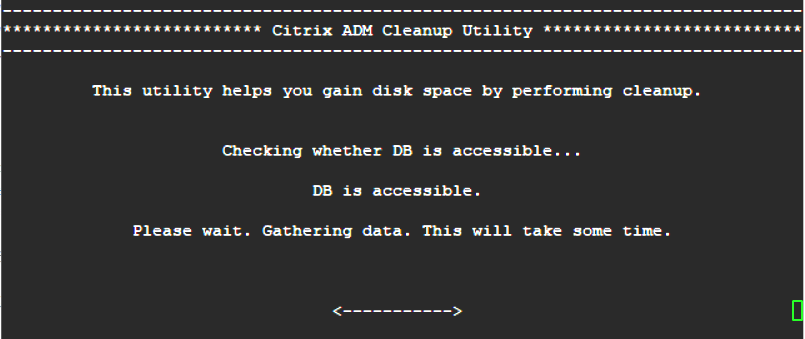
画面にいくつかのNetScaler Consoleプロセスを停止するための警告メッセージが表示されたら、「y」と入力し、Enterキーを押します。システムが、システムのコアファイルに影響を与えることなく削除できるデータベースのコンポーネントを判別している間、次の画面が表示されます。
-
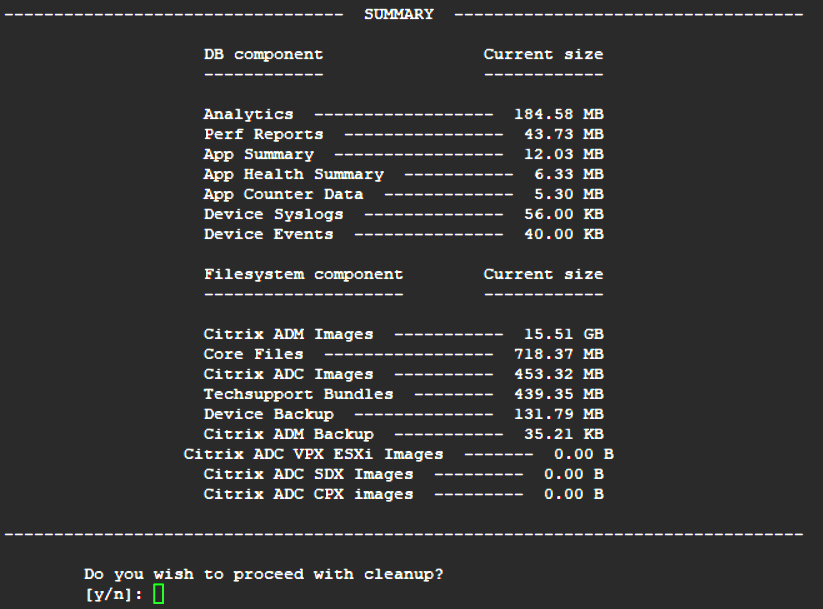
画面にはデータベース内のファイルリストが表示されます。「y」と入力し、Enterキーを押してクリーンアッププロセスを開始します。
-
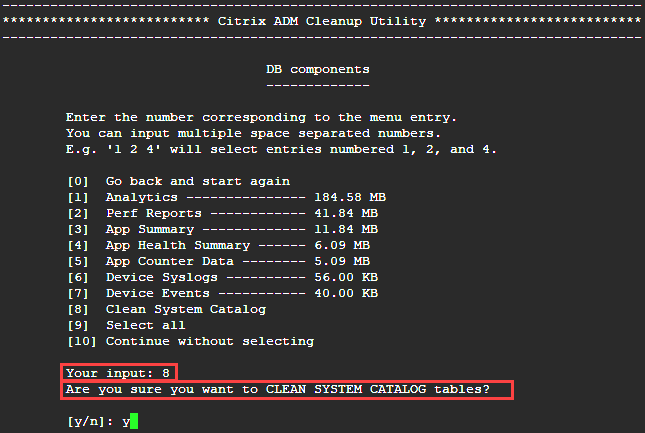
クリーンアップが必要な特定のデータベースコンポーネントを選択し、対応する番号を入力します。Enterキーを押します。例えば、システムカタログのクリーンアップを実行するには、DBコンポーネント選択メニューでオプション8を選択し、「y」と入力してEnterキーを押し、システムカタログのクリーンアップを続行します。注NetScaler Consoleには、システムカタログとして知られるユーザーテーブルが含まれています。システムカタログは、リレーショナルデータベース管理システムがテーブルや列に関する情報、内部レコードなどのスキーマメタデータを保存するNetScaler Consoleデータベース内の場所です。システムカタログ内のテーブルは、時間の経過とともに肥大化したり無効な行が蓄積したりする通常のテーブルと同様であり、最適なパフォーマンスのために定期的なクリーンアップが必要です。これらのテーブルを定期的にメンテナンスすることは良い習慣です。この活動は、ディスク領域を解放するだけでなく、データベース全体のパフォーマンス、ひいてはNetScaler Consoleのパフォーマンスも向上させます。
 クリーンアップユーティリティには、データベースコンポーネントとファイルコンポーネントをクリーンアップするオプションがあります。「1」から「9」の間の数字を入力してファイルコンポーネントを選択するか、「11」と入力してEnterキーを押し、データベースコンポーネントをクリーンアップできます。注「11」は、クリーンアップするファイルコンポーネントを選択せず、以前に選択したデータベースコンポーネントのクリーンアップに進むことを示します。この例では、「system catalog」です。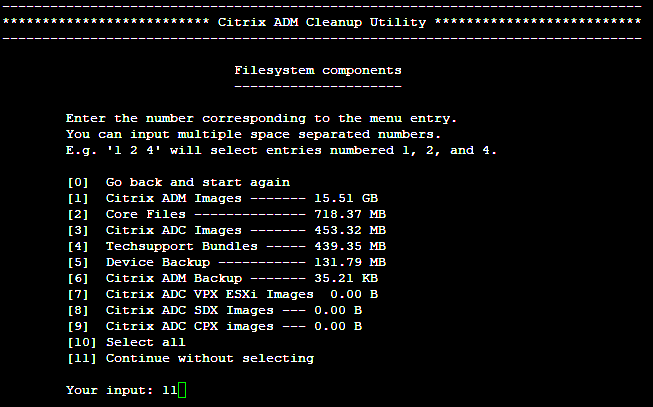
-
最終確認画面で「y」と入力し、もう一度Enterキーを押します。
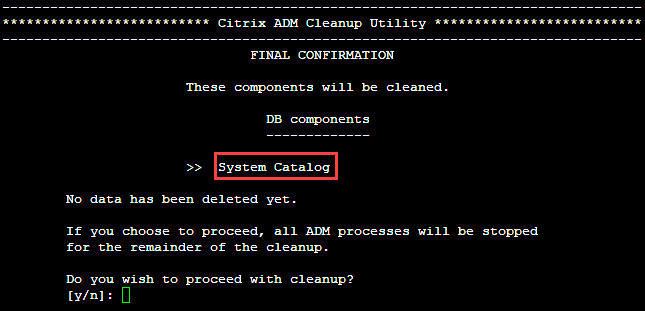 システムカタログがクリーンアップされます。これには、システムカタログ内のテーブルのサイズに応じて時間がかかる場合があります。プロセスが完了すると、概要画面が表示されます。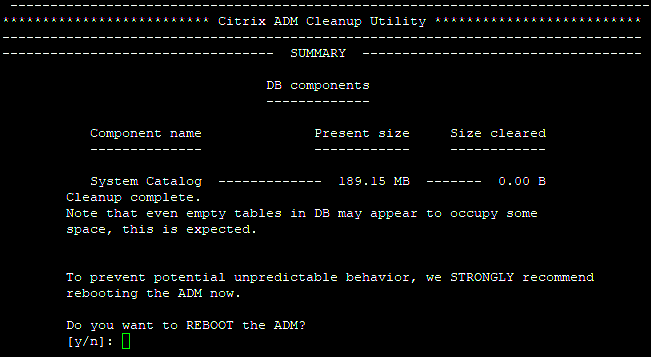
-
「y」と入力し、Enterキーを押してNetScaler Consoleを再起動します。システムクリーンアップ後、NetScaler Consoleを必ず再起動してください。NetScaler Consoleの再起動後、内部データベース操作が完了するまで約30分間待ちます。その後、NetScaler Consoleデータベースに接続できるはずです。接続できない場合は、リカバリスクリプトを再度実行して、さらにスペースを解放してください。NetScaler Consoleが稼働状態になれば、期待どおりに動作するはずです。注クリーンアップ後も、システムカタログテーブルの現在のサイズはゼロになりません。これは、空の行のみがテーブルから削除され、クリーンアップ後もテーブルに有効なエントリが残っている可能性があるためです。
NetScaler Console高可用性展開でNetScaler Consoleデータベースリカバリスクリプトを使用する方法
高可用性展開におけるNetScaler Consoleサーバーのデータベースシステムは、継続的な同期モードにあります。新しいデータベースリカバリツールを使用する場合、両方のNetScaler Consoleサーバーで手順を繰り返す必要はありません。
-
SSHクライアントまたはハイパーバイザーのコンソールを使用して、プライマリノードにログオンします。
-
次のコマンドを実行します。
/mps/mas_recovery/mas_recovery.py