
シトリックス ハイパーバイザー上のネットスケーラー コンソール
Citrix Hypervisor (旧称 XenServer) に NetScaler Console をインストールするには、まず NetScaler Console の .xva イメージファイルをローカルコンピューターにダウンロードする必要があります。NetScaler Console のインストールを実行するには、Citrix XenCenter を使用する必要があります。
注:
NetScaler Console は XenMotion をサポートしていません。
Related information
前提条件
NetScaler Console をインストールする前に、以下の要件が満たされていることを確認してください。
-
Citrix Hypervisor バージョン 7.1 以降が、最小要件を満たすハードウェアにインストールされていること。
-
XenCenter が、最小要件を満たす管理ワークステーションにインストールされていること。Citrix Hypervisor に NetScaler Console をインストールするには、XenCenter を使用する必要があります。
-
NetScaler Console の .XVA イメージファイルをダウンロード済みであること。
XenCenter® システム要件
XenCenter は Windows クライアントアプリケーションです。Citrix Hypervisor™ ホストと同じマシンでは実行できません。以下の表に、最小システム要件を示します。
| コンポーネント | 要件 |
|---|---|
| オペレーティングシステム | ウィンドウズ 7、ウィンドウズ サーバー 2003、または ウィンドウズ 10 |
| .NETフレームワーク | バージョン2.0以降 |
| CPU | 750 MHz (MHz)、推奨: 1ギガヘルツ (GHz) 以上 |
| RAM | 1 GB、推奨: 2 GB |
| NIC | 100メガビット/秒 (Mbps) 以上のNIC |
NetScaler® Application Delivery Managementのインストール
-
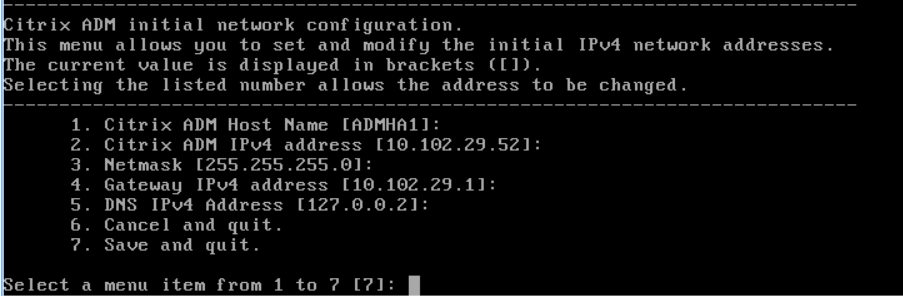
XVAイメージファイルをCitrix Hypervisorにインポートし、Consoleタブから初期ネットワーク構成オプションを設定します。
-
必要なIPアドレスを指定したら、構成設定を保存します。
-
プロンプトが表示されたら、nsrecover/nsrootの資格情報を使用してログオンします。
 注ログオン後、初期ネットワーク構成を更新する場合は、
networkconfigと入力し、構成を更新して、構成を保存します。 -
シェルプロンプトでコマンド
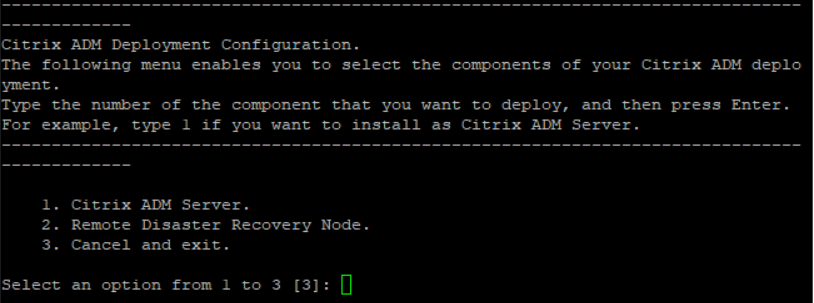
/mps/deployment_type.pyを入力して、展開スクリプトを実行します。
-
展開タイプとして NetScaler Console Server を選択します。オプションを選択しない場合、デフォルトでサーバーとして展開されます。
-
NetScaler Console をスタンドアロン展開として展開するには、Yes と入力します。
-
NetScaler Console サーバーを再起動するには、Yes と入力します。注NetScaler Console をインストールした後、初期構成設定は後で更新できます。
検証
サーバーのインストール後、WebブラウザにNetScaler ConsoleサーバーのIPアドレスを入力することでGUIにアクセスできます。サーバーにログオンするためのデフォルトの管理者資格情報はnsroot/nsrootです。
ブラウザにNetScaler Console構成ユーティリティが表示されます。