
NetScaler Console クラウドコネクト
NetScaler Console Cloud Connectは、NetScaler ConsoleオンプレミスからCitrix Cloud™を介してNetScaler Consoleサービスへのセキュアなアウトバウンド接続を確立し、NetScaler Consoleオンプレミスでクラウド提供機能を利用できるようにします。
Cloud Connectを構成して、NetScaler Consoleオンプレミスで次の機能を使用できます。
-
LASベースのライセンス (エンタイトルメント配信) - NetScaler ConsoleオンプレミスでCloud Connectが有効になっており、展開がLAS互換バージョンを実行している場合、LASは自動的に有効になります。ライセンスエンタイトルメントは自動的に取得および更新されます。詳細については、「ライセンスアクティベーションサービス」を参照してください。
-
アセット配信 - アセット配信は、認証、承認、監査、VPN、およびGUIコンポーネントの受信要求を保護するために定義された組み込みWAFプロファイルに対して、暗号化された署名更新と暗号化されたスキーマ更新を提供します。Cloud Connectが有効になっている場合、アセット配信はデフォルトで有効になります。必要に応じて、管理者は無効にできます。詳細については、「VPN仮想サーバーおよび認証仮想サーバーのWeb App Firewall保護」を参照してください。
-
アップグレードアドバイザリ - NetScaler Consoleオンプレミスでアップグレードアドバイザリを使用するには、Cloud Connectを有効にする必要があります。Cloud Connectを有効にすると、NetScaler Consoleは最新のビルド情報を取得し、管理対象のNetScalerインスタンスのビルドと比較して、NetScaler ConsoleオンプレミスでEOL、EOM、および古いビルドを実行しているNetScalerインスタンスを特定するのに役立ちます。Cloud Connectが有効になっている場合、アップグレードアドバイザリはデフォルトで有効になります。必要に応じて、管理者は無効にできます。詳細については、「アップグレードアドバイザリ」を参照してください。
-
ServiceNow連携 - この連携は、Citrix ITSMコネクタを使用してNetScaler ConsoleとServiceNowインスタンス間で通信します。NetScaler ConsoleとServiceNowの連携では、トークンベース認証にITSMアダプタサービスを使用します。詳細については、「NetScaler ConsoleとServiceNowインスタンスの連携」を参照してください。
前提条件
Cloud Connectを構成する前に、次の前提条件を満たしていることを確認してください。
-
Citrix Cloudにアクセスできるように、インターネット接続があるか、NetScaler Consoleオンプレミスでプロキシサーバーが構成されていることを確認してください。
-
Cloud Connect構成のためにNetScaler Consoleにアクセスするために使用するラップトップまたはマシンは、初期設定中にインターネット接続が必要です。詳細については、「FAQ」を参照してください。
-
NetScaler Consoleサービスアカウントが利用可能であることを確認してください。
-
ステップ1:Citrix Cloudアカウントを作成するか、既存のCitrix Cloudアカウントを使用してサインインします。Citrix Cloudアカウントの作成方法の詳細については、「Citrix Cloudアカウントの作成」を参照してください。
-
ステップ2:NetScaler Consoleサービスを管理して、NetScaler Consoleサービステナントを作成します。NetScaler Consoleサービスの管理方法の詳細については、「はじめに」を参照してください。
-
-
次のエンドポイントURLへのアクセスを許可していることを確認してください。
サービス 政府機関向けクラウドのURL APAC、EU、および米国リージョンのURL 日本向けURL なぜ必要か? トラストサービス *.citrixnetworkapi.us- - NetScaler ConsoleオンプレミスとCitrix Cloudサービス間の信頼を確立するために使用されます。 trust.citrixnetworkapi.ustrust.citrixnetworkapi.nettrust.citrixnetworkapi.jpサービスURL *.agent.adm.cloud.us*.agent.adm.cloud.com*.agent.adm.citrixcloud.jpこれらは、Cloud Connect操作に使用されるNetScaler Consoleサービスエンドポイントです。NetScaler Consoleオンプレミスは、クラウド提供機能のためにこれらのエンドポイントへのアウトバウンド通信を開始します。 *.adm.cloud.us*.adm.cloud.com*.citrixnetworkapi.jpadm.cloud.usadm.cloud.com*.adm.citrixcloud.jp- netscalermas.cloud.comadm.citrixcloud.jpエンドポイント、POP名などの顧客詳細の取得に使用されます。 Citrix Cloud™ 接続 citrix.cloud.usCitrix.cloud.comcitrix.citrixcloud.jpCloud Connectのオンボーディング中の認証とテナント選択に必要です。 accounts.cloud.usAccounts.cloud.comaccounts.citrixcloud.jp -
NetScaler ConsoleオンプレミスGUIにアクセスするブラウザで、ポップアップブロッカーを無効にしてください。
-
(Government Cloudにのみ適用) Government Cloudリージョンエンドポイントに接続するには、NetScaler Consoleオンプレミスで次の手順を実行します。
-
NetScaler Consoleオンプレミスのシェルで、次のコマンドを実行します。
cd /mps/python/util/

python consoleService.py --region gov注記:これらのコマンドは、NetScaler Consoleプロセスを再起動します。
-
-
(Japan Cloudユーザーにのみ適用) 日本リージョンエンドポイントに接続するには、NetScaler Consoleオンプレミスで次の手順を実行します。
-
NetScaler Consoleオンプレミスのシェルで、次のコマンドを実行します。
cd /mps/python/util/

python consoleService.py --region japan注記:このコマンドは、NetScaler Consoleプロセスを再起動します。
-
-
次のポートを構成します。
-  443 (NetScaler Console on-prem/proxy to Cloud)
- 80 (NetScaler Console on-prem to proxy) -
Cloud Connectの構成に使用されるNetScaler Console GUIホストのブラウザのポップアップブロッカーを無効にします。
Cloud Connectを構成する
ワークフロー1 – 新規ユーザー (Citrix Cloudアカウントなし、NetScaler Consoleサービステナントなし)
-
Citrix Cloudアカウントを作成します。詳細については、「Citrix Cloudアカウントの作成」を参照してください。
-
Citrix Cloudアカウントにサインインし、NetScaler Consoleサービスタイルをクリックします。ログインに成功すると、NetScaler Consoleサービステナント作成手順のページにリダイレクトされます。
-
ビジネスニーズに合ったリージョンを選択し、Doneをクリックします。
-
ロールを選択してセットアップを完了します。詳細については、Getting startedを参照してください。
-
-
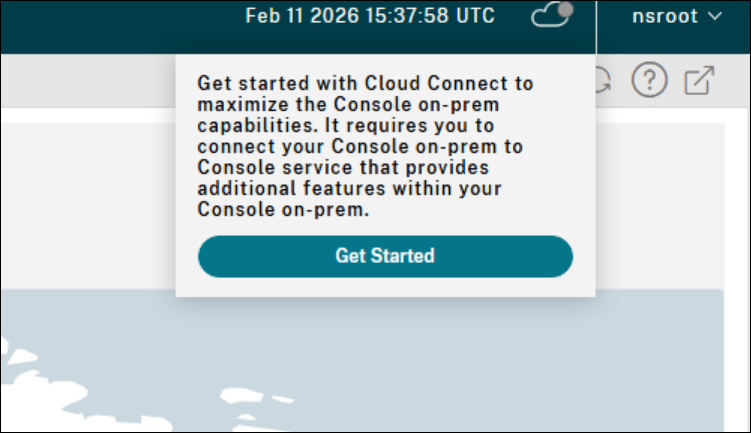
NetScaler Consoleオンプレミスにログインし、Cloudアイコン > Get Startedをクリックします。
-
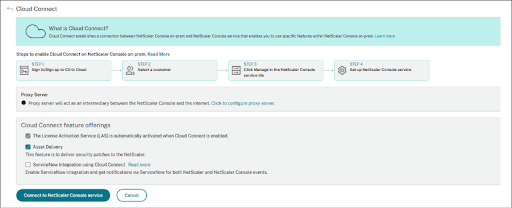
Connect to NetScaler Console serviceをクリックします。
-
Citrix Cloudアカウントにログインします。
-
ログインを完了するためにアカウント名を選択します。
-
「Login Successful」というメッセージが表示されます。
-
Cloud Connectの設定が完了し、Cloud ConnectはConnectedステータスを表示します。Cloud Connect設定ページからServiceNowなどの統合を有効にするために、さらに進むことができます。
ワークフロー2 – Citrix Cloudアカウントは存在するが、NetScaler Consoleサービステナントは存在しない
-
Citrix Cloudアカウントにサインインし、NetScaler Console serviceタイルをクリックします。ログインに成功すると、NetScaler Consoleサービステナント作成手順のページにリダイレクトされます。
-
ビジネスニーズに合ったリージョンを選択し、Doneをクリックします。
-
ロールを選択してセットアップを完了します。詳細については、Getting startedを参照してください。
-
-
NetScaler Consoleで、Cloudアイコン > Get Startedをクリックします。
-
NetScaler Consoleサービスに接続をクリックします。
-
Citrix Cloudアカウントにログインします。
-
ログインを完了するには、アカウント名を選択します。
-
「ログイン成功」メッセージが表示されます。
-
Cloud Connectの設定が完了すると、Cloud Connectは接続済みステータスを表示します。Cloud Connect設定ページから、ServiceNowなどの統合を有効にすることができます。
ワークフロー3 - Citrix CloudアカウントとNetScaler Consoleサービステナントが存在する
-
NetScaler Consoleで、Cloudアイコン > 開始をクリックします。
-
NetScaler Consoleサービスに接続をクリックします。
-
Citrix Cloudアカウントにログインします。
-
ログインを完了するには、アカウント名を選択します。
-
「ログイン成功」メッセージが表示されます。
-
Cloud Connect の設定が完了し、Cloud Connect は Connected ステータスを表示しています。Cloud Connect 設定ページから、ServiceNow などの統合を有効にすることができます。
Cloud Connect のプロキシ設定のサポート
Cloud Connect は、認証なしおよび認証済みの両方のプロキシサーバーをサポートしています。プロキシサーバーの設定はオプションです。
注:
-
NetScaler Console リリース 14.1-66.x 以降、Cloud Connect は、明示的なプロキシ展開における SSL インターセプトをサポートしています。信頼できる通信を確立するには、プロキシの CA 証明書をアップロードします。SSL インスペクションを伴うプロキシ対応構成の証明書管理については、「CA 証明書の管理」を参照してください。
-
基本認証タイプがサポートされています。
-
次のプロキシ構成タイプがサポートされています。
-
明示的なフォワードプロキシ (非インターセプト)
-
明示的な SSL インターセプトプロキシ
-
透過的な SSL インターセプトプロキシ
プロキシ構成タイプの詳細については、「プロキシ構成のサポート」を参照してください。 -
-
Cloud Connect は一部のサービス操作で WebSocket 通信を必要とするため、プロキシが WebSocket 接続を許可するように構成されていることを確認してください。
-
Cloud Connect 設定ページで、「プロキシサーバーを構成するにはクリック」をクリックします。

-
プロキシを有効にし、IP/FQDN とポートを入力します。
-
必要に応じて、
UsernameとPasswordを追加します。NetScaler Consoleサービスを接続(/en-us/netscaler-application-delivery-management-software/media/proxy-server-configuration-fields.png)
Cloud Connectのステータスと更新動作
Cloud Connectのステータス
Cloud Connectのステータスは、オンプレミスのNetScaler ConsoleとCitrix Cloud間の接続の現在の健全性を反映しています。サポートされている状態は次のとおりです。
-
接続済み – 接続は正常で、通常どおり動作しています。
-
切断済み – 接続は意図的に切断されています。
-
保留中 – Cloud Connectは確立の途中にあります。
-
エラー – Cloud Connect接続で問題が検出されました。
Cloud Connectステータスの更新
Cloud Connectのステータスは6時間ごとに自動的に更新されます。管理者は、Cloud Connectステータスの更新を使用して、即座にステータス更新をトリガーすることもできます。
更新アクションは、必要なクラウドサービスURLの到達可能性を確認します。
注:
NetScaler Consoleリリース14.1-73.x以降、更新は接続の確認と統合されています。
クラウドコネクト診断
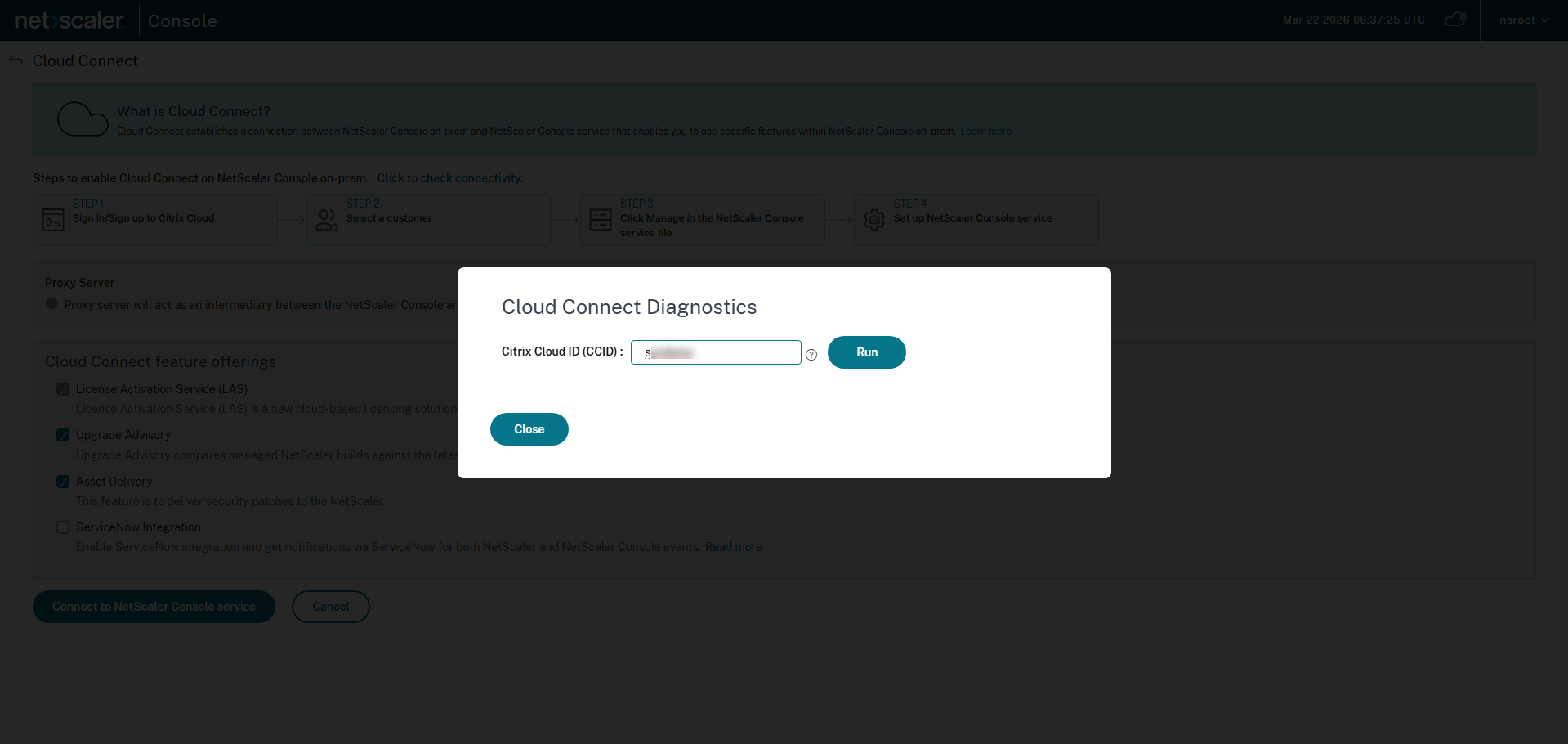
「接続確認」診断ツールは、管理者がオンプレミスのNetScaler ConsoleとNetScaler Consoleサービス間の接続の問題をトラブルシューティングするのに役立ちます。
「接続確認」ツールは、以下のチェックを実行します。
-
必要なすべてのCloud Connectサービスエンドポイントの到達可能性チェック。
-
該当する場合、設定されたプロキシ設定を介した接続の検証。
-
WebSocket接続の検証: Cloud Connectがクラウドサービスとの永続的な接続を維持するために使用するWebSocket通信を検証します。NetScaler Consoleリリース14.1-72.x以前では、このチェックは更新アクションの一部として実行されていました。
-
ダミーファイルのアップロードとダウンロードの検証: LASベースのライセンスなど、すべてのCloud Connect機能のエンドツーエンド通信を検証します。NetScaler Consoleリリース14.1-72.x以前では、このチェックは更新アクションの一部として実行されていました。
診断結果には、以下の情報が含まれます。
-
各サービスURLは「到達可能」または「到達不能」として表示されます。
-
障害は、説明的なエラーメッセージとともにUIに直接表示されます。
ネットワークまたはプロキシの問題を解決した後、管理者は以下の操作を実行する必要があります。
-
「接続確認」を再実行します。
-
「Cloud Connectステータスの更新」を使用して、全体の接続状態を更新します。
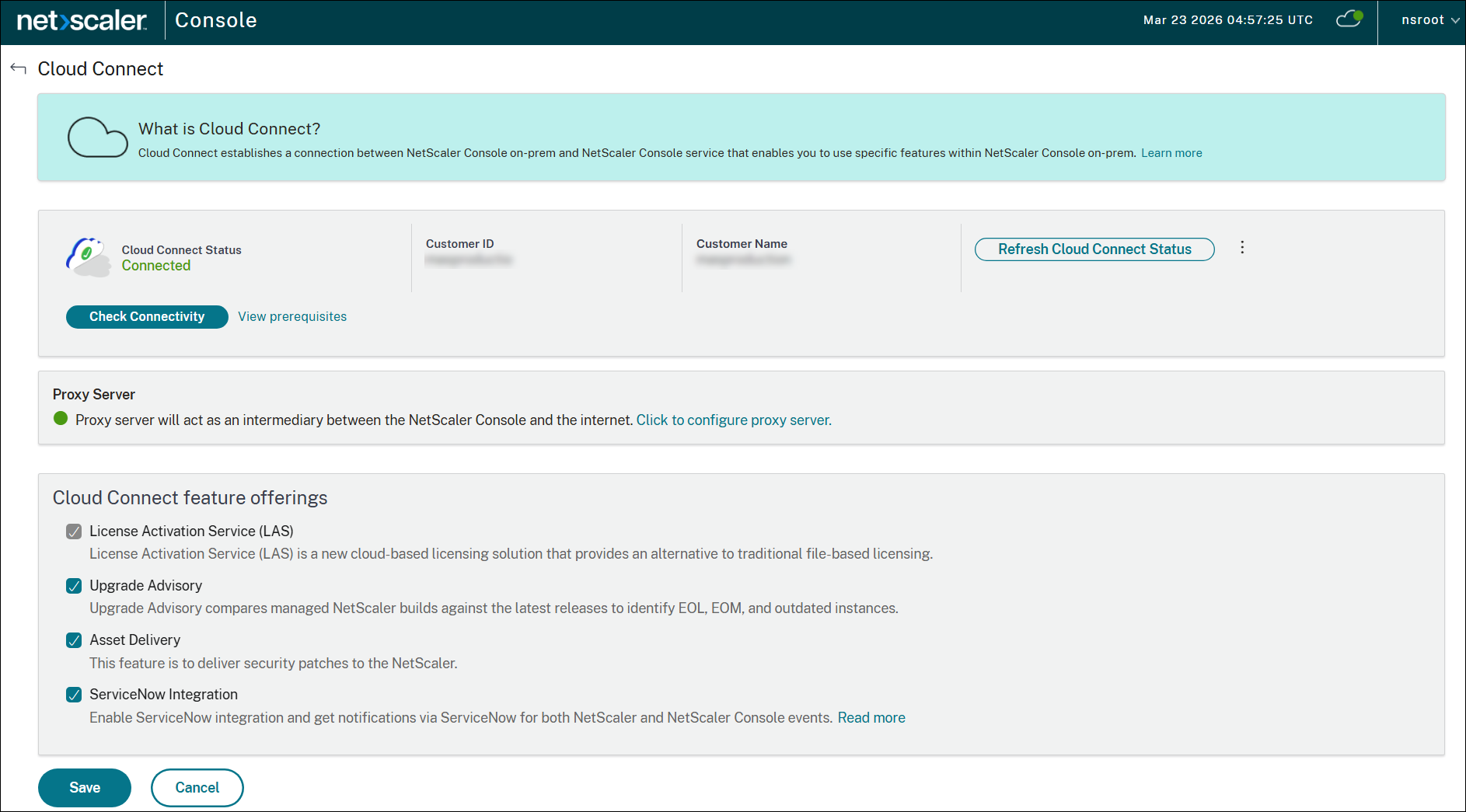
Cloud Connectがまだ完全に確立または接続されていない場合でも、CCIDを入力することで「接続確認」を実行できます。この手順は、Cloud Connectに接続する前にすべての前提条件が満たされていることを確認するのに役立ちます。
「接続確認」をクリックして、CCIDを入力してCCIDへの接続を確認し、Cloud Connectが完全に確立される前であっても、すべての前提条件が満たされていることを確認します。
「前提条件の表示」をクリックして、Cloud Connect のすべての前提条件を表示します。
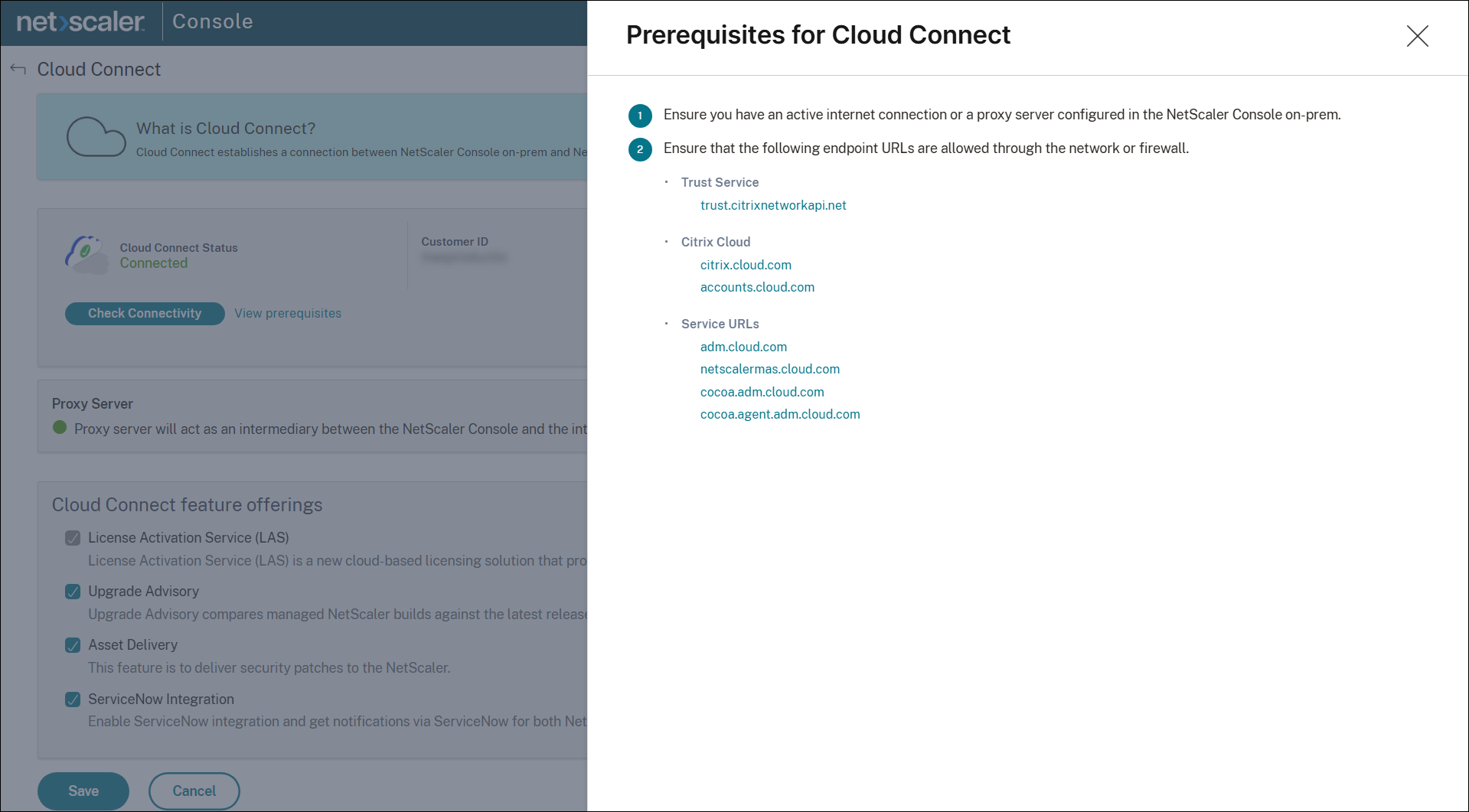
エラー処理とメッセージング
診断とプロキシの検証に基づいて、次のエラーが観測される可能性があります。
-
SSL証明書の検証に失敗しました – プロキシCA証明書が見つからないか無効であることを示します。このエラーは、SSL傍受プロキシが使用されており、プロキシCA証明書がコンソールにアップロードされていない場合に発生します。
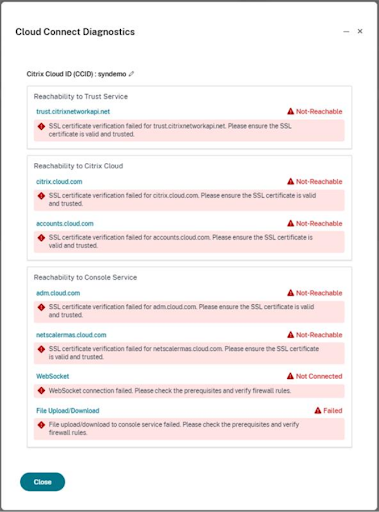
-
必要なサービスURLに到達できません – プロキシ構成が正しく機能していないか、必要なURLがネットワーク上で許可されていないことを示します。
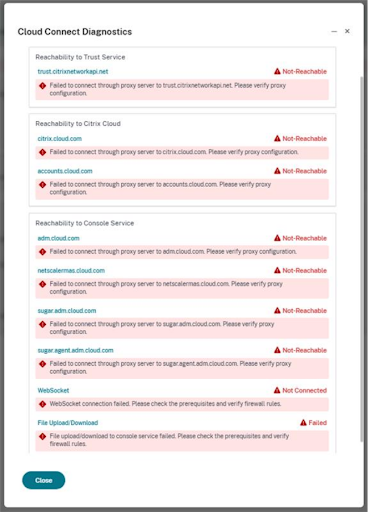
Cloud Connect ステータスの通知
NetScaler Console は、Cloud Connect ステータスの変更について管理者に通知を生成します。これらの通知は、アップグレードアドバイザリ、アセット配信、テレメトリベースのサービス、統合など、Cloud Connect に依存する機能に影響を与える可能性のある Cloud Connect の接続性の問題について管理者に警告します。
Cloud Connect の通知は、オンプレミスの NetScaler Console と Citrix Cloud 間の接続状態に変化があったときにトリガーされます。これには以下が含まれます。
-
Cloud Connect が「接続済み」から「切断済み」または「エラー」に移行した場合
-
Cloud Connect が「切断済み」または「エラー」から「接続済み」に戻った場合
設定 > システムイベント で Cloud Connect のステータスイベントを表示することもできます。
Cloud Connect - システムイベント 1(/en-us/netscaler-application-delivery-management-software/media/cloud-connect-system-events-1.png)
Cloud Connect - システムイベント 2(/en-us/netscaler-application-delivery-management-software/media/cloud-connect-system-events-2.png)
通知頻度
Cloud Connectが
DisconnectedまたはErrorの状態のままである場合、6時間ごとに通知が送信されます。Cloud Connectの接続が復元されると、復旧を示す単一の通知が送信されます。
通知チャネル
Cloud Connect通知は、標準のNetScaler Console通知フレームワークを通じて配信され、システムイベント通知を使用して構成できます。サポートされている通知チャネルは次のとおりです。
-
メール
-
スラック
-
PagerDuty
-
ServiceNow
通知の管理
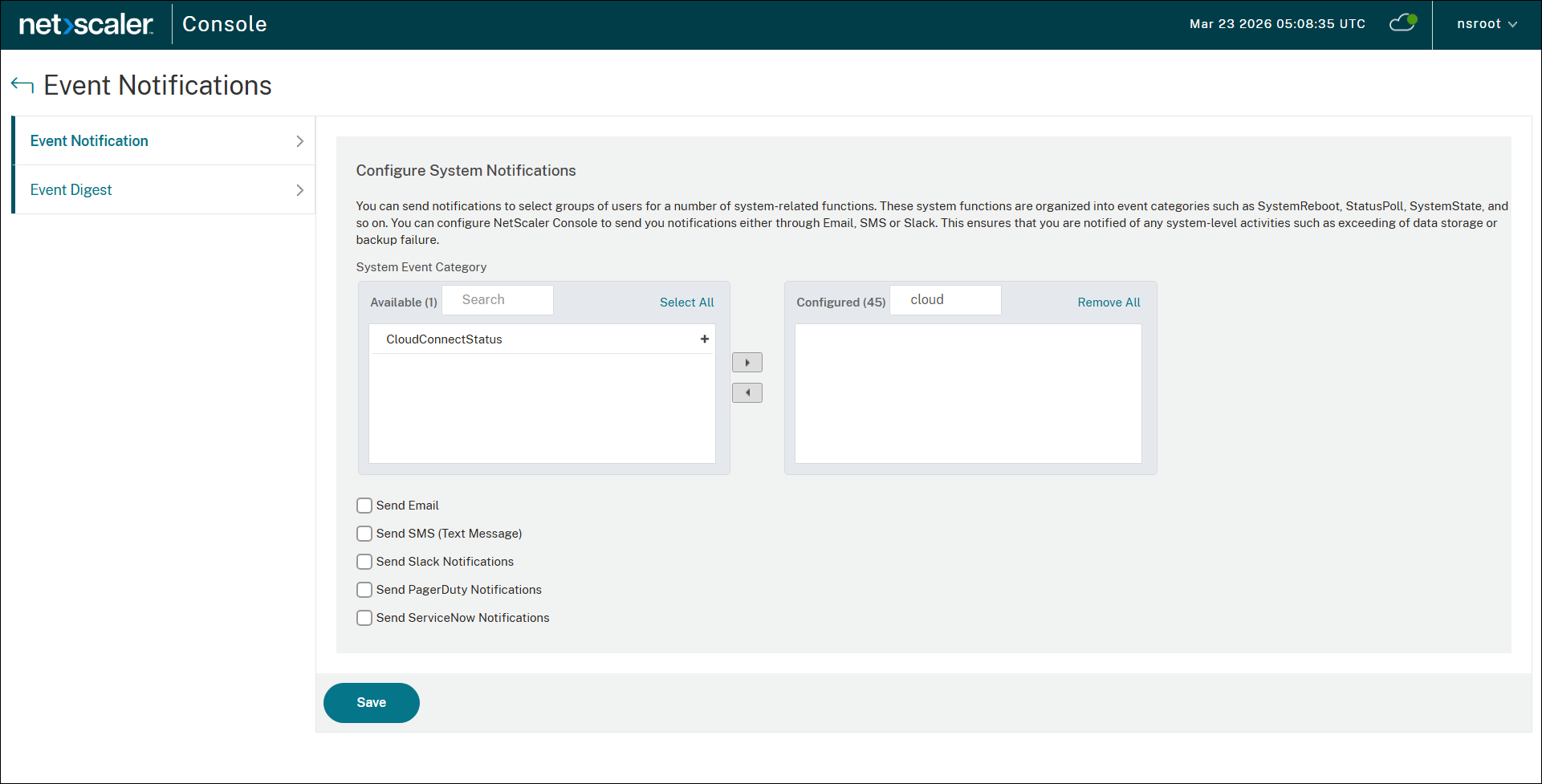
Cloud Connectのステータス通知は、デフォルトで有効になっています。必要に応じて、メール通知を無効にできます。メール通知を無効にするには:
-
設定 > 管理 > イベント通知とダイジェストの構成に移動します。
-
イベント通知 > システム通知の構成の下で、CloudConnectStatusを検索します。
-
CloudConnectStatusシステムイベントカテゴリを削除し、保存をクリックします。
Cloud Connect を介して収集されるデータ
重要:
Cloud Connect は NetScaler テレメトリプログラムのチャネルではありません。テレメトリは自動有効化されたチャネルを使用して収集されます。テレメトリ関連の情報については、「NetScaler テレメトリプログラム」を参照してください。
NetScaler Console オンプレミスで Cloud Connect が有効になっており、LAS互換バージョンを使用している場合、LAS は自動的に有効になります。LAS 関連ワークフローの一部として収集される情報の詳細については、「License Activation Service」を参照してください。
Cloud Connect 接続の問題のトラブルシューティング
-
問題: サインイン中にポップアップがブロックされる解決策: ブラウザのポップアップブロッカーを無効にして、Cloud Connect のオンボーディングを再試行してください。
-
問題: エンドポイントがブロックされる解決策: ダウンロード/信頼/サービスおよび Citrix Cloud ドメイン(または日本リージョン相当)の許可リストを確認してください。
-
問題: LAS グレース期間の警告NetScaler Console オンプレミスが Citrix Cloud に到達できること(直接またはプロキシ経由)を確認してください。エンタイトルメントブロブは自動的に更新されます。繰り返し失敗すると、グレース期間とアラートがトリガーされます。
その他のオプション
Cloud Connect を有効にすると、次のオプションを使用できます。
-
テナントの変更 - 既存のテナントを変更できます。テナントの変更をクリックすると、新しいタブにリダイレクトされ、Citrix Cloud にサインインする必要があります。ログインに成功すると、別のテナントを選択できます。「プロキシの変更」(/en-us/netscaler-application-delivery-management-software/media/cloud-connect-modify-tenant.png)
-
Modify Proxy - NetScaler Consoleオンプレミスでプロキシ設定を構成できます。このアクションは、NetScaler Consoleが管理ネットワークを介してインターネットに直接アクセスできない場合に必要です。リストからModify Proxyをクリックし、詳細を更新して、Saveをクリックします。「プロキシの変更」(/en-us/netscaler-application-delivery-management-software/media/cloud-connector-modify-proxy.png)
-
Disconnect - Cloud Connect機能を無効にします。無効にすることを選択した場合、Cloud Connectの一部として有効になっているすべての機能が動作を停止します。無効にするには、リストからDisconnectをクリックします。「Cloud Connectを無効にする」(/en-us/netscaler-application-delivery-management-software/media/disconnect-cloud-connect.png)
-
Connectivity Settings - この設定を無効にすると、サンプルファイルのアップロードおよびダウンロードの検証チェックがオフになります。その結果、LASライセンスなどの機能に影響を与える可能性のある問題が、事前に検出されない可能性があります。「Cloud Connect診断でファイルアップロードチェックを有効にする」(/en-us/netscaler-application-delivery-management-software/media/enable-file-upload.png)
ビルド固有の機能動作
次の表は、さまざまなNetScaler ConsoleオンプレミスビルドにおけるCloud Connectを介した機能の可用性を示しています。
| ビルド | Cloud Connectで利用可能な機能 | 必要なアクション | Cloud Connectを介したデータ収集 |
|---|---|---|---|
| 14.1-66.x以降 | LASベースのライセンス | Cloud Connect の構成 | なし |
| ServiceNow 連携 | |||
| アセット配信 | |||
| アップグレードアドバイザリ | |||
| 14.1-56.x 以降 | LASベースのライセンス | Cloud Connect の構成 | いいえ |
| ServiceNow 連携 | |||
| アセット配信 | |||
| 14.1-51.x 以降 | LASベースのライセンス | Cloud Connect の構成 | いいえ |
| ServiceNow連携 | |||
| 14.1-25.x以降 | ServiceNow連携 | Cloud Connectを設定し、ServiceNow連携を有効にします。 | いいえ |
| 14.1-8.xから14.1-21.xの間 | セキュリティアドバイザリとServiceNow連携 | Cloud Connectを設定し、機能を有効にします | はい。Cloud Connectの設定後。詳細については、Cloud Connectのデータガバナンスを参照してください。 |
| 14.1-4.x以前 | 該当なし | NA | NA |
よくある質問
-
ノートパソコンの許可リストに追加する必要がある正確なURLは何ですか?適切な接続を確保するために、NetScaler Consoleサービスアカウントの環境に基づいて、以下のURLをブラウザの許可リストに追加してください。
-
商用クラウド
-
日本クラウド
-
政府機関向けクラウド
-
-
Cloud Connectは、NetScalerインスタンスに構成をプッシュしますか?いいえ。Cloud ConnectはNetScalerインスタンスに構成をプッシュしません。NetScaler Consoleオンプレミスへのクラウド提供サービスを有効にし、ライセンスまたはアセットの配信を容易にするだけです。
-
Citrix Cloudから私の環境へのインバウンド接続はありますか?いいえ。Cloud Connectは、NetScaler Consoleオンプレミスから開始されるアウトバウンドのみの通信を使用します。
-
NetScalerインスタンスをNetScaler Consoleサービスに移行する必要がありますか?いいえ。Cloud Connect機能を使用するために、インスタンスをNetScaler Consoleサービスに移行する必要はありません。
-
どのプロキシ認証タイプがサポートされていますか?Cloud Connectはプロキシ経由で使用できます。ベーシック認証と認証なしのプロキシ統合の両方をサポートしています。
-
セキュリティアドバイザリは、Cloud Connect経由でまだ有効になっていますか?特定の古い14.1ビルド (8.xから21.x) のみです。それ以降のビルドでは、Cloud Connectは主にこのトピックで説明されている機能を有効にします。ビルド14.1-25.x以降では、セキュリティアドバイザリは自動有効化されたチャネルを通じて使用できます。詳細については、自動テレメトリ収集モードを参照してください。