
デュアルティアまたはサービスメッシュライトトポロジを設定するための詳細な手順
Related information
ソフトウェア要件
| Kubernetesディストリビューション | Kubernetesバージョン | コンテナネットワークインターフェース (CNI) | CPXバージョン | CICバージョン | NetScaler Consoleバージョン | NetScalerエージェントバージョン |
|---|---|---|---|---|---|---|
| オープンソース | v1.16.3 | フラネル | 13.0–41.28 | 1.5.25 | 13.0–47.22 | 13.0–47.22 |
始める前に
以下のシナリオを使用して、サービスグラフを表示できます。
-
NetScaler ConsoleとKubernetesクラスターが同じネットワーク上にある場合(例:Citrix HypervisorでホストされているNetScaler ConsoleとKubernetesクラスター)。
-
NetScaler ConsoleとKubernetesクラスターが異なるネットワーク上にある場合。このシナリオでは、オンプレミスエージェントを設定し、Kubernetesクラスターがホストされているネットワークにエージェントを登録する必要があります。
NetScaler Consoleでサービスグラフを使用するには、以下を確認してください。
-
NetScaler CPXをプロキシとして使用するKubernetesクラスター。詳細については、NetScaler Ingress Controllerを参照してください。
-
NetScaler ConsoleとNetScaler CPX間の通信を可能にするために、NetScaler Consoleで静的ルートを設定済みであること
-
GitHubリポジトリからサンプル展開ファイルをダウンロード済みであること。
-
NetScaler ConsoleへのCPXの登録を成功させるために、CPX YAMLファイルに必要なパラメータを追加済みであること。
-
NetScaler ConsoleにKubernetesクラスターを追加済みであること。
-
サンプルマイクロサービスアプリケーションを展開済みであること。
-
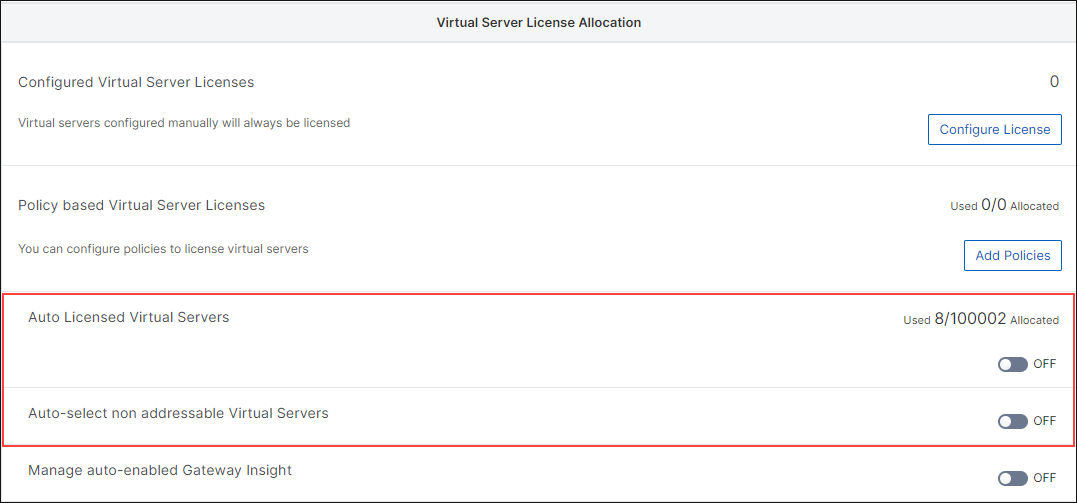
仮想サーバーのライセンスを付与するために、仮想サーバーの自動選択を有効にしていること。
-
NetScalerエージェントがHTTPトランザクションを取得できるように、Webトランザクション設定をすべてに変更していること。
-
NetScalerエージェントがTCPメトリックを取得できるように、Istream.confファイルを更新し、TCP設定をAllに変更しました。
ソフトウェア要件
| Kubernetesディストリビューション | Kubernetesバージョン | コンテナネットワークインターフェース (CNI) | CPXバージョン | CICバージョン | NetScaler Consoleバージョン | NetScalerエージェントバージョン |
|---|---|---|---|---|---|---|
| オープンソース | v1.16.3 | フラネル | 13.0–41.28 | 1.5.25 | 13.0–47.22 | 13.0–47.22 |
始める前に
以下のシナリオを使用してサービスグラフを表示できます。
-
NetScaler ConsoleとKubernetesクラスターが同じネットワーク上にある場合(例:NetScaler ConsoleとKubernetesクラスターがCitrix Hypervisorでホストされている場合)。
-
NetScaler ConsoleとKubernetesクラスターが異なるネットワーク上にある場合。このシナリオでは、オンプレミスエージェントを構成し、Kubernetesクラスターがホストされているネットワークにエージェントを登録する必要があります。
NetScaler Consoleでサービスグラフを使用するには、以下を確認してください。
-
NetScaler CPXをプロキシとして使用するKubernetesクラスター。詳細については、NetScaler Ingress Controllerを参照してください。
-
NetScaler ConsoleとNetScaler CPX間の通信を有効にするために、NetScaler Consoleで静的ルートを構成済みであること
-
GitHubリポジトリからサンプルデプロイメントファイルをダウンロード済みであること。
-
NetScaler ConsoleへのCPXの登録を成功させるために、CPX YAMLファイルに必要なパラメーターを追加済みであること。
-
NetScaler ConsoleにKubernetesクラスターを追加済みであること。
-
サンプルマイクロサービスアプリケーションをデプロイ済みであること。
-
仮想サーバーをライセンスするために、仮想サーバーの自動選択を有効にしていること。
-
NetScalerエージェントがHTTPトランザクションを取得できるように、Webトランザクション設定をすべてに変更済みであること。
-
Istream.conf ファイルを更新し、NetScaler エージェントが TCP メトリックを取得できるように TCP 設定を All に変更しました。
NetScaler Console で静的ルートを構成する
Kubernetes クラスター内では、すべてのコンテナ化されたポッドがオーバーレイネットワークを使用します。これらのプライベート IP アドレスを使用して直接通信を確立することはできません。NetScaler Console から Kubernetes クラスターへの通信を有効にするには、NetScaler Console で静的ルーティングを構成する必要があります。
注
オンプレミスエージェントを使用している場合は、エージェントで静的ルートを構成してください。SSH クライアントを使用して NetScaler エージェントにログオンし、静的ルートを構成します。
Kubernetes クラスターに次の IP アドレスがあるとします。
-
Kubernetes マスター – 101.xx.xx.112
-
Kubernetes ワーカー 1 – 101.xx.xx.111
-
Kubernetes ワーカー 2 – 101.xx.xx.110
Kubernetes マスターで、次のコマンドを実行してポッドネットワークを特定し、静的ルーティングを行います。
kubectl get nodes -o jsonpath="{range .items[*]}{'podNetwork: '}{.spec.podCIDR}{'\t'}{'gateway: '}{.status.addresses[0].address}{'\n'}{end}"
コマンドを実行した後の出力例を次に示します。

-
SSH クライアントを使用して、NetScaler Console にログオンします
-
コマンド
route add -net <public IP address range> <Kubernetes IP address>を使用して静的ルーティングを構成します例:route add -net 192.168.0.0/24 101.xx.xx.112route add -net 192.168.1.0/24 101.xx.xx.111route add -net 192.168.2.0/24 101.xx.xx.110 -
netstat -rnを使用して設定を確認します。静的ルーティングの図(/en-us/netscaler-application-delivery-management-software/media/static-routing.png) -
これらのルートコマンドを
/mpsconfig/svm.confファイルに追加します。-
NetScaler Consoleで、次のコマンドを使用してsvm.confファイルにアクセスします。
vim /mpsconfig/svm.conf -
svm.confファイルに静的ルートを追加します。例えば、
route add -net 192.168.0.0/24 101.xx.xx.112。
-
GitHubからサンプルデプロイメントファイルをダウンロードする
-
マスターノードでgit hubリポジトリをクローンするには、コマンド**git clone
https://github.com/citrix/citrix-k8s-ingress-controller.git**を使用します。 -
YAMLにアクセスするには:
cd citrix-k8s-ingress-controller/example/servicegraph-demo/
CPX YAMLファイルにパラメータを追加する
注
CPX 58.x以降を使用している場合、エージェントに登録する際に非nsrootパスワードを使用する必要があります。セキュリティを確保するため、NetScalerエージェント61.x以降のリリースではパスワードの変更が必須です。NetScalerエージェントが61.x以降のバージョンにアップグレードされている場合、CPX 58.x以降のビルドを使用していることを確認する必要があります。
NetScaler ConsoleへのCPX登録を確実にするために、
cpx.yamlファイルに以下のパラメータを含める必要があります。
- name: "NS_MGMT_SERVER"
   value: "xx.xx.xx.xx"
 - name: "NS_MGMT_FINGER_PRINT"
   value: "xx:xx:xx:xx:xx:xx:xx:xx:xx:xx:xx:xx:xx:xx"
 - name: "NS_HTTP_PORT"
   value: "9080"
 - name: "NS_HTTPS_PORT"
   value: 9443"
 - name: "NS_MGMT_USER"
   value: "nsroot"
 - name: "NS_MGMT_PASS"
   value: <your password>
 - name: "LOGSTREAM_COLLECTOR_IP"
   value: "xx.xx.xx.xx"
-
NS_MGMT_SERVER – NetScaler ConsoleのIPアドレスを示します注エージェントが使用されている場合、これはエージェントのIPアドレスを示します。
-
NS_MGMT_FINGER_PRINT – NetScaler ConsoleにおけるCPXの認証を示します。フィンガープリントを取得するには:
-
NetScaler Consoleで、設定 > 管理に移動します。
-
システム構成の下で、ADMフィンガープリントの表示をクリックします。
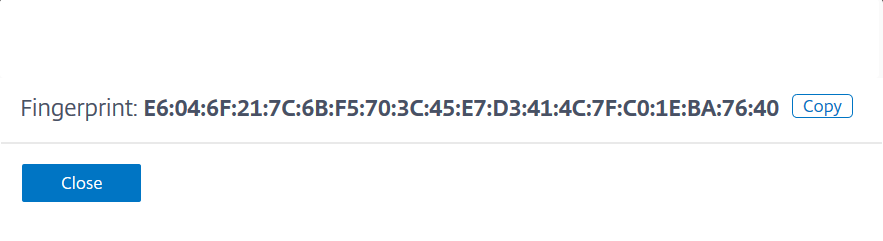 注:オンプレミスエージェントを設定している場合は、インフラストラクチャ > インスタンス > エージェントに移動し、エージェントを選択して、フィンガープリントの表示をクリックします。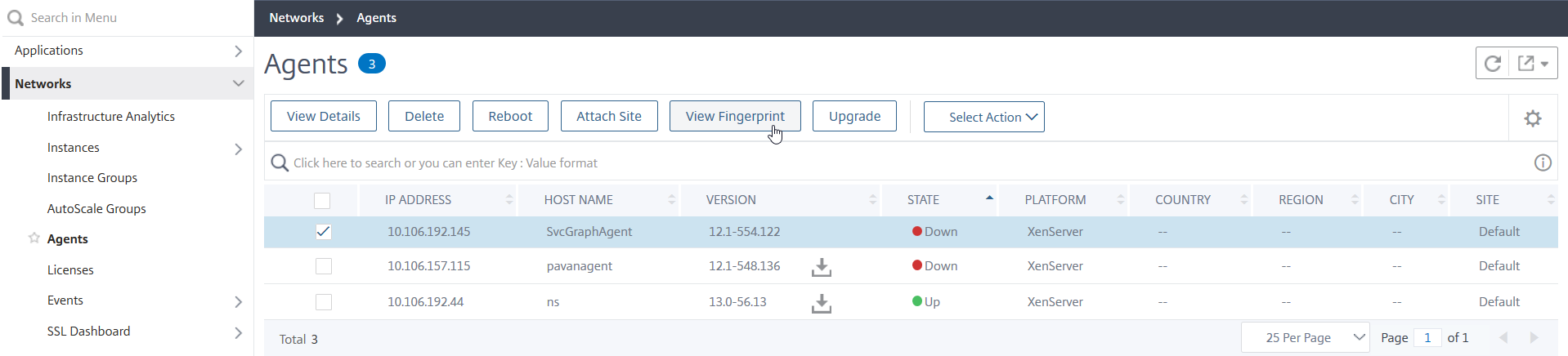
-
-
NS_HTTP_PORT – 通信用のHTTPポートを示します
-
NS_HTTPS_PORT – 通信用のHTTPSポートを示します
-
NS_MGMT_USER - ユーザー名を示します
-
NS_MGMT_PASS - パスワードを示します。任意のパスワードを指定してください
-
LOGSTREAM_COLLECTOR_IP – NetScalerエージェントのIPアドレスを示します。CPXからNetScaler Consoleにログデータを転送するには、Logstreamプロトコルを有効にする必要があります
NetScaler ConsoleでVPX、SDX、MPX、またはBLXインスタンスを追加する
サービスグラフでティア1のNetScalerインスタンス分析を取得するには、NetScaler ConsoleにVPX/SDX/MPX/BLXインスタンスを追加し、Web Insightを有効にする必要があります。
-
Infrastructure > Instances > NetScalerに移動します
-
インスタンスを追加するには、追加オプションをクリックします。詳細については、「NetScaler Consoleでのインスタンスの追加」を参照してください。
-
インスタンスを追加した後、仮想サーバーを選択し、Web Insightを有効にします。詳細については、「ライセンスの管理と仮想サーバーでの分析の有効化」を参照してください。
NetScaler ConsoleでKubernetesクラスターを追加する
Kubernetesクラスターを追加するには:
-
管理者資格情報を使用してNetScaler Consoleにログオンします。
-
Orchestration > Kubernetes > Clusterに移動します。 クラスターページが表示されます。
-
追加をクリックします。
-
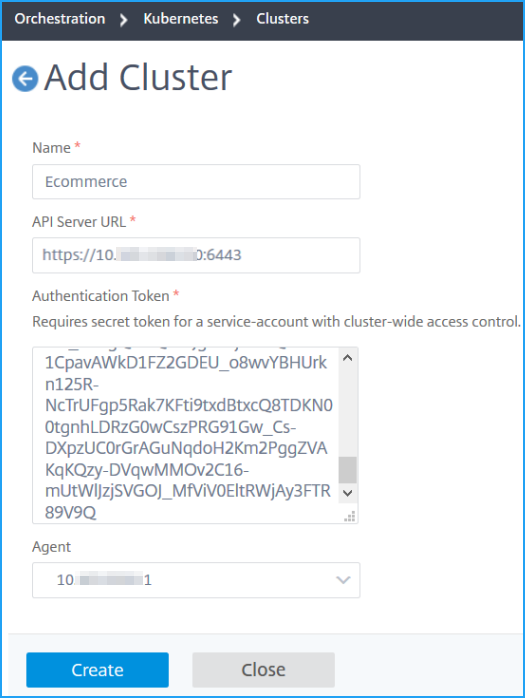
クラスターの追加ページで、次のパラメーターを指定します。
-
名前 - 任意の名前を指定します。
-
APIサーバーURL - KubernetesマスターノードからAPIサーバーURLの詳細を取得できます。
-
Kubernetesマスターノードで、コマンド
kubectl cluster-infoを実行します。
-
“Kubernetes master is running at.” と表示されるURLを入力します。
-
-
認証トークン - 認証トークンを指定します。認証トークンは、KubernetesクラスターとNetScaler Console間の通信のアクセスを検証するために必要です。認証トークンを生成するには、次の手順を実行します。Kubernetesマスターノードで、次の手順を実行します。
-
次のYAMLを使用してサービスアカウントを作成します。
apiVersion: v1
 kind: ServiceAccount
 metadata:
   name: <name>
namespace: <namespace> -
kubectl create -f <yaml file>を実行します。サービスアカウントが作成されます。 -
クラスターロールをサービスアカウントにバインドするには、
kubectl create clusterrolebinding <name> --clusterrole=cluster-admin --serviceaccount=<namespace>:<name>を実行します。サービスアカウントは、クラスター全体のアクセス権を持つようになりました。サービスアカウントの作成中にトークンが自動的に生成されます。 -
トークンを表示するには、
kubectl describe sa <name>を実行します。 -
シークレット文字列を取得するには、
kubectl describe secret <token-name>を実行します。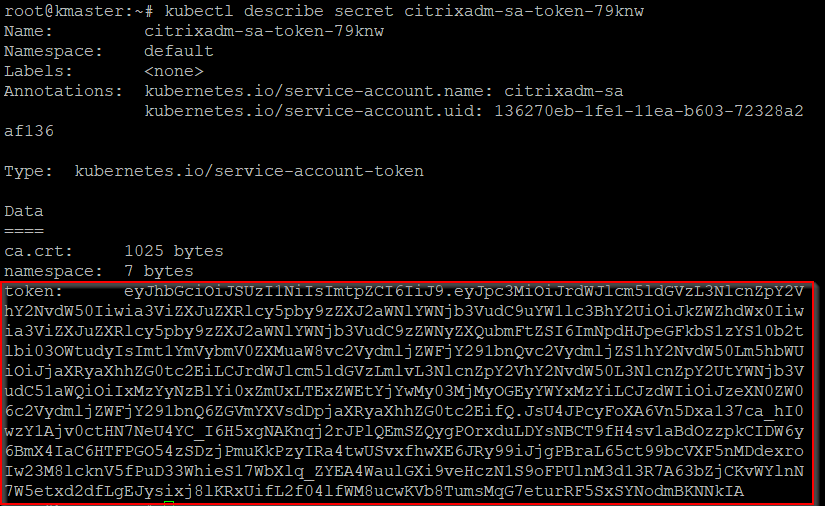
-
-
リストからエージェントを選択します。注オンプレミスエージェントを使用している場合は、CPX YAMLに追加したエージェントと同じエージェントを選択していることを確認してください。
-
作成をクリックします。
-
サンプルマイクロサービスアプリケーションをデプロイする
マスターノードで:
-
名前空間を作成するには、
kubectl create -f namespace.yamlを実行します。 -
次のコマンドを使用して、
hotdrinkマイクロサービス、イングレス、およびシークレットをデプロイします。kubectl create -f team_hotdrink.yaml -n sg-demokubectl create -f hotdrink-secret.yaml -n sg-demo
CPXをデプロイし、NetScaler ConsoleにCPXを登録する
-
クラスターロールとクラスターバインディングをデプロイするには、
kubectl create -f rbac.yamlを実行します。 -
CPXをデプロイするには、
kubectl create -f cpx.yaml -n sg-demoを実行します。
展開後、CPX登録は自動的に行われます。
ライセンス供与のために仮想サーバーの自動選択を有効にする
注
十分な仮想サーバーライセンスがあることを確認してください。詳細については、「ライセンス供与」を参照してください。
NetScaler ConsoleにKubernetesクラスターを追加した後、ライセンス供与のために仮想サーバーを自動選択するようにしてください。Service Graphにデータを表示するには、仮想サーバーがライセンスされている必要があります。仮想サーバーを自動選択するには:
-
設定 > ライセンスと分析の設定に移動します。
-
仮想サーバーライセンスの概要で、仮想サーバーの自動選択とアドレス指定不可能な仮想サーバーの自動選択を有効にします。
WebトランザクションとTCPトランザクションの設定を有効にする
Kubernetesクラスターを追加し、仮想サーバーの自動選択を有効にした後、Webトランザクション設定とTCPトランザクション設定をすべてに変更します。
-
設定 > 分析設定に移動します。分析設定ページが表示されます。
-
分析機能の有効化をクリックします。
-
Webトランザクション設定で、すべてを選択します。
-
TCPトランザクション設定で、すべてを選択します。TCP(/en-us/netscaler-application-delivery-management-software/media/tcp-setting.png)
-
「OK」をクリックします。
マイクロサービスにトラフィックを送信する
次に、NetScaler Consoleでサービスグラフを生成するために、マイクロサービスにトラフィックを送信する必要があります。
-
NodePortを介してCPXを公開するために、
kubectl get svc -n sg-demoを実行します。NodePort(/en-us/netscaler-application-delivery-management-software/media/sg-nodeport.png) -
etc/hostファイルを編集し、
hotdrink.beverages.comのドメインIPエントリを作成します。これで、https://hotdrink.beverages.comを使用してマイクロサービスにアクセスできます。