負荷分散仮想サーバーを管理する
仮想サーバーは、作成時にデフォルトで有効になっています。仮想サーバーは手動で無効化および有効化できます。仮想サーバーを無効にすると、仮想サービスの状態は「OUT OF SERVICE」と表示されます。この場合、仮想サーバーは DownStateFlush パラメーターの設定に応じて、直ちに、または既存の接続を完了させた後に、すべての接続を終了します。DownStateFlush が有効 (デフォルト) の場合、すべての接続がフラッシュされます。DISABLED の場合、仮想サーバーは引き続き既存の接続でリクエストを処理します。
仮想サーバーを削除するのは、その仮想サーバーが不要になったときだけです。削除する前に、すべてのサービスをアンバインドする必要があります。
Related information
CLI を使用して仮想サーバーを有効または無効にするには
コマンドプロンプトで入力します。
enable lb vserver <name>disable lb vserver <name>
例:
enable lb vserver Vserver-LB-1
 disable lb vserver Vserver-LB-1
GUI を使用して仮想サーバーを有効または無効にするには
CLI を使用して仮想サーバーからサービスをバインド解除するには
コマンドプロンプトで入力します。
unbind lb vserver <name> <serviceName>
例:
unbind lb vserver Vserver-LB-1 Service-HTTP-1
GUI を使用して仮想サーバーからサービスをバインド解除するには
GUIを使用して、DOWNとマークされた仮想サーバ状態の原因を特定する
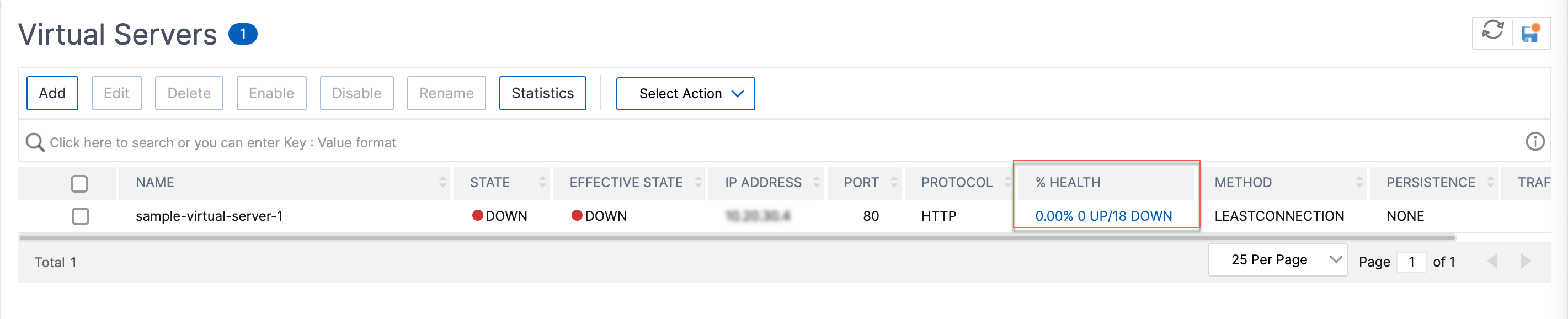
Citrix ADCバージョン13.0ビルド41.20以降、モニタバインディングインターフェイスに移動することなく、ダウンしている仮想サーバーのGUIでモニタープローブ情報を表示できます。 ページの 列 の値は、クリック可能です。 % HEALTH 列の値をクリックすると、仮想サーバーが DOWN とマークされている根本原因を特定できます。
-
Traffic Management > Load Balancing > Virtual Serversに移動します。
-
ダウンしている仮想サーバーに対応する % HEALTH 列の値をクリックします。
「サービスとサービスグループの監視」ページが表示されます。この仮想サーバーにバインドされているサービスとサービスグループは、それぞれのタブに表示されます。
負荷分散仮想にバインドされたサービスを使用している場合は、以下を実行してください。
「 サービス 」タブで、 停止しているサービスに対応する 「下へ」をクリックします。
「Service to Load Balancing Monitor Binding」ページの「 Last Response 」列には、仮想サーバーがマークダウンされた理由が表示されます。


負荷分散仮想にバインドされたサービスグループを使用している場合は、以下を実行してください。
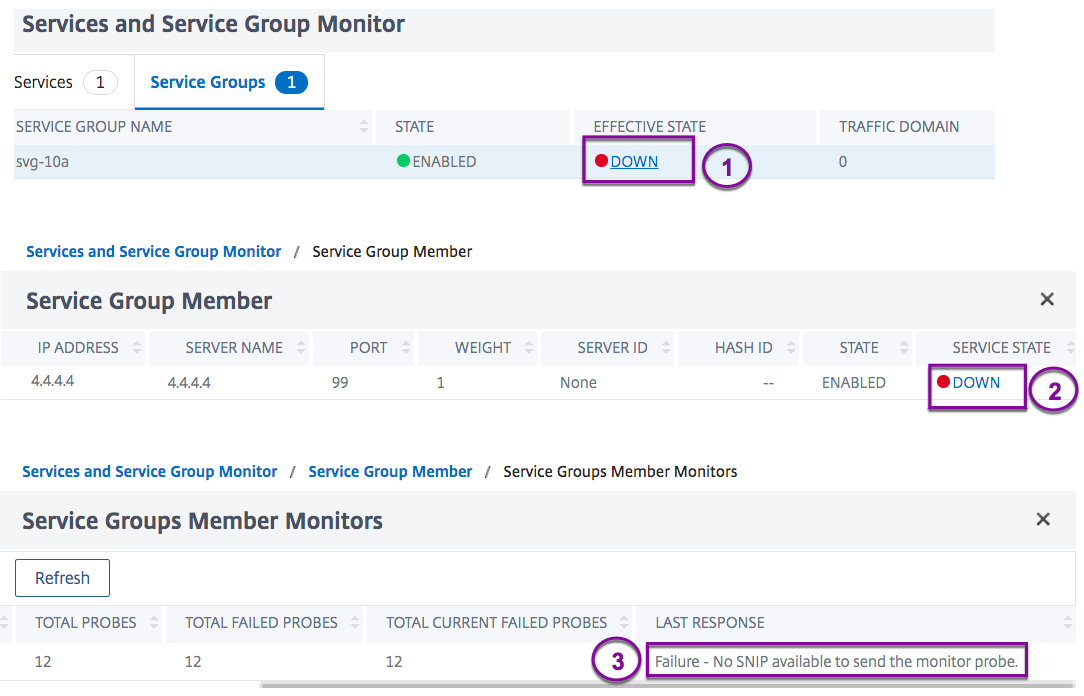
「 サービスグループ 」タブの「サービスとサービスグループの監視」ページで「 DOWN 」をクリックし、「サービスグループメンバー」ページで「 DOWN 」をクリックします。
「サービスグループのメンバーモニター」ページの「 最終回答 」列には、仮想サーバーがマークダウンされた理由が表示されます。