
ボットの署名設定を構成する
ボットの署名設定では、次の設定を構成できます:
-
ボット許可リストを構成する
-
ボット禁止リストを設定する
-
IP レピュテーション用の CAPTCHA の設定
-
1 秒あたりのボットトランザクション (TPS)
Related information
NetScaler GUIを使用してボット許可リストを構成する
この検出手法により、許可された URL として設定した URL をバイパスできます。許可リストの URL を設定するには、次の手順を実行します:
-
NetScaler Bot管理プロファイルページで 、「 署名設定 」セクションに移動し、「 許可リスト」をクリックします。
-
「 許可リスト 」セクションで、次のパラメータを設定します:
-
Enabled。このチェックボックスを選択すると、検出プロセスの一環として許可リストの URL が検証されます。
-
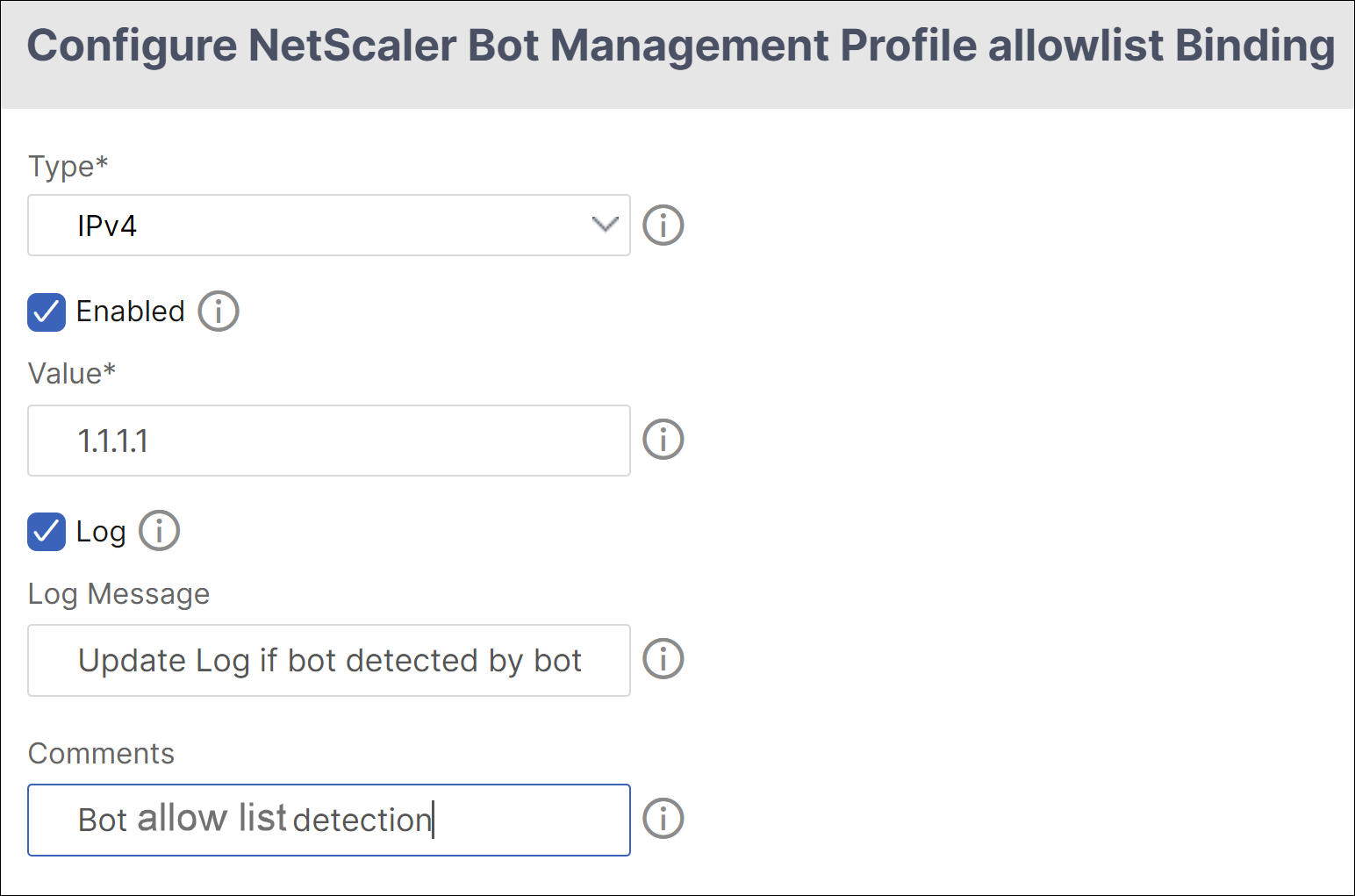
NetScaler Bot管理プロファイルの許可リストバインディングの設定ページで 、次のパラメータを設定します:
-
タイプ。URL タイプは、IPv4 アドレス、サブネット IP アドレス、またはポリシー式に一致する IP アドレスです。
-
Enabled。チェックボックスを選択して URL を検証します。
-
価値。URL アドレス。
-
ログ。ログエントリを保存するには、このチェックボックスを選択します。
-
メッセージをログに記録します。ログの簡単な説明。
-
[OK] をクリックします。
-
-
-
[Update] をクリックします。
-
[完了] をクリックします。
NetScaler GUIを使用してボットブロックリストを構成する
この検出手法により、ブロックされた URL として設定した URL を削除できます。ブロックリスト URL を設定するには、次の手順を実行します。
-
NetScaler Bot管理プロファイルページで 、「 署名設定 」セクションに移動し、「 ブロックリスト」をクリックします。
-
「 ブロックリスト 」セクションで、次のパラメーターを設定します:
-
Enabled。このチェックボックスを選択すると、検出プロセスの一環としてブロックリストの URL を検証できます。
-
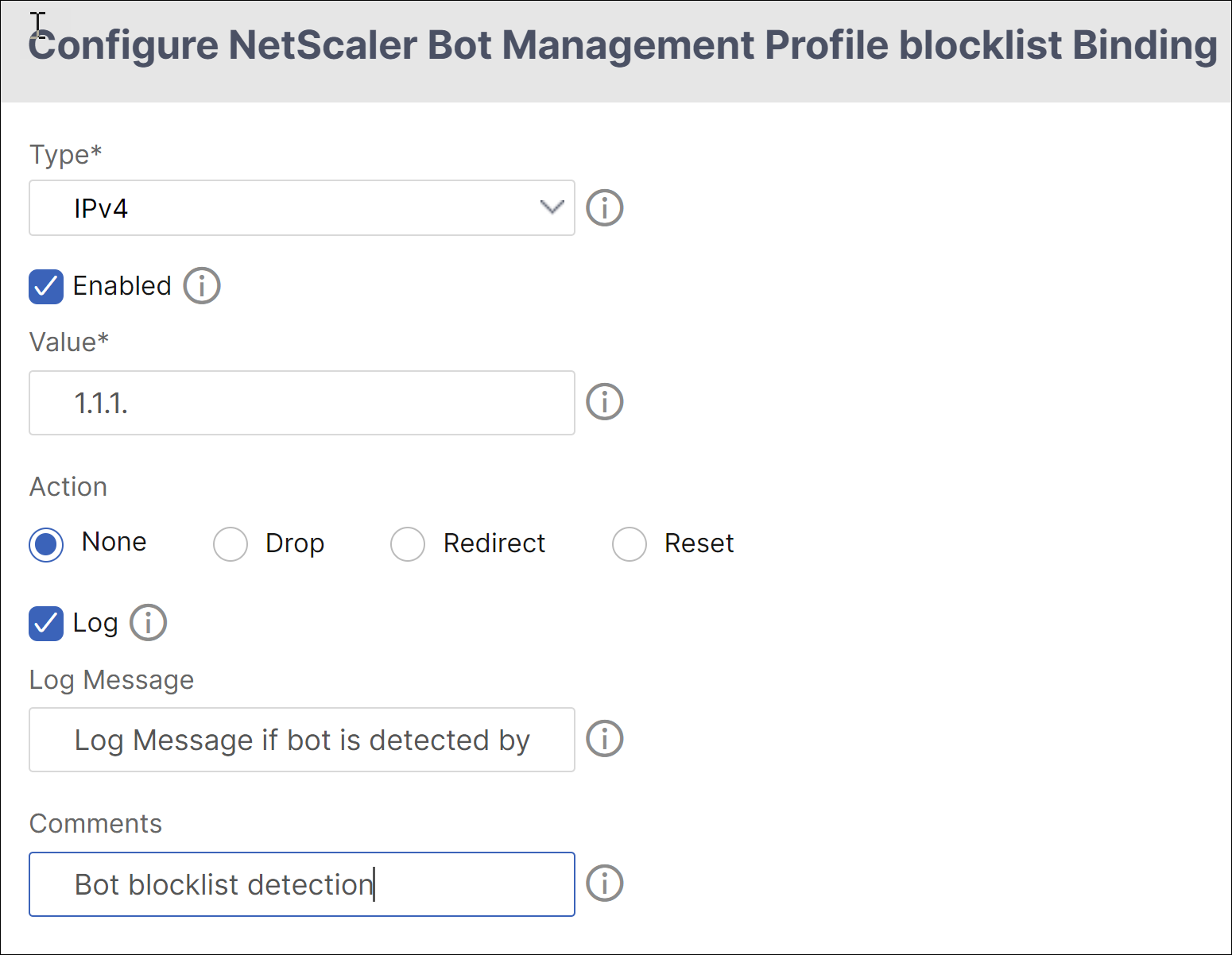
「 NetScaler Bot管理プロファイルのブロックリストバインディングの設定 」ページで、次のパラメーターを設定します。
-
タイプ。URL タイプは、IPv4 アドレス、サブネット IP アドレス、または IP アドレスです。
-
Enabled。チェックボックスを選択して URL を検証します。
-
価値。URL アドレス。
-
ログ。ログエントリを保存するには、このチェックボックスを選択します。
-
メッセージをログに記録します。ログインの簡単な説明。
-
[OK] をクリックします。
-
-
-
[Update] をクリックします。
-
[完了] をクリックします。
IP レピュテーション用の CAPTCHA の設定
CAPTCHA は、ウェブアプリケーションにセキュリティ違反を引き起こす自動ボットをブロックするのに役立ちます。NetScalerでは、CAPTCHAはチャレンジレスポンスモジュールを使用して、受信トラフィックが自動ボットではなく人間のユーザーからのものかどうかを識別します。
NetScalerのボット管理におけるCAPTCHAの仕組み
NetScalerボット管理では、CAPTCHA検証は、ボットポリシーが評価された後に実行されるポリシーアクションとして構成されます。CAPTCHA アクションは、IP レピュテーションおよびデバイスフィンガープリント検出技術でのみ使用できます。以下に、CAPTCHA の仕組みを理解する手順を示します。
-
IP レピュテーションまたはデバイスフィンガープリントボットの検出中にセキュリティ違反が観察された場合、ADC アプライアンスは CAPTCHA チャレンジを送信します。
-
クライアントは CAPTCHA レスポンスを送信します。
-
アプライアンスは CAPTCHA 応答を検証し、CAPTCHA が有効な場合、要求は許可され、バックエンドサーバーに転送されます。
-
CATCHA 応答が無効な場合、アプライアンスは最大試行回数に達するまで新しい CAPTCHA チャレンジを送信します。
-
最大試行回数の後でも CAPTCHA 応答が無効である場合、アプライアンスは要求をドロップするか、設定されたエラー URL にリダイレクトします。
-
ログアクションを設定した場合、アプライアンスは要求の詳細を ns.log ファイルに保存します。
NetScaler GUIを使用してCAPTCHA設定を構成する
ボット管理 CAPTCHA アクションは、IP レピュテーションおよびデバイスフィンガープリント検出技術でのみサポートされます。CAPTCHA 設定を構成するには、次の手順を実行します。
-
NetScaler Bot管理プロファイルページで**、「 署名設定 」セクションに移動し、「CAPTCHA」をクリックします。**
-
「 CAPTCHA 設定 」セクションで、「 追加」をクリックして、プロファイルに CAPTCHA 設定を構成します 。
-
NetScalerボット管理CAPTCHAの構成ページで 、次のパラメーターを設定します。
-
URL。IP レピュテーションおよびデバイスフィンガープリント検出技術中に CAPTCHA アクションが適用されるボット URL。
-
Enabled。CAPTCHA サポートを有効にするには、このオプションを設定します。
-
猶予時間。現在の有効な CAPTCHA 応答を受信した後、新しい CAPTCHA チャレンジが送信されないまでの期間。
-
待ち時間。ADC アプライアンスがクライアントが CAPTCHA 応答を送信するまで待機するまでに要した時間。
-
ミュート期間。不正な CAPTCHA 応答を送信したクライアントが、次の試行を許可されるまで待つ必要がある期間。このミュート期間中、ADC アプライアンスは要求を許可しません。範囲:60 ~ 900 秒、推奨:300 秒
-
リクエストの長さ制限。CAPTCHA チャレンジがクライアントに送信される要求の長さ。長さがしきい値より大きい場合、要求はドロップされます。デフォルト値は 10 ~ 3000 バイトです。
-
再試行回数。クライアントが CAPTCHA チャレンジを解決するために再試行できる試行回数。範囲:1—10、推奨:5。
-
クライアントが CAPTCHA 検証に失敗した場合、アクション/ドロップ/リダイレクトアクションは実行されません。
-
ログ。このオプションを設定すると、レスポンス CAPTCHA が失敗したときにクライアントからのリクエスト情報を保存できます。データは
ns.logファイルに保存されます。
-
-
NetScaler Bot Managementの署名ページで**、署名ファイルを選択して「編集」をクリックします。**
-
NetScaler Bot Managementの署名ページで 、「 署名設定 」セクションに移動し、「 ボット署名」をクリックします。
-
[OK] をクリックします。
-
[完了] をクリックします。
1 秒あたりのボットトランザクション (TPS)
1 秒あたりのトランザクション数 (TPS) ボット技術は、1 秒あたりの要求数 (RPS) と RPS の増加率が設定されたしきい値を超えた場合に、着信トラフィックをボットとして検出します。この検出技術は、ウェブスクレイピングアクティビティ、ブルートフォースログイン、その他の悪意のある攻撃を引き起こす可能性のある自動ボットから Web アプリケーションを保護します。
注:
ボット技術は、両方のパラメータが設定されていて、両方の値がしきい値制限を超えて増加した場合にのみ、着信トラフィックをボットとして検出します。 アプライアンスが特定のURLから多くのリクエストを受け取り、NetScalerのボット管理者にボット攻撃があるかどうかを検出させたいシナリオを考えてみましょう。TPS 検出技術は、1 秒以内に URL から送信された要求の数(設定値)と 30 分以内に受信された要求数の増加率(設定値)を調べます。値がしきい値制限を超えると、トラフィックはボットと見なされ、アプライアンスは設定されたアクションを実行します。
TPS を設定するには、次の手順を完了する必要があります:
-
ボットの TPS を有効にする
-
TPS 設定をボット管理プロファイルにバインドする
CLI を使用して 1 秒あたりのボットトランザクション (TPS) を設定する
1 秒あたりのボットトランザクション (TPS) を有効にする
開始する前に、アプライアンスでボット TPS 機能が有効になっていることを確認する必要があります。コマンドプロンプトで入力します:
set bot profile profile1 –enableTPS ON
TPS 設定をボット管理プロファイルにバインドする
ボット TPS 機能を有効にしたら、TPS 設定をボット管理プロファイルにバインドする必要があります。
コマンドプロンプトで入力します:
bind bot profile <name>… (-tps [-type ( SourceIP | GeoLocation | RequestURL | Host )] [-threshold <positive_integer>] [-percentage <positive_integer>] [-action ( none | log | drop | redirect | reset | mitigation )] [-logMessage <string>])
例:
bind bot profile profile1 -tps -type RequestURL -threshold 1 -percentage 100000 -action drop -logMessage log
NetScaler GUIを使用してボットトランザクション/秒(TPS)を構成する
1 秒あたりのボットトランザクションを設定するには、次の手順を実行します。
-
NetScaler Bot管理プロファイルの作成ページで 、「 署名設定 」セクションの「 TPS 」をクリックします。
-
[NetScaler Bot管理プロファイルのTPSバインドの構成 ]ページで、次のパラメーターを設定します。
-
タイプ-検出技術で許可されている入力タイプ。指定可能な値:ソース IP、 ジオロケーション、ホスト、URL。SOURCE_IP — クライアント IP アドレスに基づいた TPS。GEOLOCATION — クライアントの地理的位置に基づく TPS。HOST-特定のバックエンドサーバーの IP アドレスに転送されたクライアント要求に基づく TPS。URL — 特定の URL からのクライアント要求に基づく TPS。
-
固定しきい値-1 秒間隔内に TPS 入力タイプから許可されるリクエストの最大数。
-
パーセンテージしきい値-30分間隔内のTPS入力タイプからのリクエストの最大増加率。
-
アクション-TPS バインディングによって検出されたボットに対して実行するアクション。
-
ログ-TPS バインディングのロギングを有効または無効にします。
-
メッセージをログに記録します。TPS バインディングによって検出されたボットのログを記録するメッセージです。最大長:255
-
コメント-TPS 構成に関する簡単な説明。最大長:255
-