
TCP または TLS を使用した RADIUS 認証
リリース 13.1 ~ 27.59 以降、RADIUS 認証は TCP および TLS プロトコルでもサポートされています。
注:
-
RADIUS 到達可能性テストオプションは 、TCP および TLS 転送タイプの RADIUS ではサポートされていません。
-
UDP を使用した RADIUS 認証は FIPS アプライアンスではサポートされていません。
Related information
CLI を使用して RADIUS を TCP 経由で構成する
コマンドプロンプトで次のように入力します:
add authentication radiusAction <name> [-serverIP] [-serverPort ] [-transport <transport>]
例:
add authentication radiusAction RadAction -serverIP 1.1.1.1 -radkey 123 -transport TCP
GUI を使用して TCP 経由の RADIUS を構成する
-
セキュリティ > AAA-アプリケーショントラフィック > ポリシー > 認証 > 詳細ポリシー > アクション > RADIUSに移動します。
-
既存のサーバーを選択するか、サーバーを作成します。サーバーの作成の詳細については、「 GUI を使用して RADIUS サーバーを構成するには」を参照してください。
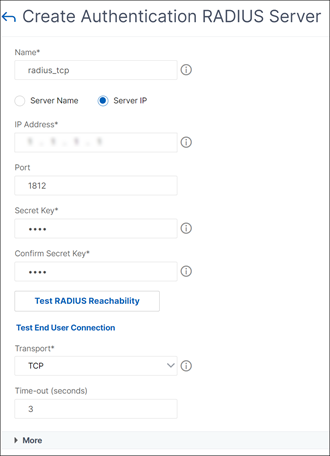
-
**[作成]**をクリックします。
CLI を使用して TLS 経由の RADIUS を構成する
コマンドプロンプトで次のように入力します:
add authentication radiusAction <name> [-serverIP] [-serverPort ] [-transport <transport>] [-targetLBVserver <string>]
例
add authentication radiusAction RadAction -serverIP 1.1.1.1 -radkey 123 -transport TLS -targetLBVserver rad-lb
注:
-
サーバー名は TLS トランスポートタイプではサポートされていません。
-
TLSトランスポートタイプの場合は、TCPタイプのターゲット負荷分散仮想サーバーを構成し、タイプSSL_TCPのサービスをこの仮想サーバーにバインドします。
-
RADIUSアクション用に構成されたIPアドレスとポート番号は、構成されたターゲット負荷分散仮想サーバーのIPアドレスとポート番号と一致する必要があります。
GUI を使用して TLS 経由の RADIUS を構成する
-
セキュリティ > AAA-アプリケーショントラフィック > ポリシー > 認証 > 詳細ポリシー > アクション > サーバに移動します。
-
既存のサーバーを選択するか、サーバーを作成します。サーバーの作成の詳細については、「 GUI を使用して RADIUS サーバーを構成するには」を参照してください。
-
で、仮想サーバーを選択します。負荷分散仮想サーバーの作成の詳細については、「 仮想サーバーの作成」を参照してください。注:
-
サーバー名は TLS トランスポートタイプではサポートされていません。
-
TLSトランスポートタイプの場合は、TCPタイプのターゲット負荷分散仮想サーバーを構成し、タイプSSL_TCPのサービスをこの仮想サーバーにバインドします。
-
RADIUSアクション用に構成されたIPアドレスとポート番号は、構成されたターゲット負荷分散仮想サーバーのIPアドレスとポート番号と一致する必要があります。
-
-
「 作成」をクリックします。