
基本的なLLBセットアップの構成
LLB を設定するには、まず、インターネットサービスプロバイダー (ISP) に対して各ルーターに対応するサービスを作成します。PING モニターはデフォルトで各サービスにバインドされます。透明モニターのバインドは任意ですが、推奨されます。次に、仮想サーバーを作成し、サービスを仮想サーバーにバインドし、仮想サーバーのルートを構成します。このルートは、仮想サーバーをサービスによって表される物理ルーターへのゲートウェイとして識別します。仮想サーバーは、指定した負荷分散方法を使用してルーターを選択します。オプションで、特定のセッションのすべてのトラフィックが特定のリンクを介して送信されるようにパーシステンスを設定できます。
基本的な LLB 設定を設定するには、次の操作を行います。
Related information
サービスを構成する
デフォルトモニタ(PING)は、サービスの作成時にサービスタイプの ANY に自動的にバインドされますが、 トランスペアレントモニタの作成とバインドの説明に従って、デフォルトモニタをトランスペアレントモニタに置き換えることができます。
コマンドラインインターフェイスを使用してサービスを作成するには
コマンドプロンプトで入力します。
add service <name> <IP> <serviceType> <port>

 show service <name>
例:
add service ISP1R_svc_any 10.10.10.254 any *
 show service ISP1R_svc_any
         ISP1R_svc_any (10.10.10.254:*) - ANY
         State: DOWN
         Last state change was at Tue Aug 31 04:31:13 2010
         Time since last state change: 2 days, 05:34:18.600
         Server Name: 10.10.10.254
         Server ID : 0   Monitor Threshold : 0
         Max Conn: 0     Max Req: 0      Max Bandwidth: 0 kbits
         Use Source IP: NO
         Client Keepalive(CKA): NO
         Access Down Service: NO
         TCP Buffering(TCPB): YES
         HTTP Compression(CMP): NO
         Idle timeout: Client: 120 sec   Server: 120 sec
         Client IP: DISABLED
         Cacheable: NO
         SC: OFF
         SP: OFF
         Down state flush: ENABLED

 1)      Monitor Name: ping
                 State: UP       Weight: 1
                 Probes: 244705  Failed [Total: 0 Current: 0]
                 Last response: Success - ICMP echo reply received.
                 Response Time: 1.322 millisec
  Done
構成ユーティリティを使用してサービスを作成するには
構成ユーティリティを使用してサービスを作成するには
-
[Traffic Management] > [Load Balancing] > [Services] の順に移動します。
-
詳細ペインで、[Add] をクリックします。
-
「サービスの作成」ダイアログで、次のパラメータの値を指定します。
-
サービス名*—名前
-
サーバ IP
-
プロトコル*-サービスタイプ (ドロップダウンリストから ANY を選択)
-
ポート*-ポート
-
必須パラメーター
-
[作成] をクリックします。
-
手順 2 ~ 4 を繰り返して、別のサービスを作成します。
-
[閉じる] をクリックします。
-
サービスペインで、先ほど設定したサービスを選択し、画面下部に表示される設定が正しいことを確認します。
LLB 仮想サーバーの設定とサービスのバインド
サービスを作成したら、仮想サーバーを作成し、サービスを仮想サーバーにバインドします。LLB では、最小接続のデフォルトの LB 方式はサポートされていません。LB 方式の変更については、 LLB 方式と永続性の設定を参照してください。
リンク負荷分散仮想サーバーを作成し、コマンドラインインターフェイスを使用してサービスをバインドするには
コマンドプロンプトで入力します。
add lb vserver <name> <serviceType>

 bind lb vserver < name> <serviceName>

 show lb vserver < name>
例:
add lb vserver LLB-vip any
 bind lb vserver LLB-vip ISP1R_svc_any
 sh lb vserver LLB-vip
         LLB-vip (0.0.0.0:0) - ANY    Type: ADDRESS
         State: DOWN
         Last state change was at Thu Sep  2 10:51:32 2010
         Time since last state change: 0 days, 17:51:46.770
         Effective State: DOWN
         Client Idle Timeout: 120 sec
         Down state flush: ENABLED
         Disable Primary Vserver On Down : DISABLED
         No. of Bound Services :  1 (Total)       0 (Active)
         Configured Method: ROUNDROBIN
         Mode: IP
         Persistence: NONE
         Connection Failover: DISABLED

 1) ISP1R_svc_any (10.10.10.254: *) - ANY State: DOWN    Weight: 1
  Done
リンク負荷分散仮想サーバーを作成し、構成ユーティリティを使用してサービスをバインドするには
LLB 方式とパーシスタンスの設定
デフォルトでは、NetScalerアプライアンスは最も少ない接続方法を使用して各クライアント要求をリダイレクトするサービスを選択しますが、LLBメソッドをサポートされている方法のいずれかに設定する必要があります。パーシステンスを設定して、同じクライアントからのさまざまな送信が同じサーバーに転送されるようにすることもできます。
コマンドラインインターフェイスを使用して LLB 方式やパーシスタンスを設定するには
コマンドプロンプトで、次のコマンドを入力します。
set lb vserver <name> -lbMethod <lbMethod> -persistenceType <persistenceType>

 show lb vserver <name>
例:
set lb vserver LLB-vip -lbmethod ROUNDROBIN -persistencetype SOURCEIP

 show lb vserver LLB-vip
         LLB-vip (0.0.0.0:0) - ANY    Type: ADDRESS
         State: DOWN
         Last state change was at Fri Sep  3 04:46:48 2010
         Time since last state change: 0 days, 00:52:21.200
         Effective State: DOWN
         Client Idle Timeout: 120 sec
         Down state flush: ENABLED
         Disable Primary Vserver On Down : DISABLED
         No. of Bound Services :  0 (Total)       0 (Active)
         Configured Method: ROUNDROBIN
         Mode: IP
         Persistence: SOURCEIP
      Persistence Mask: 255.255.255.255       Persistence v6MaskLength: 128   Persistence Timeout: 2 min
         Connection Failover: DISABLED
設定ユーティリティを使用してリンクロードバランシング方式やパーシステンスを設定するには
LLB ルートの設定
IPv4またはIPv6サービス、仮想サーバー、LLBメソッド、およびパーシステンスを設定したら、LLB仮想サーバーをゲートウェイとして指定するネットワークのIPv4またはIPv6 LLBルートを構成します。ルートは、負荷分散されたリンクの集まりです。要求は、すべてのアウトバウンドトラフィックのゲートウェイとして機能する LLB 仮想サーバの IP アドレスに送信され、設定された LLB 方式に基づいてルータを選択します。
コマンドラインインターフェイスを使用して IPv4 LLB ルートを設定するには
コマンドプロンプトで入力します。
add lb route <network> <netmask> <gatewayName>

 show lb route [<network> <netmask>]
例:
add lb route 0.0.0.0 0.0.0.0 LLB-vip
 show lb route 0.0.0.0 0.0.0.0
        Network          Netmask        Gateway/VIP             Flags
      -----------      -------------   --------------          --------
 1)     0.0.0.0          0.0.0.0        LLB-vip               UP
コマンドラインインターフェイスを使用して IPv6 LLB ルートを設定するには
コマンドプロンプトで入力します。
add lb route6 <network> <gatewayName>

 show lb route6
例:
add lb route6 ::/0 llb6_vs show lb route6 Network VIP Flags ----------- --------- -------- 1) ::/0 llb6_vs UP
設定ユーティリティを使用して LLB ルートを設定するには
設定ユーティリティを使用して LLB ルートを設定するには
-
詳細ペインで、次のいずれかを選択します。
-
LLB をクリックして IPv4 ルートを設定します。
-
LLBV6 をクリックして IPv4 ルートを設定します。
-
-
「LB ルートの作成」または「LB IPV6 ルートの作成」ダイアログボックスで、次のパラメータを設定します。
-
ネットワーク*
-
ネットマスク* — IPV4 ルートに必要です。
-
ゲートウェイ名* — ゲートウェイ名*必須パラメータ
-
次の図は、基本的な LLB 設定を示しています。2 つのリンク(ISP)のそれぞれにサービスが設定され、PING モニタはデフォルトでこれらのサービスにバインドされます。リンクは、設定された LLB 方式に基づいて選択されます。
図1:基本的な LLB セットアップ
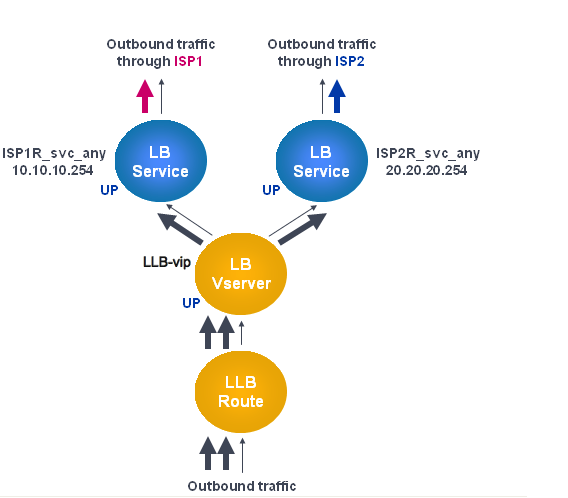
注
インターネットサービスプロバイダが IPv6 アドレスを提供している場合は、IPv4 サービスを上の図の IPv6 サービスに置き換えてください。
透明モニターの作成とバインディング
トランスペアレントモニタを作成して、ルータなどのアップストリームデバイスの状態を監視します。その後、透過モニターをサービスにバインドできます。デフォルトのPINGモニターは、Citrix ADCアプライアンスと上流デバイス間の接続のみを監視します。透過モニタは、アプライアンスからモニタで指定された宛先 IP アドレスを所有するデバイスまでのパスに存在するすべてのデバイスを監視します。トランスペアレントモニタが設定されておらず、ルータのステータスが UP でも、そのルータのネクストホップデバイスの 1 つがダウンしている場合、アプライアンスはルータを含めてロードバランシングを実行し、パケットをルータに転送します。ただし、ネクストホップデバイスの 1 つがダウンしているため、パケットは最終的な宛先に配信されません。トランスペアレントモニターをバインドすることで、(ルーターを含む)デバイスのいずれかがダウンした場合、サービスはダウンとしてマークされ、アプライアンスがリンクロードバランシングを実行するときにルーターは含まれません。
コマンドラインインターフェイスを使用して透明モニターを作成するには
コマンドプロンプトで入力します。
add lb monitor <monitorName> <type> -destIP <ip_addr|*> -transparent YES

 show lb monitor [<monitorName>]
例:
add lb monitor monitor-1 PING -destIP 10.10.10.11 -transparent YES
 > show lb monitor monitor-1
 1)   Name.......: monitor-1  Type......:      PING   State....:   ENABLED
 Standard parameters:
   Interval.........:            5 sec   Retries...........:                3
   Response timeout.:            2 sec   Down time.........:           30 sec
   Reverse..........:               NO   Transparent.......:              YES
   Secure...........:               NO   LRTM..............:          ENABLED
   Action...........:   Not applicable   Deviation.........:            0 sec
   Destination IP...:      10.10.10.11
   Destination port.:    Bound service
   Iptunnel.........:               NO
   TOS..............:               NO   TOS ID............:                0
   SNMP Alert Retries:               0     Success Retries..:                1
   Failure Retries..:                0
構成ユーティリティを使用して透明モニターを作成するには
構成ユーティリティを使用して透明モニターを作成するには
構成ユーティリティを使用してモニターをサービスにバインドするには
-
[Traffic Management] > [Load Balancing] > [Services] の順に移動します。
-
「 モニター 」タブの「 使用可能」で、サービスにバインドするモニターを選択し、「 追加」をクリックします。
コマンドラインインターフェイスを使用してモニターをサービスにバインドするには
コマンドプロンプトで入力します。
bind lb monitor <monitorName> <serviceName>

 show service <name>
例:
bind lb monitor monitor-HTTP-1 ISP1R_svc_any
  Done
 > show service ISP1R_svc_any
         ISP1R_svc_any (10.10.10.254:*) - ANY
         State: UP
         Last state change was at Thu Sep  2 10:51:07 2010
         Time since last state change: 0 days, 18:41:55.130
         Server Name: 10.10.10.254
         Server ID : 0   Monitor Threshold : 0
         Max Conn: 0     Max Req: 0      Max Bandwidth: 0 kbits
         Use Source IP: NO
         Client Keepalive(CKA): NO
         Access Down Service: NO
         TCP Buffering(TCPB): YES
         HTTP Compression(CMP): NO
         Idle timeout: Client: 120 sec   Server: 120 sec
         Client IP: DISABLED
         Cacheable: NO
         SC: OFF
         SP: OFF
         Down state flush: ENABLED

 1)      Monitor Name: monitor-HTTP-1
                 State: UP  Weight: 1
                 Probes: 1256       Failed [Total: 0 Current: 0]
                 Last response: Success - ICMP echo reply received.
                 Response Time: 1.322 millisec
  Done