
インターネットプロトコルバージョン6(IPv6)
NetScalerアプライアンスはサーバー側とクライアント側の両方のIPv6をサポートしているため、IPv6ノードとして機能できます。IPv6ノード (ホストとルーターの両方) とIPv4ノードからの接続を受け付けることができ、トラフィックをサービスに送信する前にプロトコル変換 (RFC 2765) を実行できます。
次の表は、NetScalerアプライアンスがサポートするIPv6機能の一部を示しています。
表1. サポートされている IPv6 機能の一部
| IPv6 の機能 |
|---|
| SNIP (NSIP6、VIP6、SNIP6) の IPv6 アドレス |
| ネイバーディスカバリ(アドレス解決、重複アドレス検出、ネイバー到達不能検出、ルータディスカバリ) |
| 管理アプリケーション (ping6、telnet6、ssh6) |
| スタティックルーティングとダイナミックルーティング (OSPF、BGP、RIPng、ISIS) |
| ポートベースの VLAN |
| IPv6 アドレスのアクセス制御リスト (ACL6) |
| IPv6 プロトコル (TCP6、UDP6、ICMP6) |
| サーバーサイドサポート (仮想サーバー、サービスの IPv6 アドレス) |
| IPv6 の USIP (ソース IP を使用) および DSR (ダイレクトサーバーリターン) |
| IPv6 用の SNMP と VPN |
| ネイティブ IPv6 ノードアドレスを持つ HA |
| MIP 用の IPv6 アドレス |
| IPv6 のパス MTU ディスカバリ |
Related information
IPv6 サポートの実装
IPv6機能を使用または構成する前に、NetScalerアプライアンスでIPv6機能を有効にする必要があります。IPv6が無効になっている場合、NetScalerはIPv6パケットを処理しません。サポートされていないコマンドを実行すると、次の警告が表示されます。
"Warning: Feature(s) not enabled [IPv6PT]"
IPv6 を有効または無効にするには、次のいずれかの手順に従います。
CLI のプロシージャ
CLIを使用してIPv6を有効または無効にするには:
コマンドプロンプトで、次のコマンドのいずれかを入力します。
-
NS 機能 ipv6pt を有効にする
-
NS 機能 ipv6pt を無効にする
GUIのプロシージャ
VLAN のサポート
VLANを特定せずにブロードキャストまたはマルチキャストパケットを送信する必要がある場合(たとえば、NSIPの場合はDAD中、ルートのネクストホップの場合はND6中)、NetScalerアプライアンスをすべてのインターフェイスに適切なタグを付けてパケットを送信するように構成できます。VLAN は ND6 によって識別され、データパケットは VLAN 上でのみ送信されます。ND6 および VLAN の詳細については、 ネイバー探索の設定を参照してください。
ポートベースの VLAN は、IPv4 および IPv6 に共通です。IPv6 では、プレフィックスベースの VLAN がサポートされています。
簡単な導入シナリオ
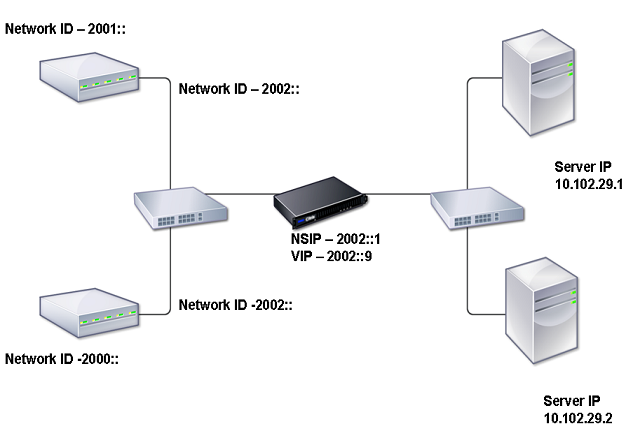
以下は、次のトポロジー図に示すように、IPv6 仮想サーバーと IPv4 サービスで構成される単純な負荷分散設定の例です。
図1:IPv6 サンプルトポロジー
次の表は、NetScalerで構成する必要があるエンティティの名前と値をまとめたものです。
表2. エンティティ作成のサンプル値
| エンティティタイプ | 名前 | 値 |
|---|---|---|
| LB 仮想サーバー | VS1_IPv6 | 2002::9 |
| Services | SVC1 | 10.102.29.1 |
| SVC2 | 10.102.29.2 |
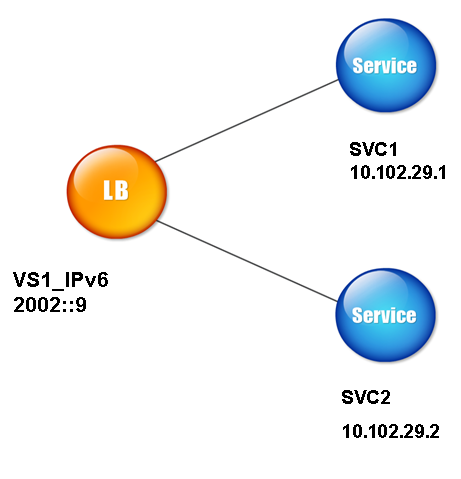
次の図は、NetScalerで構成されるパラメーターのエンティティと値を示しています。
図2:IPv6 エンティティダイアグラム
このデプロイシナリオを設定するには、以下を実行する必要があります。
-
IPv6 サービスを作成します。
-
IPv6 LB 仮想サーバーを作成します。
-
サービスを仮想サーバーにバインドします。
CLI のプロシージャ
CLI を使用して IPv4 サービスを作成するには:
コマンドプロンプトで入力します。
-
add service \<Name> \<IPAddress> \<Protocol> \<Port>
-
sh service \<Name>
例:
> add service SVC1 10.102.29.1 HTTP 80
 Done

 >add service SVC2 10.102.29.2 HTTP 80
 Done
CLIを使用してIPv6仮想サーバーを作成するには:
コマンドプロンプトで入力します。
-
add lb vserver \<Name> \<IPAddress> \<Protocol> \<Port>
-
sh lb vserver \<Name>
例:
> add lb vserver VS1_IPv6 2002::9 HTTP 80
 Done
CLI を使用してサービスを LB 仮想サーバーにバインドするには:
コマンドプロンプトで入力します。
-
bind lb vserver \<name> \<service>
-
sh lb vserver \<name>
例:
> bind lb vserver VS1_IPv6 SVC1
 Done
GUIのプロシージャ
GUI を使用して IPv4 サービスを作成するには:
-
サービス名
-
IPアドレス
-
Protocol
-
ポート
GUI を使用して IPv6 仮想サーバーを作成するには:
-
次のパラメーターを設定します。
-
名前
-
Protocol
-
IP アドレスの種類
-
IPアドレス
-
ポート
-
GUI を使用してサービスを LB 仮想サーバーにバインドするには:
-
「 負荷分散仮想サーバー 」ページで、サービスをバインドする仮想サーバー(VS1_IPv6など)を選択します。
-
[開く] をクリックします。
-
[OK] をクリックします。
-
手順1~4を繰り返してサービスをバインドします(たとえば、SVC2を仮想サーバーにバインドします)。
ホストヘッダーの変更
HTTP 要求のホストヘッダーに IPv6 アドレスが含まれていて、サーバーが IPv6 アドレスを認識しない場合は、IPv6 アドレスを IPv4 アドレスにマッピングする必要があります。次に、IPv4アドレスは、仮想サーバーに送信されるHTTP要求のホストヘッダーで使用されます。
CLI のプロシージャ
CLIを使用してホストヘッダーのIPv6アドレスをIPv4アドレスに変更するには:
コマンドプロンプトで入力します。
-
set ns ip6 \<IPv6Address> -map \<IPAddress>
-
sh ns ip6 \<IPv6Address>
例:
> set ns ip6 2002::9 -map 200.200.200.200
 Done
GUIのプロシージャ
VIP インサーション
IPv6アドレスがIPv4ベースのサーバーに送信された場合、サーバーはHTTPヘッダー内のIPアドレスを理解できず、エラーを生成する可能性があります。これを回避するには、IPv4 アドレスを IPv6 VIP にマッピングできます。次に、VIP 挿入を有効にして、サーバーに送信される HTTP 要求に IPv4 VIP アドレスとポート番号を挿入できるようにします。
CLI のプロシージャ
CLI を使用してマップ IPv6 アドレスを設定するには:
コマンドプロンプトで入力します。
set ns ip6 \<IPv6Address> -map \<IPAddress>
例:
 > set ns ip6 2002::9 -map 200.200.200.200
  Done
CLI を使用して VIP 挿入を有効にするには:
コマンドプロンプトで入力します。
-
set lb vserver \<name> -insertVserverIPPort \<Value>
-
sh lb vserver \<name>
例:
 > set lb vserver VS1_IPv6 -insertVserverIPPort ON
  Done
GUIのプロシージャ
GUI を使用してマップ IPv6 アドレスを設定するには:
-
「 マップされた IP 」テキストボックスに、構成するマップ IP アドレス(たとえば、200.200.200.200)を入力します。
GUI を使用して VIP 挿入を有効にするには:
-
「 Vserver IP ポート挿入 」テキストボックスに、vip ヘッダーを入力します。