
静的ルートの構成
スタティックルートはネットワークのパフォーマンスを向上させるために手動で作成されます。スタティックルートを監視してサービスの中断を防ぐことができます。また、ECMP ルートに重みを割り当てたり、ヌルルートを作成してルーティングループを防ぐこともできます。
**監視対象のスタティックルート。**手動で作成した(静的)ルートがダウンしても、バックアップルートは自動的にアクティブ化されません。非アクティブなプライマリスタティックルートは手動で削除する必要があります。ただし、静的ルートを監視対象ルートとして構成すると、NetScalerアプライアンスは自動的にバックアップルートをアクティブ化できます。
スタティックルートモニタリングは、サブネットのアクセシビリティに基づいて行うこともできます。サブネットは通常 1 つのインターフェイスに接続されますが、他のインターフェイスを介して論理的にアクセスすることもできます。VLAN にバインドされたサブネットには、VLAN が稼働している場合にのみアクセスできます。VLANは、NetScalerがパケットを送受信するための論理インターフェイスです。ネクストホップが到達不能なサブネットにある場合、スタティックルートは DOWN とマークされます。
注: 高可用性 (HA) セットアップでは、セカンダリノードの監視対象ステートルート (MSR) のデフォルト値は UP です。この値は、フェールオーバー時に状態遷移のギャップが生じないように設定されます。その結果、それらのルートでパケットがドロップされる可能性があります。
NetScalerが複数のサーバーにまたがるサイトへのトラフィックの負荷分散を行う、次の単純なトポロジーを考えてみましょう。
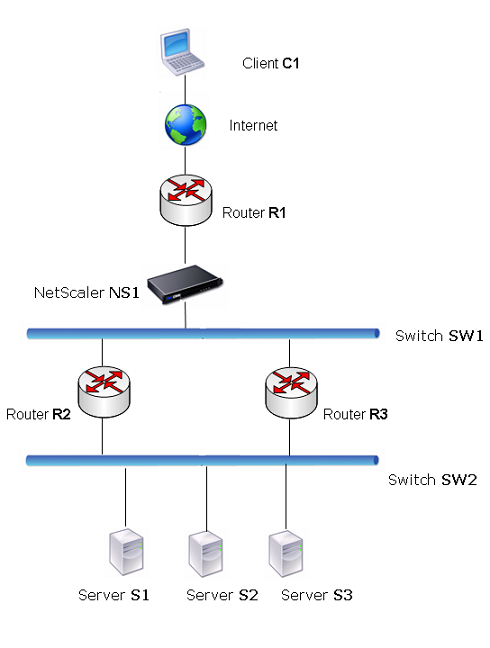
ルーターR1は、クライアントとNetScalerアプライアンスの間でトラフィックを移動します。アプライアンスは、ルータ R2 または R3 を介してサーバ S1 と S2 にアクセスできます。サーバーのサブネットに到達するための 2 つの静的ルートがあります。1 つは R2 をゲートウェイ、もう 1 つは R3 をゲートウェイとして使用します。これらのルートは両方ともモニタリングが有効になっています。ゲートウェイ R2 のスタティックルートのアドミニストレーティブディスタンスは、ゲートウェイ R3 を使用するスタティックルートのアドミニストレーティブディスタンスよりも低くなります。そのため、トラフィックをサーバに転送するには、R3 よりも R2 の方が優先されます。また、NetScalerのデフォルトルートはR1を指しているため、すべてのインターネットトラフィックは正常に出ます。
R2をゲートウェイとして使用する静的ルートで監視が有効になっているときにR2に障害が発生すると、NetScalerはそのルートをDOWNとマークします。NetScalerはR3の静的ルートをゲートウェイとして使用し、トラフィックをR3経由でサーバーに転送するようになりました。
NetScalerは、IPv4およびIPv6の静的ルートの監視をサポートしています。新しいARPモニターまたはPINGモニターを作成するか、既存のARPまたはPINGモニターを使用して、IPv4静的ルートを監視するようにNetScalerを構成できます。IPv6(ND6)またはPINGモニター用の新しいネイバーディスカバリーを作成するか、既存のND6またはPINGモニターを使用して、IPv6静的ルートを監視するようにNetScalerを構成できます。
**加重スタティックルート。**NetScalerアプライアンスは、距離とコストが等しいルート、つまりEqual Cost Multi-Path(ECMP)ルートを含むルーティングを決定する場合、送信元IPアドレスと宛先IPアドレスに基づくハッシュメカニズムを使用して、ルート間の負荷を分散します。ただし、ECMP ルートの場合は、重み値を設定できます。次に、NetScalerは重みとハッシュ値の両方を使用して負荷を分散します。
Null Routes. ルーティング決定で選択したルートが非アクティブの場合、NetScalerアプライアンスはバックアップルートを選択します。すべてのバックアップルートにアクセスできなくなると、アプライアンスがパケットを送信者に再ルーティングする可能性があり、その結果、ルーティングループが発生してネットワークが混雑する可能性があります。このような状況を防ぐには、ヌルルートを作成して、ゲートウェイとしてヌルインターフェイスを追加します。ヌルルートは、他のスタティックルートよりもアドミニストレーティブディスタンスが高いため、決して推奨ルートにはなりません。ただし、他のスタティックルートにアクセスできなくなった場合は選択されます。その場合、アプライアンスはパケットをドロップし、ルーティングループを防ぎます。
Related information
IPv4 スタティックルートの設定
いくつかのパラメータを設定して単純なスタティックルートまたはヌルルートを追加することも、追加のパラメータを設定してモニタリング対象または監視対象および加重スタティックルートを設定することもできます。スタティックルートのパラメータは変更できます。たとえば、重み付けされていないルートに重みを割り当てたい場合や、監視対象ルートの監視を無効にしたい場合があります。
CLI のプロシージャ
CLI を使用して静的ルートを作成するには:
コマンドプロンプトで入力します。
例:
 > add route 10.102.29.0 255.255.255.0 10.102.29.2 -cost 2 -advertise ENABLED
  Done
CLIを使用して監視対象のスタティックルートを作成するには:
コマンドプロンプトで次のコマンドを入力して、監視対象のスタティックルートを作成し、設定を確認します。
例:
 > add route 10.102.29.0 255.255.255.0 10.102.29.3 -distance 5 -weight 6 -msr ENBLED -monitor PING
  Done
CLI を使用してヌルルートを作成するには:
コマンドプロンプトで次のように入力します。
-
add route \<network> \<netmask> null
-
show route \<network> \<netmask>
例:
 > add route 10.102.29.0 255.255.255.0 null
  Done
CLI を使用してスタティックルートを削除するには:
コマンドプロンプトで入力します。
rm route \<network> \<netmask> \<gateway>
例:
 > rm route 10.102.29.0 255.255.255.0 10.102.29.3
  Done
GUIのプロシージャ
IPv6 スタティックルートの設定
最大 6 つのデフォルト IPv6 静的ルートを設定できます。IPv6ルートは、宛先デバイスの MAC アドレスに到達可能かどうかに基づいて選択されます。これは IPv6 ネイバーディスカバリ機能を使用して判断できます。ルートは負荷分散され、送信元/宛先ベースのハッシュメカニズムのみが使用されます。そのため、ラウンドロビンなどのルート選択メカニズムはサポートされていません。デフォルトルートのネクストホップアドレスは、NSIP サブネットに属している必要はありません。
CLI のプロシージャ
CLI を使用して IPv6 ルートを作成するには:
コマンドプロンプトで、次のコマンドを入力してIPv6ルートを作成し、構成を確認します。
例:
 > add route6 ::/0 FE80::67 -vlan 5
  Done
CLIを使用して監視対象のIPv6静的ルートを作成するには:
コマンドプロンプトで、次のコマンドを入力して、監視対象のIPv6静的ルートを作成し、構成を確認します。
例:
 > add route6 ::/0 2004::1 -msr ENABLED -monitor PING
  Done
CLIを使用してIPv6ルートを削除するには:
コマンドプロンプトで入力します。
rm route6 \<network> \<gateway>
例:
 > rm route6 ::/0 FE80::67
  Done