
QUICのブリッジ構成
QUIC ブリッジを設定するには、次の作業を完了する必要があります。
-
QUIC ブリッジプロファイルの追加
-
QUIC バックエンドサーバーの追加
-
アプライアンスに QUIC サービスを追加する
-
QUIC ブリッジタイプの負荷分散仮想サーバーの追加
-
QUIC ブリッジタイプの QUIC ブリッジの負荷分散仮想サーバーにバインドする
重要
QUIC ブリッジを設定する前に、まずアプライアンスで負荷分散機能を有効にしてください。詳細については、「 基本的な負荷分散の設定」を参照してください。
Related information
CLI を使用した QUIC ブリッジの設定
次のセクションは、CLI を使用して設定する必要があります。
QUIC ブリッジプロファイルを追加する
QUIC ブリッジプロファイルを追加します。
コマンドプロンプトで入力します:
add quicBridge profile <name> -routingAlgorithm <PLAINTEXT> -serveridlen <value>
例:
add quicBridge profile q1 -routingAlgorithm PLAINTEXT -serveridlen 6
注
この例で設定される
serveridlenパラメータは、IP および PORT の 16 進数の文字列であるカスタムサーバー ID の長さです。
QUIC バックエンドアプリケーションサーバーの追加
QUIC バックエンドアプリケーションサーバーを追加します。
コマンドプロンプトで入力します:
-  add server <name> (<IPAddress>)
 -  add server <name> (<IPAddress>)
例:
-  add server s1 192.0.2.20
 -  add server s2 192.0.2.30
QUIC ブリッジサービスを追加する
QUIC ブリッジサービスをアプリケーションサーバに追加する必要があります。
コマンドプロンプトで入力します:
-  add service  <name>  (<IP> | <serverName>) <serviceType> <port> [-CustomServerID <string>]

 -  add service  <name>  (<IP> | <serverName>) <serviceType> <port> [-CustomServerID <string>]
例:
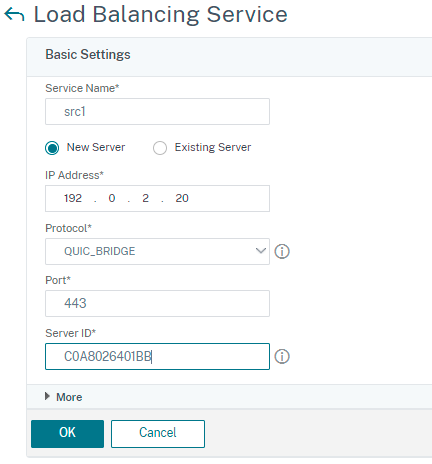
-  add service src1 s1 QUIC_BRIDGE 443 -CUSTOMSERVERID C0A8026401BB

 -  add service src2 s2 QUIC_BRIDGE 443 -CUSTOMSERVERID C0A802C801BB
注
前の例で設定した
CustomServerIDパラメータは、対応する IP の 16 進文字列とサーバーの PORT(s1 および s2)です。QUICブリッジ機能では、16進文字列形式でのみCustomServerIDパラメータを構成することをお勧めします。
QUIC ブリッジタイプの負荷分散仮想サーバーを追加する
QUIC ブリッジタイプの負荷分散仮想サーバーを追加する必要があります。
コマンドプロンプトで入力します:
add lb vserver <name> [<IPAddress>@ <port>] [-persistenceType < persistenceType >] [-lbMethod < lbMethod >] [-rule <rule>] [-cltTimeout <secs>] [-quickBridgeProfilename <name>]
例:
add lb vserver quic_bridge_vip QUIC_BRIDGE 192.0.2.10 443 -persistenceType CUSTOMSERVERID -lbMethod TOKEN -rule QUIC.CONNECTIONID -cltTimeout 120 -quicBridgeProfilename q1
注
QUIC Bridge 仮想サーバーを設定する際には、
persistenceTypeパラメーターをCUSTOMSERVERIDとして、ruleパラメーターをQUIC.CONNECTIONIDとして 、LbMethodパラメーターをTOKENとして 構成する必要があります。
QUIC ブリッジサービスをタイプ QUIC ブリッジの負荷分散仮想サーバーにバインドします
QUIC ブリッジサービスは、QUIC ブリッジタイプの負荷分散仮想サーバーにバインドする必要があります。
コマンドプロンプトで入力します:
-  bind lb vserver <name> (<serviceName>)

 -  bind lb vserver <name> (<serviceName>)
例:
-  bind lb vserver quic_bridge_vip src1

 -  bind lb vserver quic_bridge_vip src2
サービスグループの QUIC ブリッジの設定
サービスグループに QUIC ブリッジ機能を設定することもできます。次の手順では、サービスグループに QUIC ブリッジを設定する手順を示します。
サービスグループに QUIC ブリッジを設定するには、次の作業を完了する必要があります。
QUIC ブリッジプロファイルの追加
コマンドプロンプトで入力します:
add quicBridge profile <name> -routingAlgorithm <PLAINTEXT> -serveridlen <value>
例:
add quicBridge profile q1 -routingAlgorithm PLAINTEXT -serveridlen 6
QUIC タイプのサーバーを追加する
コマンドプロンプトで入力します:
-  add server <name> (<IPAddress>)
 -  add server <name> (<IPAddress>)
例:
-  add server s1 192.0.2.20
 -  add server s2 192.0.2.30
QUIC ブリッジサービスグループの追加
コマンドプロンプトで入力します:
add serviceGroup <serviceGroupName> (<IP> | <serverName>) <serviceType>
例:
add serviceGroup svg1 QUIC_BRIDGE
QUIC サーバをサービスグループにバインドします
コマンドプロンプトで入力します:
-  bind serviceGroup <serviceGroupName> (<IP>@ | (<serverName>) [-CustomServerID <string>]
 -  bind serviceGroup <serviceGroupName> (<IP>@ | (<serverName>) [-CustomServerID <string>]
例:
-  bind serviceGroup svg1 s1 443 -customServerID C0A8026401BB
 -  bind serviceGroup svg1 s2 443 -customServerID C0A802C801BB
QUIC ブリッジタイプの負荷分散仮想サーバーの追加
コマンドプロンプトで入力します:
add lb vserver <name> [<IPAddress>@ <port> [-persistenceType < persistenceType >] [-lbMethod < lbMethod > [-cltTimeout <secs>] [-quickBridgeProfilename <name>]
例:
add lb vserver quic_bridge_vip QUIC_BRIDGE 192.0.2.10 443 -persistenceType CUSTOMSERVERID -lbMethod TOKEN -cltTimeout 120 -quicBridgeProfilename q1
QUIC ブリッジタイプの負荷分散仮想サーバーをサービスグループにバインドします
コマンドプロンプトで入力します:
bind lb vserver <name>@ (<serviceName>@ <serviceGroupName>
例:
bind lb vserver quic_bridge_vip svg1
GUI を使用した QUIC ブリッジの設定
GUI を使用してサービスの負荷分散を構成します
GUI を使用してサービスの負荷分散を設定するには、次の手順を実行します。
-
[ 負荷分散サービス ]ページで、詳細を入力し、[ **OK]**をクリックします。
-
「 サービスバインディング 」画面で、作成したサービスを選択して「 バインド」をクリックします。
QUIC ブリッジの統計情報の表示
QUIC ブリッジは、QUIC ブリッジ統計情報の詳細なサマリーを表示する statistics コマンドをサポートしています。
次のコマンドは、QUIC ブリッジ統計情報の詳細なサマリーを表示します。コマンドプロンプトで、次のように入力します:
-
stat quicbridge -
stat quicbridge -detail
統計情報の表示をクリアするには、次のいずれかを入力します。
-
stat quicbridge -clearstats basic -
stat quicbridge -clearstats full
