
高可用性ペアをアップグレードする
高可用性セットアップにおけるNetScalerの要件の1つは、プライマリノードとセカンダリノードの両方に同じNetScalerソフトウェアバージョン(リリース)をインストールすることです。したがって、ソフトウェアが両方のノードでアップグレードされていることを確認してください。
スタンドアロンインスタンスのアップグレードと同じ手順に従って、高可用性ペアの両方のノードをアップグレードできますが、高可用性ペアのアップグレードには他の考慮事項が適用されます。
高可用性ペアでNetScalerファームウェアのアップグレードを開始する前に、「 開始する前に 」セクションに記載されている前提条件をお読みください。また、いくつかのHA固有の点を考慮する必要があります。
Related information
注意事項
重要:
アップグレードしたNetScalerに、アップグレードした変更とカスタマイズ内容の両方を適用することが重要です。したがって、
/etc ディレクトリにカスタマイズした構成ファイルがある場合は、 アップグレードを続行する前に、「カスタマイズされた構成ファイルに関するアップグレードの考慮事項 」を参照してください。
-
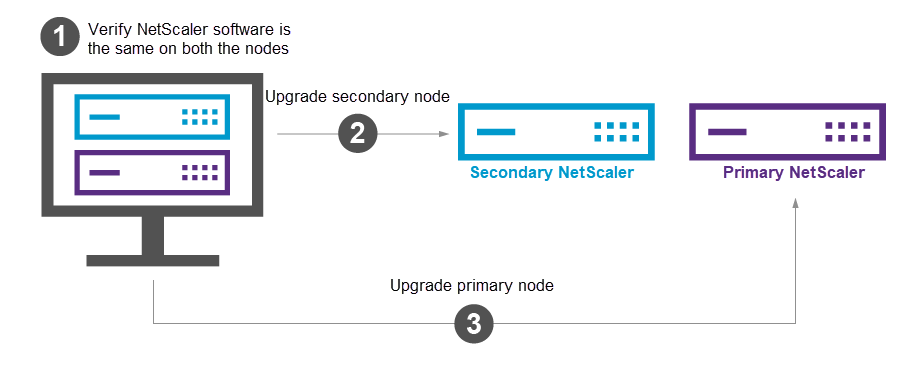
最初にセカンダリノードをアップグレードし、次にプライマリノードをアップグレードします。NetScalerはCLIまたはGUIを使用してアップグレードできます。
-
HAセットアップの両方のノードが異なるNetScalerソフトウェアバージョンを実行している場合、次の機能は無効になります:
-
HA 設定の同期
-
HA コマンドの伝播
-
ステートサービス情報の HA 同期
-
セッションの接続ミラーリング (接続フェイルオーバー)
-
永続性セッション情報の HA 同期
注:両方のノードが同じNetScalerソフトウェアリリース(14.1など)の異なるビルド(8.xと4.xなど)を実行している場合、機能の動作は次のように変わります。-
両方のビルドの内部 HA バージョンが異なる場合、これらの機能は無効になります。
-
これらの機能は、両方のビルドの内部HAバージョンが同じであれば正常に機能します。
NetScalerビルドの内部HAバージョンが変更されているかどうかを確認するには、「NetScalerビルドの新しい内部HAバージョン 」セクションを参照してください。 -
-
HA構成の2つのノードが異なるNetScalerソフトウェアバージョンを実行している場合、または2つのノードが同じバージョンの異なるビルドを実行している場合、
sync HA filesコマンドのAllモードでのファイルの同期は正常に機能します。詳細については、「 高可用性セットアップでの設定ファイルの同期」を参照してください。
NetScaler ビルドの新しい内部 HA バージョン
CLI を使用して高可用性ペアをアップグレードする
アップグレードプロセスには、次の手順が含まれます:
-
2 次ノード上のソフトウェアのアップグレード
-
1 次ノード上のソフトウェアのアップグレード
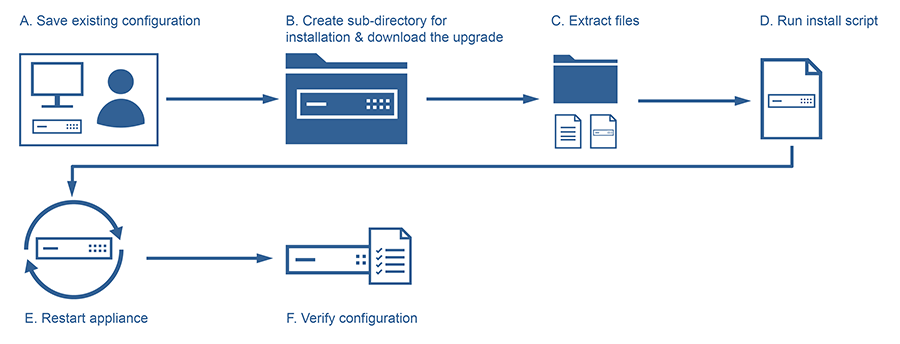
次の図は、ノード上のソフトウェアをアップグレードする手順を示しています:
2 次ノード上のソフトウェアのアップグレード
-
nsroot資格情報を使用してNetScaler CLIにログインします。 -
次のコマンドを実行して、NetScalerの状態を表示します。
show ha nodeコマンド出力には、ノードがセカンダリノードであり、同期が無効になっていることが示されている必要があります。 -
次のコマンドを実行して、プライマリノードとして強制フェイルオーバーとテイクオーバーを実行します:
force failover -
ノードがプライマリノードになったことを確認します。新しいプライマリノードの設定例を次に示します。
login: nsroot
 Password: nsroot
 Last login: Monday Apr  17 08:37:26 2017 from 10.102.29.9
 Done
 show ha node
         2 nodes:
 1)      Node ID:      0
         IP:        10.0.4.2
         Node State: UP
         Master State: Primary
         ...
         Sync State: AUTO DISABLED
         Propagation: AUTO DISABLED
         ...
 Done
1 次ノード上のソフトウェアのアップグレード
注:
「セカンダリノード上のソフトウェアのアップグレード」手順が完了すると、元のプライマリノードはセカンダリノードになります。
-
nsroot資格情報を使用してNetScaler CLIにログインします。 -
次のコマンドを実行して、NetScalerの状態を表示します。
show ha nodeコマンド出力には、ノードがセカンダリノードであり、ノードのステータスが UP であることが示されている必要があります。 -
次のコマンドを実行して強制フェイルオーバーを実行し、ノードがプライマリノードであることを確認します:
force failover -
ノードがプライマリノードであることを確認します。新しいプライマリノードと新しいセカンダリノードの設定例を次に示します。
show ha node
     Node ID:      0
     IP:   10.0.4.11
     Node State: UP
     Master State: Primary
     ...
     ...
     INC State: DISABLED
     Sync State: ENABLED
     Propagation: ENABLED
     Enabled Interfaces : 1/1
     Disabled Interfaces : None
     HA MON ON Interfaces : 1/1
     ...
     ...
     Local node information
     Critical Interfaces: 1/1
 Done

 Show ha node
     Node ID:      0
     IP:   10.0.4.2
     Node State: UP
     Master State: Secondary
     ..
     ..
     INC State: DISABLED
     Sync State: SUCCESS
     Propagation: ENABLED
     Enabled Interfaces : 1/1
     Disabled Interfaces : None
     HA MON ON Interfaces : 1/1
     . .
     . .
     Local node information:
     Critical Interfaces: 1/1
 Done
GUI を使用して高可用性ペアをアップグレードする
ADC GUIを使用して高可用性セットアップでNetScalerペアをアップグレードするには、次の手順に従います。NetScalerインスタンスのNETSCALER-A(プライマリ)とNETSCALER-B(セカンダリ)の高可用性セットアップの例を考えてみましょう。
-
セカンダリノードをアップグレードします。管理者資格情報を使用してセカンダリノードGUIにログインし、「 GUIを使用したNetScalerスタンドアロンアプライアンスのアップグレード」の説明に従ってノードをアップグレードします。
-
強制フェイルオーバー。「ノードの強制フェイルオーバー」の説明に従って、GUI を使用してセカンダリノードで強制フェールオーバーを実行します。フェイルオーバー操作後、セカンダリノードがプライマリとして引き継ぎ、プライマリノードが新しいセカンダリノードになります。例の HA セットアップのフェールオーバー操作の後:
-
NETSCALER-Bが新しいプライマリになります
-
NETSCALER-Aが新しいセカンダリになります
-
-
元のプライマリノード(新しいセカンダリノード)をアップグレードします。新しいセカンダリノードGUI(NETSCALER-A)にログインし、「 GUIを使用したNetScalerスタンドアロンアプライアンスのアップグレード」の説明に従ってノードをアップグレードします。
-
強制フェイルオーバー。「ノードの強制フェールオーバー」の説明に従って、GUIを使用して新しいセカンダリノード(NETSCALER-A) で強制フェイルオーバーを実行します。この2回目のフェイルオーバー操作の後、両方のノードの状態は、HAアップグレード操作を開始する前と同じ状態に戻ります。例の HA セットアップのフェールオーバー操作の後:
-
NETSCALER-Aがプライマリになる
-
NETSCALER-Bがセカンダリになります
-