
Configuration d'une configuration LLB de base
Pour configurer LLB, vous devez d'abord créer des services représentant chaque routeur auprès des fournisseurs de services Internet (ISP). Un moniteur PING est lié par défaut à chaque service. La fixation d'un moniteur transparent est facultative mais recommandée. Ensuite, vous créez un serveur virtuel, vous liez les services au serveur virtuel et vous configurez un itinéraire pour le serveur virtuel. L'itinéraire identifie le serveur virtuel en tant que passerelle vers les routeurs physiques représentés par les services. Le serveur virtuel sélectionne un routeur à l'aide de la méthode d'équilibrage de charge que vous avez spécifiée. Vous pouvez éventuellement configurer la persistance pour vous assurer que tout le trafic d'une session particulière est envoyé via un lien spécifique.
Pour configurer une configuration LLB de base, procédez comme suit :
Related information
Configurer les services
Un moniteur par défaut (PING) est automatiquement lié à un type de service ANY lors de la création du service, mais vous pouvez remplacer le moniteur par défaut par un moniteur transparent, comme décrit dans Création et liaison d'un moniteur transparent.
Pour créer un service à l'aide de l'interface de ligne de commande
À l'invite de commande, tapez :
add service <name> <IP> <serviceType> <port>

 show service <name>
Exemple :
add service ISP1R_svc_any 10.10.10.254 any *
 show service ISP1R_svc_any
         ISP1R_svc_any (10.10.10.254:*) - ANY
         State: DOWN
         Last state change was at Tue Aug 31 04:31:13 2010
         Time since last state change: 2 days, 05:34:18.600
         Server Name: 10.10.10.254
         Server ID : 0   Monitor Threshold : 0
         Max Conn: 0     Max Req: 0      Max Bandwidth: 0 kbits
         Use Source IP: NO
         Client Keepalive(CKA): NO
         Access Down Service: NO
         TCP Buffering(TCPB): YES
         HTTP Compression(CMP): NO
         Idle timeout: Client: 120 sec   Server: 120 sec
         Client IP: DISABLED
         Cacheable: NO
         SC: OFF
         SP: OFF
         Down state flush: ENABLED

 1)      Monitor Name: ping
                 State: UP       Weight: 1
                 Probes: 244705  Failed [Total: 0 Current: 0]
                 Last response: Success - ICMP echo reply received.
                 Response Time: 1.322 millisec
  Done
Pour créer des services à l'aide de l'utilitaire de configuration
Accédez à Gestion du trafic > Équilibrage de charge > Services, puis créez un service.
Pour créer des services à l'aide de l'utilitaire de configuration
-
Accédez à Traffic Management > Load Balancing > Services.
-
Dans le volet de détails, cliquez sur Ajouter.
-
Dans la boîte de dialogue Créer un service, spécifiez les valeurs des paramètres suivants :
-
Nom du service*—Nom
-
Serveur—IP
-
Protocol* : type de service (sélectionnez N'IMPORTE QUEL dans la liste déroulante.)
-
Port*—port
-
Un paramètre obligatoire
-
Cliquez sur Create.
-
Répétez les étapes 2 à 4 pour créer un autre service.
-
Cliquez sur Fermer.
-
Dans le volet Services, sélectionnez les services que vous venez de configurer et vérifiez que les paramètres affichés en bas de l'écran sont corrects.
Configurer un serveur virtuel LLB et lier un service
Après avoir créé un service, créez un serveur virtuel et liez les services au serveur virtuel. La méthode LB par défaut des connexions minimales n'est pas prise en charge dans LLB. Pour plus d'informations sur la modification de la méthode LB, voir Configuration de la méthode LLB et de la persistance.
Pour créer un serveur virtuel d'équilibrage de charge de liaison et lier un service à l'aide de l'interface de ligne de commande
À l'invite de commande, tapez :
add lb vserver <name> <serviceType>

 bind lb vserver < name> <serviceName>

 show lb vserver < name>
Exemple :
add lb vserver LLB-vip any
 bind lb vserver LLB-vip ISP1R_svc_any
 sh lb vserver LLB-vip
         LLB-vip (0.0.0.0:0) - ANY    Type: ADDRESS
         State: DOWN
         Last state change was at Thu Sep  2 10:51:32 2010
         Time since last state change: 0 days, 17:51:46.770
         Effective State: DOWN
         Client Idle Timeout: 120 sec
         Down state flush: ENABLED
         Disable Primary Vserver On Down : DISABLED
         No. of Bound Services :  1 (Total)       0 (Active)
         Configured Method: ROUNDROBIN
         Mode: IP
         Persistence: NONE
         Connection Failover: DISABLED

 1) ISP1R_svc_any (10.10.10.254: *) - ANY State: DOWN    Weight: 1
  Done
Pour créer un serveur virtuel d'équilibrage de charge de liens et lier un service à l'aide de l'utilitaire de configuration
-
Accédez à Gestion du trafic > Équilibrage de charge > Serveurs virtuels, puis créez un serveur virtuel pour l'équilibrage de charge des liens. Spécifiez ANY dans le champ Protocole .
-
Dans la liste déroulante Type d'adresse IP, sélectionnez l'option souhaitée. Sélectionnez Non adressable pour créer un serveur virtuel qui n'est pas directement accessible.
-
Sous l'onglet Services, dans la colonne Actif, cochez la case correspondant au service que vous souhaitez lier au serveur virtuel.
Configuration de la méthode LLB et de la persistance
Par défaut, l'appliance NetScaler utilise la méthode du moins de connexions pour sélectionner le service pour rediriger chaque demande client, mais vous devez définir la méthode LLB sur l'une des méthodes prises en charge. Vous pouvez également configurer la persistance afin que différentes transmissions provenant du même client soient dirigées vers le même serveur.
Pour configurer la méthode LLB et/ou la persistance à l'aide de l'interface de ligne de commande
À l'invite de commandes, tapez la commande suivante :
set lb vserver <name> -lbMethod <lbMethod> -persistenceType <persistenceType>

 show lb vserver <name>
Exemple :
set lb vserver LLB-vip -lbmethod ROUNDROBIN -persistencetype SOURCEIP

 show lb vserver LLB-vip
         LLB-vip (0.0.0.0:0) - ANY    Type: ADDRESS
         State: DOWN
         Last state change was at Fri Sep  3 04:46:48 2010
         Time since last state change: 0 days, 00:52:21.200
         Effective State: DOWN
         Client Idle Timeout: 120 sec
         Down state flush: ENABLED
         Disable Primary Vserver On Down : DISABLED
         No. of Bound Services :  0 (Total)       0 (Active)
         Configured Method: ROUNDROBIN
         Mode: IP
         Persistence: SOURCEIP
      Persistence Mask: 255.255.255.255       Persistence v6MaskLength: 128   Persistence Timeout: 2 min
         Connection Failover: DISABLED
Pour configurer la méthode d'équilibrage de charge des liens et/ou la persistance à l'aide de l'utilitaire de configuration
-
Accédez à Gestion du trafic > Équilibrage de charge > Serveurs virtuels et sélectionnez le serveur virtuel pour lequel vous souhaitez configurer la méthode d'équilibrage de charge et/ou les paramètres de persistance.
-
Dans la section Paramètres avancés, sélectionnez Méthode et configurez la méthode d'équilibrage de charge.
-
Dans la section Paramètres avancés, sélectionnez Persistance et configurez les paramètres de persistance.
Configuration d'un itinéraire LLB
Après avoir configuré les services IPv4 ou IPv6, les serveurs virtuels, les méthodes LLB et la persistance, vous configurez un itinéraire LLB IPv4 ou IPv6 pour le réseau en spécifiant le serveur virtuel LLB comme passerelle. Un itinéraire est un ensemble de liens dont la charge est équilibrée. Les demandes sont envoyées à l'adresse IP du serveur virtuel LLB qui fait office de passerelle pour tout le trafic sortant et sélectionne le routeur en fonction de la méthode LLB configurée.
Pour configurer une route LLB IPv4 à l'aide de l'interface de ligne de commande
À l'invite de commande, tapez :
add lb route <network> <netmask> <gatewayName>

 show lb route [<network> <netmask>]
Exemple :
add lb route 0.0.0.0 0.0.0.0 LLB-vip
 show lb route 0.0.0.0 0.0.0.0
        Network          Netmask        Gateway/VIP             Flags
      -----------      -------------   --------------          --------
 1)     0.0.0.0          0.0.0.0        LLB-vip               UP
Pour configurer un itinéraire LLB IPv6 à l'aide de l'interface de ligne de commande
À l'invite de commande, tapez :
add lb route6 <network> <gatewayName>

 show lb route6
Exemple :
add lb route6 ::/0 llb6_vs show lb route6 Network VIP Flags ----------- --------- -------- 1) ::/0 llb6_vs UP
Pour configurer un itinéraire LLB à l'aide de l'utilitaire de configuration
Accédez à Système > Réseau > Routes, sélectionnez LLBet configurez l'itinéraire LLB.
Remarque : Sélectionnez LLBV6 pour configurer un itinéraire IPV6.
Pour configurer un itinéraire LLB à l'aide de l'utilitaire de configuration
-
Accédez à Système > Réseau > Routes.
-
Dans le volet de détails, sélectionnez l'une des options suivantes :
-
Cliquez sur LLB pour configurer un itinéraire IPv4.
-
Cliquez sur LLBV6 pour configurer un itinéraire IPv4.
-
-
Dans la boîte de dialogue Créer une route LB ou Créer une route IPV6 LB, définissez les paramètres suivants :
-
Réseau*
-
Masque de réseau* : obligatoire pour les routes IPV4.
-
Nom de passerelle* : nom de passerelle*Paramètre obligatoire
-
-
Cliquez sur Créer, puis sur Fermer. L'itinéraire que vous venez de créer apparaît dans l'onglet LLB ou LLB6 du volet Itinéraires.
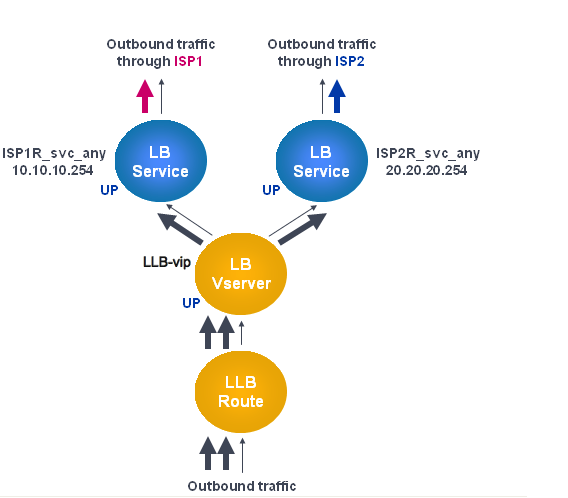
Le schéma suivant montre une configuration LLB de base. Un service est configuré pour chacune des deux liaisons (ISP) et les moniteurs PING sont liés par défaut à ces services. Un lien est sélectionné en fonction de la méthode LLB configurée.
Figure 1. Configuration de base de LLB
Remarque
Si votre fournisseur de services Internet a fourni une adresse IPv6, remplacez le service IPv4 par un service IPv6 dans la figure ci-dessus.
Création et liaison d'un moniteur transparent
Vous créez un moniteur transparent pour surveiller l'état des appareils en amont, tels que les routeurs. Vous pouvez ensuite lier le moniteur transparent aux services. Le moniteur PING par défaut surveille la connectivité uniquement entre l'appliance NetScaler et le périphérique en amont. Le moniteur transparent surveille tous les périphériques existant dans le chemin allant de l'appliance au périphérique qui possède l'adresse IP de destination spécifiée dans le moniteur. Si aucun moniteur transparent n'est configuré et que l'état du routeur est activé mais que l'un des périphériques de saut suivant ce routeur est hors service, l'appliance inclut le routeur lors de l'équilibrage de charge et transmet le paquet au routeur. Cependant, le paquet n'est pas livré à la destination finale car l'un des périphériques de saut suivant est en panne. En liant un moniteur transparent, si l'un des périphériques (y compris le routeur) est en panne, le service est marqué comme étant hors service et le routeur n'est pas inclus lorsque l'appliance effectue un équilibrage de charge des liaisons.
Pour créer un moniteur transparent à l'aide de l'interface de ligne de commande
À l'invite de commande, tapez :
add lb monitor <monitorName> <type> -destIP <ip_addr|*> -transparent YES

 show lb monitor [<monitorName>]
Exemple :
add lb monitor monitor-1 PING -destIP 10.10.10.11 -transparent YES
 > show lb monitor monitor-1
 1)   Name.......: monitor-1  Type......:      PING   State....:   ENABLED
 Standard parameters:
   Interval.........:            5 sec   Retries...........:                3
   Response timeout.:            2 sec   Down time.........:           30 sec
   Reverse..........:               NO   Transparent.......:              YES
   Secure...........:               NO   LRTM..............:          ENABLED
   Action...........:   Not applicable   Deviation.........:            0 sec
   Destination IP...:      10.10.10.11
   Destination port.:    Bound service
   Iptunnel.........:               NO
   TOS..............:               NO   TOS ID............:                0
   SNMP Alert Retries:               0     Success Retries..:                1
   Failure Retries..:                0
Pour créer un moniteur transparent à l'aide de l'utilitaire de configuration
Accédez à Gestion du trafic > Équilibrage de charge > Moniteurs et configurez un moniteur transparent.
Pour créer un moniteur transparent à l'aide de l'utilitaire de configuration
-
Accédez à Gestion du trafic > Équilibrage de charge > Moniteurs.
-
Dans le volet Moniteurs, cliquez sur Ajouter.
-
Dans la boîte de dialogue Create Monitor, définissez les paramètres suivants :
-
Nom*
-
Type*
-
IP destination
-
Transparent*Paramètre obligatoire
-
-
Cliquez sur Créer, puis sur Fermer.
-
Dans le volet Moniteurs, sélectionnez le moniteur que vous venez de configurer et vérifiez que les paramètres affichés dans le volet Détails sont corrects.
Pour lier un moniteur à un service à l'aide de l'utilitaire de configuration
-
Accédez à Traffic Management > Load Balancing > Services.
-
Dans l'onglet Moniteurs, sous Disponible, sélectionnez le moniteur que vous souhaitez lier au service, puis cliquez sur Ajouter.
Pour lier un moniteur à un service à l'aide de l'interface de ligne de commande
À l'invite de commande, tapez :
bind lb monitor <monitorName> <serviceName>

 show service <name>
Exemple :
bind lb monitor monitor-HTTP-1 ISP1R_svc_any
  Done
 > show service ISP1R_svc_any
         ISP1R_svc_any (10.10.10.254:*) - ANY
         State: UP
         Last state change was at Thu Sep  2 10:51:07 2010
         Time since last state change: 0 days, 18:41:55.130
         Server Name: 10.10.10.254
         Server ID : 0   Monitor Threshold : 0
         Max Conn: 0     Max Req: 0      Max Bandwidth: 0 kbits
         Use Source IP: NO
         Client Keepalive(CKA): NO
         Access Down Service: NO
         TCP Buffering(TCPB): YES
         HTTP Compression(CMP): NO
         Idle timeout: Client: 120 sec   Server: 120 sec
         Client IP: DISABLED
         Cacheable: NO
         SC: OFF
         SP: OFF
         Down state flush: ENABLED

 1)      Monitor Name: monitor-HTTP-1
                 State: UP  Weight: 1
                 Probes: 1256       Failed [Total: 0 Current: 0]
                 Last response: Success - ICMP echo reply received.
                 Response Time: 1.322 millisec
  Done
Pour lier un moniteur à un service à l'aide de l'utilitaire de configuration
-
Accédez à Traffic Management > Load Balancing > Services.
-
Dans le volet de détails, sélectionnez le service auquel vous souhaitez lier un moniteur, puis cliquez sur Ouvrir.
-
Dans la boîte de dialogue Configurer le service, sous l'onglet Moniteurs, sous Disponible, sélectionnez le moniteur que vous souhaitez lier au service, puis cliquez sur Ajouter.
-
Cliquez sur OK.
-
Dans le volet Services, sélectionnez le service que vous venez de configurer et vérifiez que les paramètres affichés dans le volet Détails sont corrects.