
SSLインサイト
SSL Insightは、セキュアなWebトランザクション (HTTPS) の可視性を提供し、統合されたリアルタイムおよび履歴的なセキュアなWebトランザクションの監視を提供することで、IT管理者がNetScalerによって提供されるすべてのセキュアなWebアプリケーションを監視できるようにします。この可視性により、管理者は以下を評価できます。
-
構成変更が顧客の使用状況に与える影響を判断する: 管理者は、SSLv3の無効化やRC4-MD5のような暗号の削除といった構成変更がクライアントに与える影響を理解できます。これは、このプロトコルと暗号に関する履歴トランザクションデータを評価することで行えます。
-
クライアントパフォーマンスの定量化: 管理者は、使用されるSSL暗号/プロトコルまたはネゴシエートされた証明書に基づいて、アプリケーション応答時間への影響を理解できます。
-
アプリケーションセキュリティ: いずれかのアプリケーションが、セキュリティの低いプロトコル、暗号、または脆弱な鍵強度でトランザクションを実行しているかどうかを評価します。
NetScalerインスタンスでSSL Analyticsが有効になっている場合、すべてのSSLトランザクションについてSSL統計が記録され、ログに記録されます。統計はSSLフローの詳細を示します。また、すべての成功した接続は、NetScaler Application Delivery Management (ADM) Analyticsによってログに記録され、表示されます。
SSL Insightは、NetScaler® ADM Analyticsによって表示される以下の重要な情報を提供します。
-
ネゴシエートされたSSLプロトコルバージョン
-
ネゴシエートされた暗号と暗号強度
-
使用された証明書の署名ハッシュアルゴリズム
-
証明書の種類とサイズ
-
SSLフロントエンドおよびバックエンドエラー
注
成功したSSL接続の場合、SSL AppFlow®ロギングはすべてのトランザクションの最後に発生します。
Related information
前提条件
-
SSL Insight を構成する NetScaler インスタンスは、NetScaler ソフトウェアリリース 11.1 51.21 以降を実行している必要があります。11.1 51.21 を実行している ADC インスタンスで次のコマンドを実行して、SSL Insight のトランスポートタイプとして Logstream を有効にします。
-
enable ns mode ulfd -
add ulfd server <IP Address of the ADM>バージョン 12.0 以降を実行している ADC インスタンスの場合は、ADM から AppFlow を有効にする際に、トランスポートタイプとして Logstream を選択します。
-
NetScaler ADM のバージョンとビルドは、NetScaler のバージョンとビルドと同じかそれ以上である必要があります。たとえば、NetScaler ADM 11.1 ビルド 61.7 をインストールしている場合は、NetScaler 11.1 ビルド 60.14 以前がインストールされていることを確認してください。
SSL Insight の構成
次の要素を有効にすると、SSL Insight メトリックが Web Insight レポートに含まれます。
-
各 NetScaler インスタンスで Web Insight 用の AppFlow を有効にします。
-
各 NetScaler インスタンスで ULFD モードを有効にします。
-
各 NetScaler インスタンスで必要な AppFlow パラメータを有効にします。
AppFlow 機能を有効にする
注
AppFlow 機能は、NetScaler ADM または各 NetScaler インスタンスから有効にできます。
NetScaler ADM から AppFlow 機能を有効にするには:
NetScaler ADM が 13.0 Build 41.x 以降の場合:
-
「Infrastructure > Instances > NetScaler」に移動し、インスタンスタイプを選択します。例えば、VPXです。
-
インスタンスを選択し、「Select Action」リストから「Configure Analytics」をクリックします。
-
「Configure Analytics on Virtual Server(s)」ページで、仮想サーバーを選択し、「Enable Analytics」をクリックします。
-
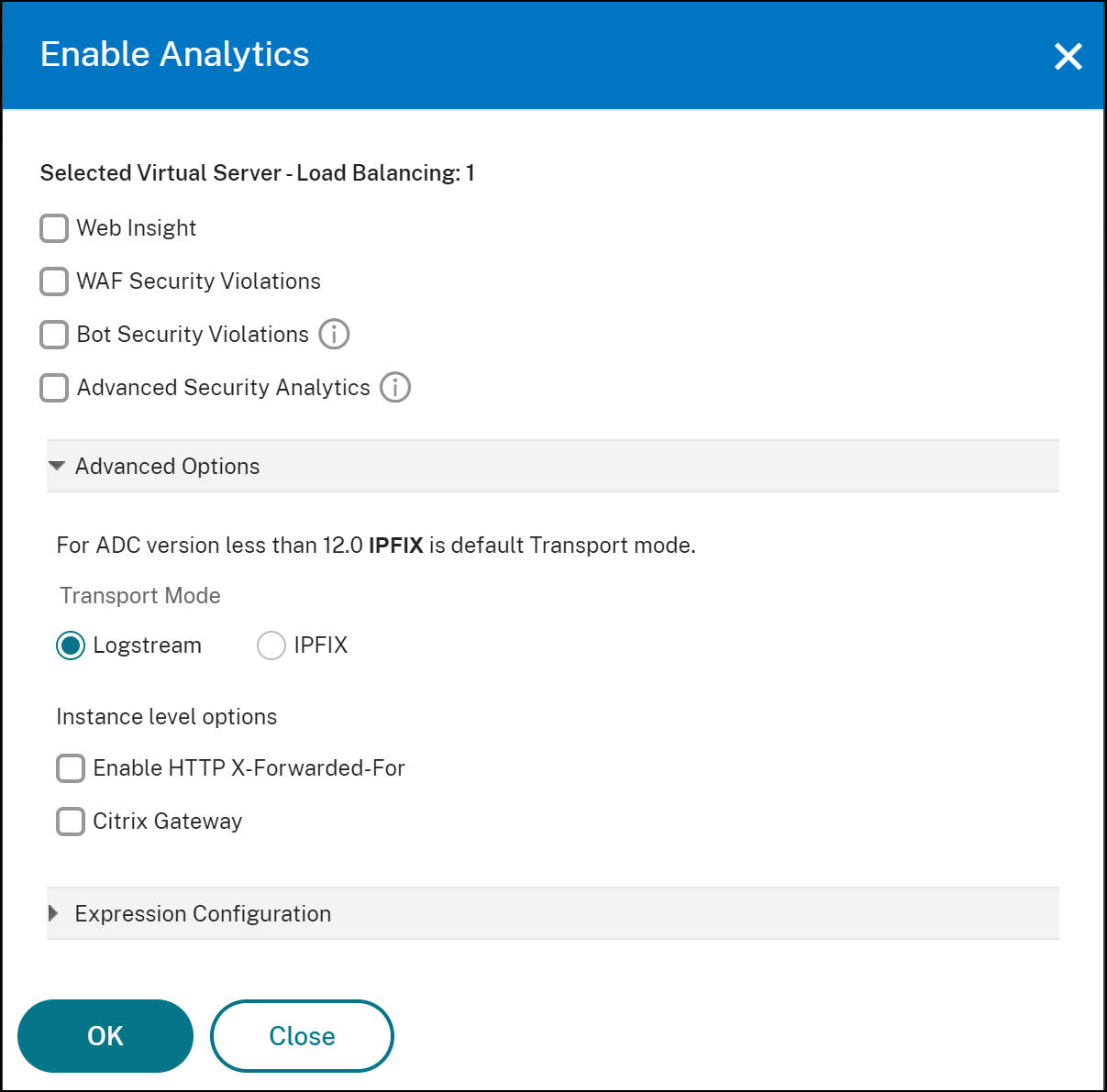
「Enable Analytics」ウィンドウで:
-
「Web Insight」を選択します。
-
トランスポートモードとして「Logstream」を選択します。注NetScaler 12.0以前の場合、トランスポートモードのデフォルトオプションは「IPFIX」です。NetScaler 12.0以降の場合、トランスポートモードとして「Logstream」または「IPFIX」のいずれかを選択できます。IPFIXとLogstreamの詳細については、「Logstreamの概要」を参照してください。
-
式はデフォルトでtrueです。
-
「OK」をクリックします。
 注
注-
ライセンスが付与されていない仮想サーバーを選択した場合、NetScaler ADMはまずそれらの仮想サーバーにライセンスを付与し、その後分析を有効にします。
-
管理パーティションでは、「Web Insight」のみがサポートされています。
-
キャッシュリダイレクション、認証、GSLBなどの仮想サーバーでは、アナリティクスを有効にできません。エラーメッセージが表示されます。
-
-
OKをクリックすると、NetScaler ADMは選択した仮想サーバーでアナリティクスを有効にする処理を行います。
NetScaler ADMが13.0 Build 36.27以前の場合:
-
Infrastructure > Instances > NetScalerに移動し、アナリティクスを有効にするNetScalerインスタンスを選択します。
-
Select Actionリストから、Configure Analyticsを選択します。アナリティクスを構成(/en-us/netscaler-application-delivery-management-software/media/configure-analytics.png)
-
Configure Insightページで:
-
ロードバランシングまたはコンテンツスイッチングのいずれかのApplication Listを選択します。アプリケーションリスト(/en-us/netscaler-application-delivery-management-software/media/lb-cs.png)
-
仮想サーバーを選択し、Enable AppFlowをクリックします。仮想サーバー(/en-us/netscaler-application-delivery-management-software/media/appflow.png)
-
-
Enable AppFlowダイアログボックスで:
-
テキストボックスにtrueと入力します
-
転送モードとしてLogstreamを選択します注: Citrixは、転送モードとしてLogstreamを選択することを推奨しています。
-
「Web Insight」を選択し、「OK」をクリックします。「トランスポートモード」(/en-us/netscaler-application-delivery-management-software/media/logstream.png)
-
NetScaler GUIを使用してAppFlow機能を有効にするには:
NetScalerインスタンスのGUIで、Configuration \> System \> Settings に移動し、「Configure Advanced Features」をクリックし、「AppFlow」を選択します。
SSL Insightパラメータを有効にする
各NetScalerインスタンスで、NetScaler ADMにSSL Insightレコードを表示するには、いくつかのHTTPパラメータを有効にする必要があります。
NetScaler構成ユーティリティからSSL Insightパラメータを有効にするには:
-
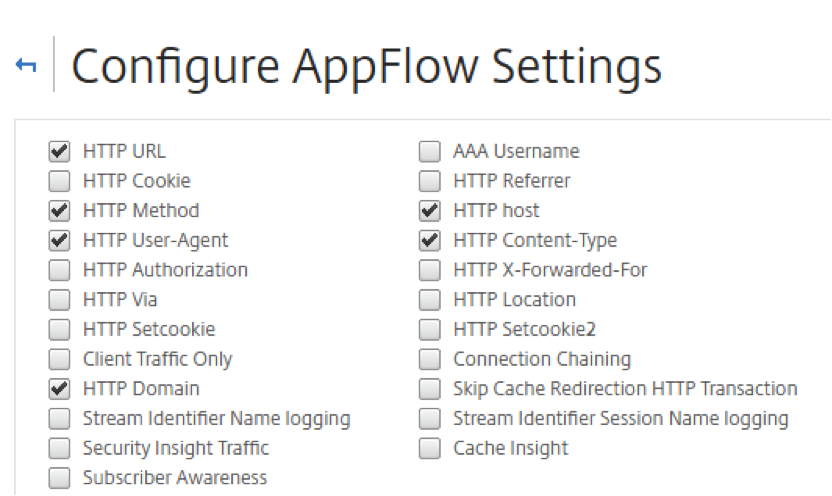
Configuration \> System \> AppFlow に移動し、「Change AppFlowSettings」をクリックします。
-
次のチェックボックスをオンにします。HTTP Domain、HTTP Host、HTTP Method、HTTP URL、HTTP User-Agent、HTTP Content-Type。
-
「OK」をクリックします。
SSL Insightメトリックを表示する
NetScaler ADMのSSL Insightメトリックは、NetScalerインスタンスによって処理されるSSLトランザクションのパフォーマンスの詳細なビューを提供します。クライアント、サーバー、またはアプリケーションレベルでSSL Insightメトリックを表示できます。また、SSLの成功および失敗トランザクションのメトリックも表示できます。これらのメトリックを利用して、NetScaler HTTPS設定とSSL証明書設定を分析および最適化し、パフォーマンスの問題を追跡できます。
注
グループを作成すると、グループにロールを割り当て、グループにアプリケーションレベルのアクセスを提供し、グループにユーザーを割り当てることができます。NetScaler ADMアナリティクスは、仮想IPアドレスベースの承認をサポートするようになりました。ユーザーは、承認されているアプリケーション(仮想サーバー)のみのすべてのInsightのレポートを表示できるようになりました。グループとグループへのユーザーの割り当ての詳細については、「Configure Groups」を参照してください。
NetScaler ADM で SSL Insight メトリックを監視するには:
次の SSL メトリックを表示できます。
-
アプリケーション。Applications > Dashboard に移動し、アプリケーションをクリックして、Web Insight タブを選択すると、詳細なメトリックが表示されます。詳細については、「アプリケーション使用状況分析」を参照してください。
-
すべてのアプリケーション。Applications > Web Insight に移動し、Applications タブと Clients タブをクリックすると、SSL メトリックが表示されます。
ユースケース: SSL トランザクションの概要を取得する
次のユースケースでは、SSL Insight を使用してさまざまな SSL パラメータの使用状況を評価し、セキュリティ対策を改善する方法について説明します。
通信に SSL トランザクション (HTTPS) を使用する一連のアプリケーションがあり、NetScaler ADM を構成して SSL コンポーネントを監視しているとします。最も注意が必要なアプリケーションに最初に焦点を当てられるように、アプリケーションを頻繁に確認する必要がある場合があります。アプリケーションまたはすべてのアプリケーションの Web Insight ダッシュボードには、SSL Errors および SSL Usage の下に、次の SSL パラメータの概要が表示されます。
-
SSL 証明書
-
SSL プロトコル
-
SSL 暗号
-
SSL キー強度
-
SSL 障害 – フロントエンド
-
SSL 障害 – バックエンド
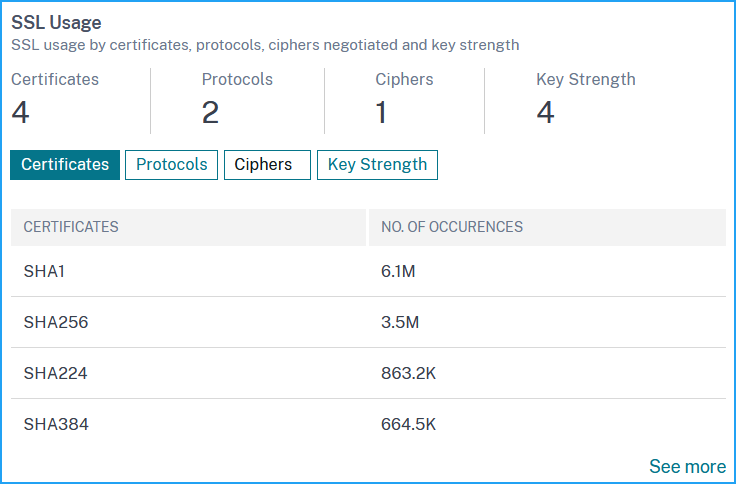
各タブをクリックすると、詳細が表示されます。
ユースケース: クライアントのSSLメトリック
クライアントのリスト (IPアドレスで識別) と、クライアントごとの合計発生回数を確認できます。Applications > Web Insight に移動し、Clients タブを選択して、SSL Usage の詳細を表示します。
メトリックをクリックして詳細を表示し、Clients の下で、任意のクライアントIPアドレスをクリックすると、選択したクライアントのSSLメトリックが表示されます。
SSLクライアントメトリック(/en-us/netscaler-application-delivery-management-software/media/ssl-client.png)