
Citrix ADCアプライアンスで使用される証明書をPFXファイルとしてエクスポートする
Related information
前提条件
OpenSSLソフトウェアが正常にインストールされていて、コマンドラインインターフェイスからOpenSSLを実行できる必要があります。
注: OpenSSLは、Citrix ADCアプライアンスのシェルプロンプトおよびGUIからも利用できます。
CLIを使用して証明書をエクスポートする
別のホストで使用するためにCitrix ADCアプライアンスから証明書をPFXファイルとしてエクスポートするには、次の手順を実行します。
-
Citrix ADCアプライアンスから関連する証明書とキーファイルを取得し、ワークステーションのローカルディレクトリに配置します。すべての証明書とキーファイルは
nsconfig/sslディレクトリにあります。Citrix ADCアプライアンスからの証明書は、WinScpを使用して取得できます。 -
CLIを開き、ディレクトリをOpenSSL実行可能ファイルの場所(デフォルトでは
<drive>:\openssl\bin内)に変更します。 -
次のように入力します(この例ではPFXファイルタイプが使用されています)。
C:\OpenSSL\bin>openssl pkcs12 -export -in <yourcertificatename.cer> -inkey <yourcertificatekey.key> -out <desiredfilename.pfx>Parameter description:
**yourcertifcatename.cer** - Certificate name present on the Citrix ADC appliance.
**yourcertificatekey** - Key associated with the certificate `yourcertificatename`.
**desiredfilename** - Name you want to assign to the PFX file.
-
Export Password と入力し、PFXファイルに必要なパスワードを入力します。エクスポートパスワードを再入力して、パスワードを確認します。
GUIを使用して証明書をエクスポートする
別のホストで使用するためにCitrix ADCアプライアンスから証明書をPFXファイルとしてエクスポートするには、次の手順を実行します。
Citrix ADCアプライアンスから関連する証明書とキーファイルを取得し、ワークステーションのローカルディレクトリに配置します。
-
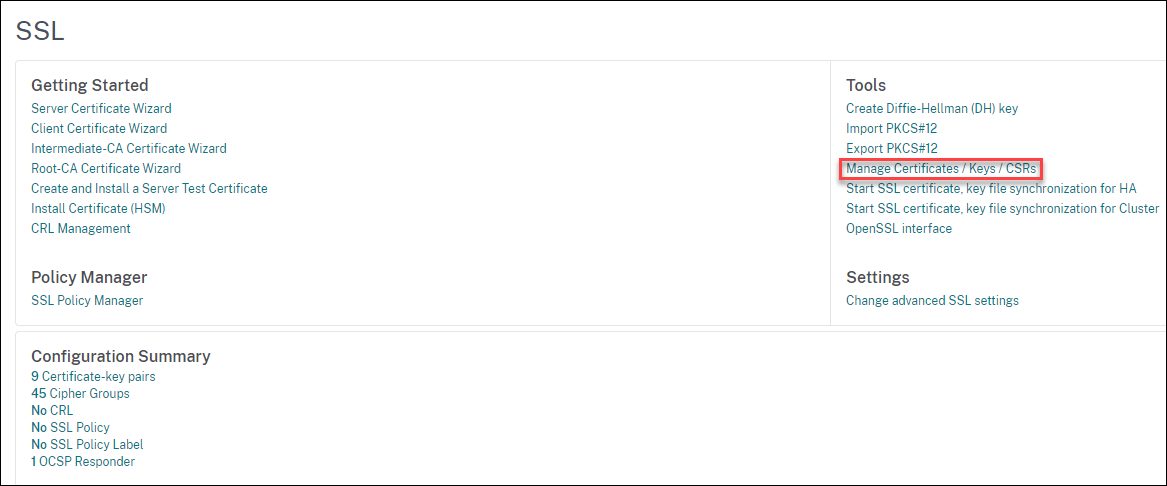
Traffic Management > SSLに移動してToolsセクションでManage Certificates / Keys / CSRsリンクをクリックします。
-
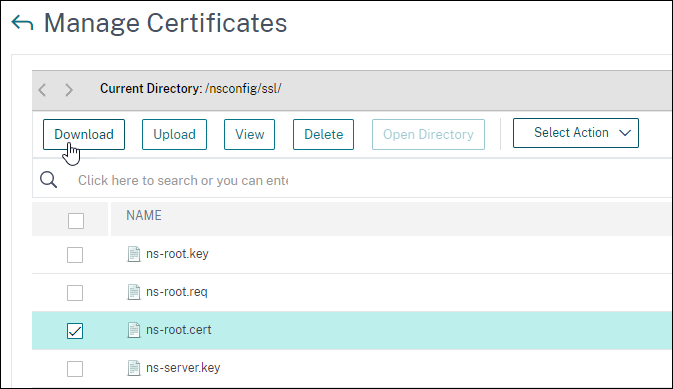
ダウンロードする証明書の横にあるチェックボックスを選択し、\[ ダウンロード\]をクリックします。
-
Traffic Management > SSL > Export PKCS#12に移動します。
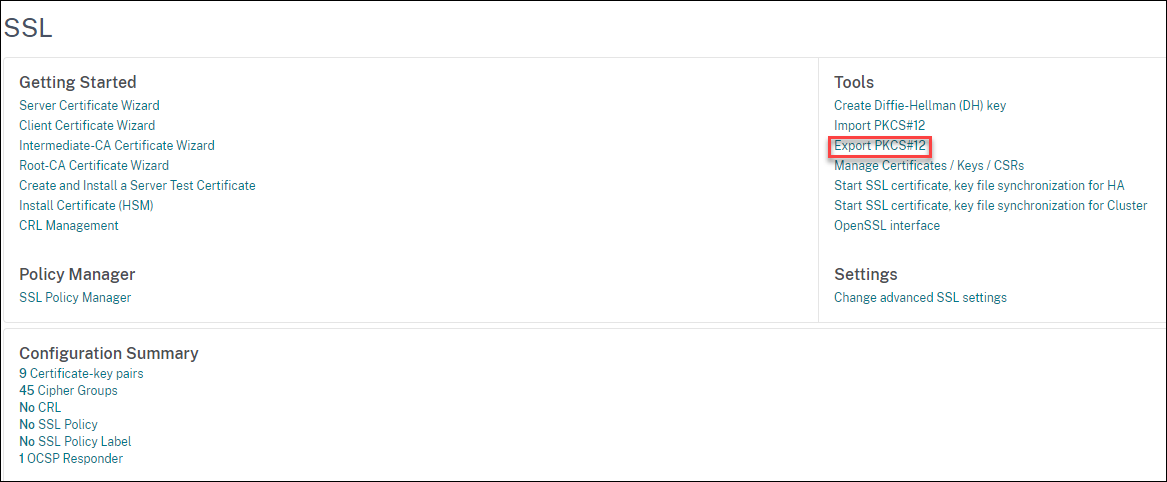 \[PKCS12\] フィールドで、PFXファイルの出力ファイル名を選択します。\[証明書ファイル名\] フィールドで、ローカルディスクに保存されている証明書ファイルを選択します。\[ キーファイル名\] フィールドで、ローカルディスクに保存されているキーファイルを選択します。エクスポートパスワード\] フィールドに、輸出のパスワードを入力し 、\[OK\]をクリックします。