
仮想 MAC ベースのトラフィックドメイン
トラフィックドメインを VLAN ではなく仮想 MAC アドレスに関連付けることができます。Citrix ADCは、そのドメイン内のネットワークエンティティに対するARPクエリに対するすべての応答で、トラフィックドメインの仮想MACアドレスを送信します。その結果、宛先 MAC アドレスはトラフィックドメインの仮想 MAC アドレスであるため、ADC は宛先 MAC アドレスに基づいて、異なるトラフィックドメインの後続の着信トラフィックを分離できます。トラフィックドメインにエンティティを作成したら、トラフィックドメインレベルの操作を実行することで、エンティティを簡単に管理および監視できます。
たとえば、ID 1 と 2 を持つ 2 つのトラフィックドメインが Citrix ADC アプライアンスの NS1 上に構成されているとします。Citrix ADCは、仮想MACアドレスの仮想MAC1を作成し、トラフィックドメイン1に関連付けます。同様に、Citrix ADCは別の仮想MACアドレス仮想MAC2を作成し、トラフィックドメイン2に関連付けます。
トラフィックドメイン 1 では、ロードバランシング仮想サーバ LBVS-TD1 が、サーバ S1 および S2 間でトラフィックをロードバランシングするように設定されます。Citrix ADCアプライアンスでは、サーバーS1とS2は、それぞれサービスSVC1-TD1とSVC2-TD1で表されます。サブネットIPアドレス(SNIP)SNIP1は、Citrix ADCがS1およびS2と通信できるように構成されています。仮想 MAC1 はトラフィックドメイン 1 に関連付けられているため、アプライアンスは LBVS-TD1 および SNIP1 に対するすべての ARP アナウンスメントおよび ARP 応答で、仮想 MAC1 を MAC アドレスとして送信します。
同様に、トラフィックドメイン 2 でも、ロードバランシング仮想サーバー LBVS-TD2 は、S3 と S4 間でトラフィックを負荷分散するように設定されます。Citrix ADCアプライアンスでは、サーバーS3とS4はサービスSVC3-TD2とSVC4-TD2で表されます。SNIP2は、Citrix ADCがS3およびS4と通信できるようにするために構成されています。仮想 MAC2 はトラフィックドメイン 2 に関連付けられているため、アプライアンスは、すべての ARP アナウンスメントおよび LBVS-TD2 および SNIP2 に対する ARP 応答で、仮想 MAC2 を MAC アドレスとして送信します。
Citrix ADCは、宛先MACアドレスが仮想MAC1または仮想MAC2の場合、宛先MACアドレスに基づいてトラフィックドメイン1または2に対する後続の着信トラフィックを分離します。 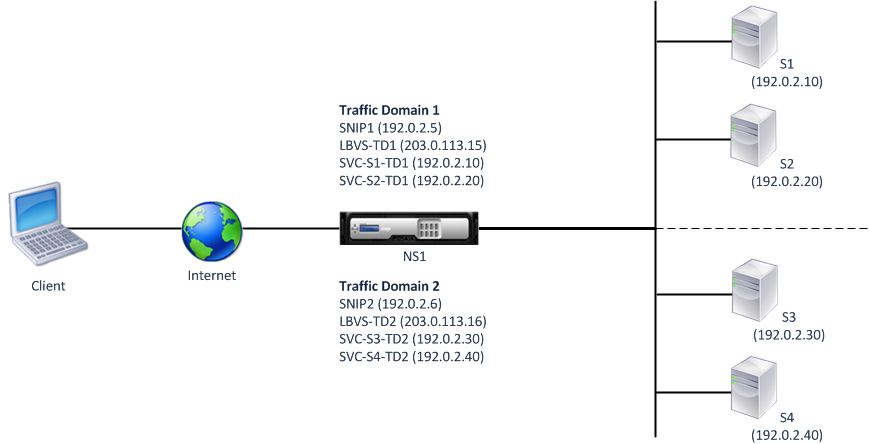
次の表に、例で使用される設定を示します。 仮想 MAC ベースのトラフィックドメインの設定例。
Related information
はじめに
仮想 MAC ベースのトラフィックドメインを設定する前に考慮すべき点を次に示します。
-
仮想 MAC ベースのトラフィックドメインは、ネットワークトラフィックの分離を実現する最も簡単な方法です。
-
仮想MACベースのトラフィックドメインは、VLANSではなく仮想MACアドレスに基づいてネットワークトラフィックを分離するため、Citrix ADC上の異なる仮想MACベースのトラフィックドメインで重複IPアドレスを作成することはできません。
-
Citrix ADCがL2モードでのみ展開されている場合、仮想MACベースのトラフィックドメインは機能しません。
-
VLANベースのトラフィックドメインと仮想MACベースのトラフィックドメインは共存できます。仮想MACベースのトラフィックドメインは、実際にはVLANベースのトラフィックドメインにバインドされていないすべてのVLANで実行されます。
構成の手順
Citrix ADCアプライアンスで仮想MACベースのトラフィックドメインを構成するには、次の作業を行います。
-
トラフィックドメインエンティティを作成し、仮想 MAC オプションを有効にします。整数値である ID によって一意に識別されるトラフィックドメインエンティティを作成し、仮想 MAC オプションを有効にします。トラフィックドメインエンティティを作成した後、Citrix ADCは仮想MACアドレスを作成し、トラフィックドメインエンティティに関連付けます。
-
トラフィックドメインにフィーチャエンティティを作成します。これらの機能エンティティを設定するときに、トラフィックドメイン ID(td)を指定して、必要な機能エンティティをトラフィックドメイン内に作成します。Citrix ADCが所有する仮想MACベースのトラフィックドメインで作成されたネットワークエンティティは、トラフィックドメインに関連付けられた仮想MACアドレスに関連付けられます。Citrix ADCは、トラフィックドメインの仮想MACアドレスをARPアナウンスメントとこれらのネットワークエンティティのARP応答で送信します。
CLI のプロシージャ
CLI を使用して仮想 MAC ベースのトラフィックドメインを作成するには、次の手順を実行します。
コマンドプロンプトで入力します。
-
nstrafficdomainを表示 <td>
CLI を使用して SNIP アドレスを設定するには、次の手順を実行します。
コマンドプロンプトで入力します。
-
add ns ip \<IPAddress> \<netmask> -type SNIP –td \<id>
-
show ns ip \<IPAddress> -td \<id>
CLI を使用してサービスを作成するには、次の手順を実行します。
コマンドプロンプトで入力します。
-
add service \<name> \<IP> \<serviceType> \<port> -td \<id>
-
show service \<name> -td \<id>
CLI を使用して負荷分散仮想サーバーを作成し、サービスをバインドするには、次の手順を実行します。
コマンドプロンプトで入力します。
-
add lb vserver \<name> \<serviceType> \<IPAddress> \<port> -td \<id>
-
bind lb vserver \<name> \<serviceName>
-
show lb vserver \<name> -td \<id>
例:
> add ns trafficDomain 1 -vmac ENABLED
  Done
 > add ns trafficDomain 2 -vmac ENABLED
  Done

 > add ns ip 192.0.2.5 255.255.255.0 -type -SNIP -td 1
  Done
 > add service  SVC-S1-TD1  192.0.2.10 HTTP 80 -td 1
  Done
 > add service  SVC-S2-TD1  192.0.2.20 HTTP 80 -td 1
  Done
 > add lb vserver  LBVS-TD1 HTTP   203.0.113.15 80 -td 1
  Done
 > bind lb vserver  LBVS-TD1 SVC-S1-TD1
  Done
 > bind lb vserver  LBVS-TD1 SVC-S2-TD1
  Done

 > add ns ip 192.0.2.6 255.255.255.0 -type -SNIP -td 2
  Done
 > add service  SVC-S3-TD2  192.0.2.30 HTTP 80 -td 2
  Done
 > add service  SVC-S4-TD2  192.0.2.40 HTTP 80 -td 2
  Done
 > add lb vserver  LBVS-TD1 HTTP   203.0.113.16 80 -td 1
  Done
 > bind lb vserver  LBVS-TD2 SVC-S3-TD2
  Done
 > bind lb vserver  LBVS-TD2 SVC-S3-TD2
  Done
GUIのプロシージャ
GUI を使用して仮想 MAC ベースのトラフィックドメインを作成するには、次の手順を実行します。
-
[System] > [Network] > [Interfaces]に移動します。
-
詳細ペインで、[Add] をクリックします。
-
\[Create Traffic Domain\] ページで、次のパラメータを設定します。
-
トラフィックドメイン ID*
-
Mac を有効にする
-
-
[作成] をクリックします。
GUI を使用して SNIP アドレスを設定するには、次の手順を実行します。
-
\[システム\] > \[ネットワーク\] > \[IP\] > \[IPv4\] に移動します。
-
\[ネットワーク\] > \[IP\] > \[IPv4\] に移動します。
-
詳細ウィンドウで、\[追加\] をクリックします。
-
\[IP の作成\] ページで、次のパラメータを設定します。パラメータの説明を参照するには、対応するフィールドにマウスカーソルを合わせます。
-
IPアドレス
-
ネットマスク
-
IPタイプ
-
トラフィックドメイン ID
-
-
[作成] をクリックします。
GUIを使用してサービスを作成するには、次のステップを実行します。
-
[Traffic Management] > [Load Balancing] > [Services] の順に移動します。
-
詳細ペインで、[Add] をクリックします。
-
\[基本設定\] ページで、次のパラメータを設定します。パラメータの説明を参照するには、対応するフィールドにマウスカーソルを合わせます。
-
サービス名
-
サーバー
-
プロトコル
-
ポート
-
トラフィックドメイン ID
-
-
\[続行\] をクリックし、\[完了\] をクリックします。
-
手順 2 ~ 4 を繰り返して、別のサービスを作成します。
-
[閉じる] をクリックします。
負荷分散仮想サーバーを作成し、GUIを使用してサービスをバインドするには、次の手順を実行します。
-
[Traffic Management]>[Load Balancing]>[Virtual Servers]の順に選択します。
-
\[仮想サーバーの負荷分散\] ウィンドウで、\[追加\] をクリックします。
-
\[仮想サーバーの作成 (負荷分散)\] ダイアログボックスで、次のパラメーターを設定します。パラメータの説明を参照するには、対応するフィールドにマウスカーソルを合わせます。
-
Name
-
IPアドレス
-
プロトコル
-
ポート
-
トラフィックドメイン ID
-
-
\[続行\] をクリックし、サービスペインで \[>\] をクリックします。
-
\[サービス\] ページで \[挿入\] をクリックし、仮想サーバーにバインドするサービスのチェックボックスをオンにします。
-
\[続行\] をクリックし、\[完了\] をクリックします。
-
手順 2 ~ 5 を繰り返して、別の仮想サーバーを作成します。