
物理サーバーからKerberos認証をオフロードします
Citrix ADCアプライアンスは、認証タスクをサーバーからオフロードできます。Citrix ADCは、クライアントからの要求を認証する物理サーバーではなく、すべてのクライアント要求を認証してから、バインドされた物理サーバーに転送します。ユーザー認証は、Active Directory トークンに基づいています。
Citrix ADCと物理サーバー間の認証は行われず、認証オフロードはエンドユーザーに対して透過的です。Windows コンピューターへの初回ログオン後、エンドユーザーは、ポップアップまたはログオンページに追加の認証情報を入力する必要はありません。
現在のCitrix ADCアプライアンスのリリースでは、Kerberos認証は、トラフィック管理仮想サーバーの認証、承認、監査にのみ使用できます。Kerberos認証は、Citrix Gateway アドバンスエディションアプライアンスでのSSL VPNまたはCitrix ADCアプライアンスの管理ではサポートされません。
Kerberos認証では、Citrix ADCアプライアンスおよびクライアントブラウザでの構成が必要です。
Citrix ADC アプライアンスで Kerberos 認証を構成するには
-
Active Directory にユーザー・アカウントを作成します。ユーザー・アカウントを作成するときは、「ユーザー・プロパティ」セクションで次のオプションを確認します。
-
\[次回ログオン時にパスワードを変更する\] オプションを選択していないことを確認します。
-
\[パスワードの有効期限切れ\] オプションを必ず選択してください。
-
-
AD サーバーで、CLI コマンドプロンプトで次のように入力します。
-
ktpass-princ HTTP/ kerberos.crete.lab.net@crete.lab.net-ptype KRB5_NT_PRINCIPAL-マップユーザー-マップポップセット-\<password>アウトC: kerbtabfile.txt kerbuser@crete.lab.net
注上記のコマンドを 1 行で入力してください。kerbtabfile.txtファイル:上記のコマンドの出力は、Cに書き込まれます。 -
-
セキュアコピー(SCP)クライアントを使用して、kerbtabfile.txtファイルをCitrix ADCアプライアンスの /etcディレクトリにアップロードします。
-
次のコマンドを実行して、Citrix ADCアプライアンスにDNSサーバーを追加します。
-
DNS ネームサーバーを追加する 1.2.3.4
Citrix ADCアプライアンスは、DNSサーバーがないとKerberos要求を処理できません。Microsoft Windows ドメインで使用されているものと同じ DNS サーバーを使用してください。 -
-
Citrix ADC コマンドラインインターフェイスに切り替えます。
-
次のコマンドを実行して、Kerberos 認証サーバーを作成します。
-
認証の追加ネゴシエーションアクション Kerberos サーバードメイン「crete.lab.net」-ドメインユーザーユーザーユーザーユーザーパスワード \<password>-keytab /var/mykcd.keytab
注キータブが使用できない場合は、ドメイン、ドメインユーザー、および-domainUserPasswd のパラメーターを指定できます。 -
-
次のコマンドを実行して、ネゴシエーション・ポリシーを作成します。
-
add authentication negotiatePolicy Kerberos-Policy "REQ.IP.DESTIP == 192.168.17.200" KerberosServer
-
-
次のコマンドを実行して、認証仮想サーバーを作成します。
-
add authentication vserver Kerb-Auth SSL 192.168.17.201 443 -AuthenticationDomain crete.lab.net
-
-
次のコマンドを実行して、Kerberos ポリシーを認証仮想サーバーにバインドします。
-
bind authentication vserver Kerb-Auth -policy Kerberos-Policy -priority 100
-
-
次のコマンドを実行して、SSL 証明書を認証仮想サーバーにバインドします。GUIのCitrix ADCアプライアンスからインストールできるテスト証明書のいずれかを使用できます。次のコマンドを実行して、ServerTestCert サンプル証明書を使用します。
-
bind ssl vserver Kerb-Auth -certkeyName ServerTestCert
-
-
IP アドレス 192.168.17.200 を使用して、HTTP ロードバランシング仮想サーバーを作成します。NetScaler 9.3リリースが9.3.47.8より古い場合は、コマンドラインインターフェイスから仮想サーバーを作成してください。
-
次のコマンドを実行して、認証仮想サーバーを構成します。
-
set lb vserver <name>-authn401 ON -authnVsName Kerb-Auth
-
-
Web ブラウザのアドレスバーにホスト名 Example を入力します。Kerberos 認証がブラウザで設定されていないため、Web ブラウザに認証ダイアログボックスが表示されます。注Kerberos 認証には、クライアント上で特定の設定が必要です。クライアントがホスト名を解決できることを確認します。これにより、Web ブラウザが HTTP 仮想サーバに接続されます。
-
クライアントコンピュータの Web ブラウザで Kerberos を構成します。
-
Internet Explorer での構成については、「 Kerberos 認証用のInternet Explorerの構成」を参照してください。
-
Mozilla Firefox での設定については、Internet Explorerの Kerberos 認証の設定を参照してください。
-
-
認証なしでバックエンド物理サーバにアクセスできるかどうかを確認します。
Kerberos 認証用にInternet Explorerを構成するには
-
\[ツール\]メニューの \[インターネットオプション\] を選択します。
-
\[セキュリティ\] タブをアクティブにします。
-
\[セキュリティ設定の変更を表示するゾーンの選択\] セクションで、\[ローカルイントラネット\] を選択します。
-
\[サイト\] をクリックします。
-
\[**詳細設定\]**をクリックします。
-
URL、 例 \] を指定し、\[ 追加\] をクリックします。
-
Internet Explorerを再起動します。
Kerberos 認証用に Mozilla Firefox を設定するには
-
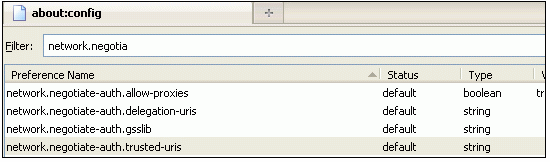
ブラウザのアドレスバーに about: config と入力します。
-
警告免責事項をクリックします。
-
\[フィルタ\] ボックスに「 ネットワーク 」と入力します。
-
\[**ネットワーク\] をダブルクリックします。\[ネゴシエート認証.信頼されたuris\] をクリックします。**画面の例を以下に示します。
-
\[文字列値の入力\] ダイアログボックスで、www.crete.lab.net と指定します。
-
Firefox を再起動します。