
Citrix ADC Web ログ (NSWL) クライアントのインストール
NSWLをインストールすると、クライアント実行可能ファイル(NSWL)が他のファイルと一緒にインストールされます。NSWL 実行可能ファイルには、使用できるオプションのリストが表示されます。詳細については、「 NSWL クライアントの設定」を参照してください。
注意:
NSWLクライアントのバージョンはCitrix ADCと同じである必要があります。たとえば、Citrix ADC のバージョンが 10.1 ビルド 125.9 の場合、NSWL クライアントも同じバージョンである必要があります。また、Webロギング(NSWL)クライアントは、32ビットと64ビットの両方のサーバーマシンで動作します。ダウンロードページには、32ビットのウェブログクライアントしかありません。64ビットのウェブログクライアントはリクエストに応じて利用できます。詳細については、Citrixサポートに問い合わせることをお勧めします。
次の表に、NSWLクライアントをインストールできるオペレーティング・システムを示します。
| オペレーティングシステム | バージョン | ハードウェア要件 | 注釈 |
|---|---|---|---|
| Windows | Windows サーバー2016または later | Processor - x86/amd64 CPU(1 GHz以上)、RAM-4 GB(またはそれ以上) | |
| macOS | macOS 8.6または later | Not Citrix ADC10.1以降のリリースでサポートされています。 | |
| Linux | Ubuntu, 2016年にリリースされたSUSELinux、CentOS、Red Hat EnterpriseLinuxまたは later | Processor - x86/amd64 CPU(1 GHz以上)、RAM-4 GB(またはそれ以上) | |
| Solaris | Solaris Sun OS5.6または later | Processor -UltraSPARC-IIi 400 MHz、RAM-512 MB、コントローラー- SCSI | Not Citrix ADC10.5以降のリリースでサポートされています。 |
| FreeBSD | FreeBSD 6.3または later | Processor - x86/amd64 CPU(1 GHz以上)、RAM-4 GB(または higher) | For Citrix ADC 10.5、FreeBSD8.4のみを使用してください。 |
| AIX | AIX 6.1 | - | Not Citrix ADC10.5以降のリリースでサポートされています。 |
CPU の制限が原因で NSWL クライアントシステムがログトランザクションを処理できない場合、Web ログバッファがオーバーランし、ログプロセスが再び開始されます。
注意
ロギングを再開すると、ログトランザクションが失われる可能性があります。
CPU の制限によって生じたNSWLクライアントシステムのボトルネックを一時的に解決するには、Citrix ADCアプライアンスでWebサーバーのログバッファサイズを調整します。この問題を解決するには、サイトのスループットを処理できるクライアントシステムが必要です。
Related information
NSWLクライアントをダウンロードする
NSWLクライアント・パッケージは、Citrix ADC製品CDまたはCitrixダウンロード・サイトから入手できます。パッケージ内には、サポートされているプラットフォームごとに個別のインストールパッケージがあります。
Citrix WebサイトからNSWLクライアントをダウンロードするには
-
URL
https://www.citrix.com/downloads/citrix-adc/にアクセスしてCitrixにログオンします。 -
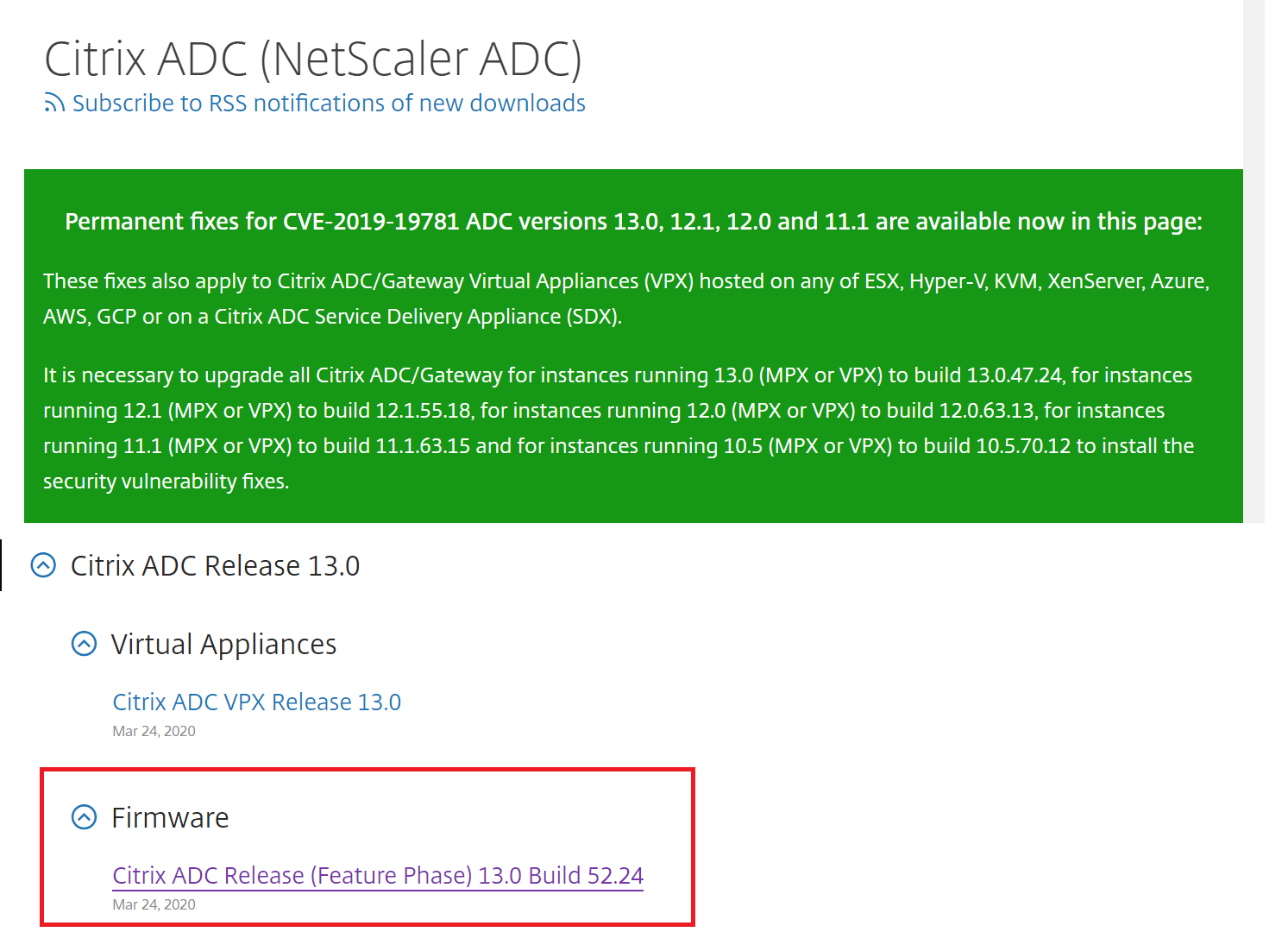
特定のCitrix ADCリリースバージョンに移動し、そのファームウェアを探します。
-
\[ ファームウェア\]を クリックします(たとえば、Citrix ADCリリース(機能フェーズ)13.0ビルド52.24)。
-
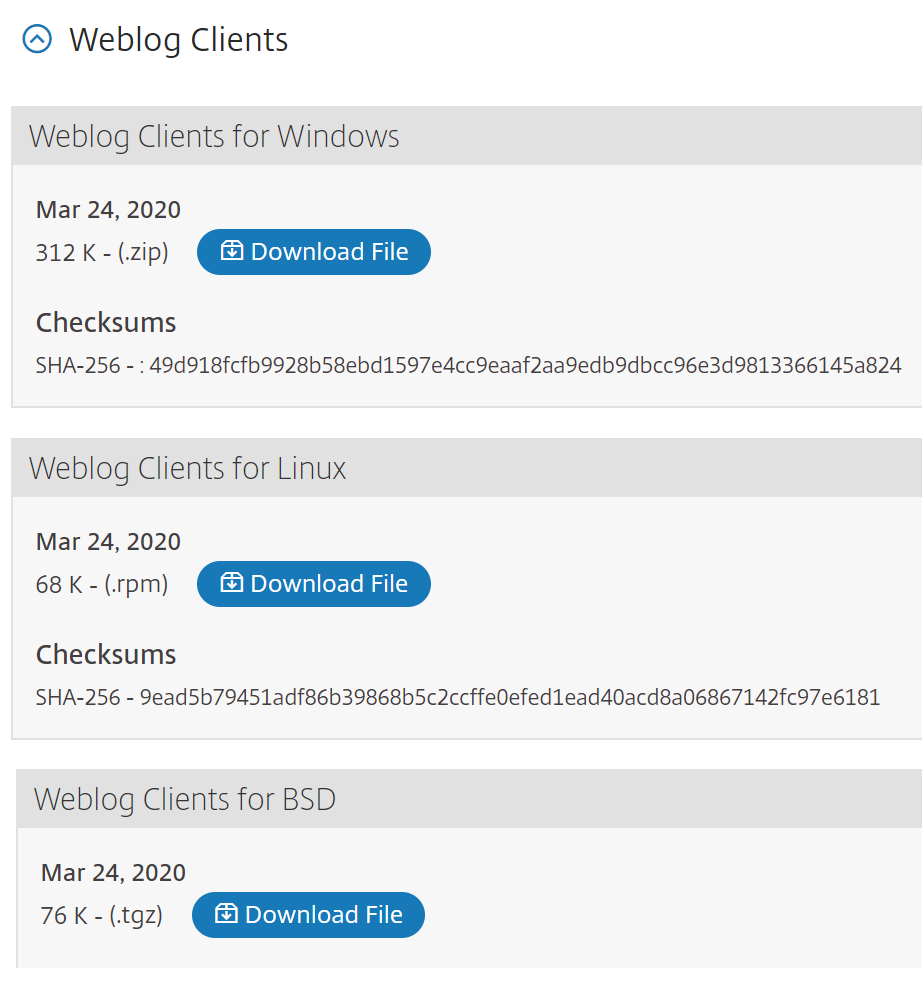
Citrix ADCリリース(機能フェーズ)ビルド ページで、\[ ブログクライアント\] セクションに移動します。
-
このセクションでは、Windows、Linux、およびBSD用のウェブログクライアントをダウンロードできます。
SolarisにNSWLクライアントをインストールする
NSWL クライアントをインストールするには、パッケージをダウンロードしたシステムで次の操作を実行します。
-
パッケージから
nswl_solaris-<release number>-<build number>.tar fileを抽出します。 -
抽出したファイルを、NSWLクライアントをインストールするSolarisシステムにコピーします。
-
次のコマンドを使用して、tar ファイルからファイルを抽出します。
tar xvf nswl_solaris-9.3-51.5.tar
一時ディレクトリにWeblogディレクトリが作成され、ファイルがWeblogディレクトリに抽出されます。
-
次のコマンドでパッケージをインストールします。
pkgadd -d -
使用可能なパッケージのリストが表示されます。次の例では、1つのウェブログパッケージが示されています。
1 NSweblog Citrix ADC Weblogging (SunOS,sparc) 7.0
パッケージを選択するように求められます。インストールするウェブログのパッケージ番号を選択します。
パッケージ番号を選択して Enterキーを押すと、ファイルが抽出され、次のディレクトリにインストールされます。
-  /usr/local/netscaler/etc
 -  /usr/local/netscaler/bin
 -  /usr/local/netscaler/samples
-
NSWLパッケージがインストールされているかどうかを確認するには、次のコマンドを実行します。
pkginfo | grep NSweblog -
NSWLパッケージをアンインストールするには、次のコマンドを実行します。
pkgrm NSweblog
LinuxにNSWLクライアントをインストールする
重要
Linux に NSWL クライアントをインストールすると、構成ファイルが置き換えられます。インストールする前にバックアップを取らなければなりません。
NSWL クライアントをインストールするには、パッケージをダウンロードしたシステムで次の操作を実行します。
-
パッケージから
nswl_linux-<release number>-<build number>.rpmファイルを抽出します。 -
展開したファイルを、NSWLクライアントをインストールするLinux OSを実行しているシステムにコピーします。
-
NSWLパッケージをインストールするには、次のコマンドを実行します。
rpm -i nswl_linux-9.3-51.5.rpm
このコマンドは、ファイルを抽出し、次のディレクトリにインストールします。
-
/usr/local/netscaler/etc -
/usr/local/netscaler/bin -
/usr/local/netscaler/samples
-
NSWLパッケージをアンインストールするには、次のコマンドを実行します。
rpm -e NSweblog -
Weblog RPMファイルの詳細を取得するには、次のコマンドを実行します。
rpm -qpi *.rpm -
インストールされているWebサーバーのログファイルを表示するには、次のコマンドを実行します。
rpm -qpl *.rpm
FreeBSDにNSWLクライアントをインストールする
NSWL クライアントをインストールするには、パッケージをダウンロードしたシステムで次の操作を実行します。
-
パッケージから
nswl_bsd-<release number>-<build number>.tgzファイルを抽出します。 -
抽出したファイルを、NSWL クライアントをインストールする FreeBSD OS を実行しているシステムにコピーします。
-
NSWLパッケージをインストールするには、次のコマンドを実行します。
pkg_add nswl_bsd-9.3-51.5.tgz
このコマンドは、ファイルを抽出し、次のディレクトリにインストールします。
- /usr/local/netscaler/etc
- /usr/local/netscaler/bin
- /usr/local/netscaler/samples
-
NSWLパッケージをアンインストールするには、次のコマンドを実行します。
pkg_delete NSweblog -
パッケージがインストールされていることを確認するには、次のコマンドを実行します。
pkg_info | grep NSweblog
MacにNSWLクライアントをインストールする
NSWL クライアントをインストールするには、パッケージをダウンロードしたシステムで次の操作を実行します。
-
パッケージから
nswl_macos-<release number>-<build number>.tgzファイルを抽出します。 -
抽出したファイルを、NSWLクライアントをインストールするmacOSを実行しているシステムにコピーします。
-
NSWLパッケージをインストールするには、次のコマンドを実行します。
pkg_add nswl_macos-9.3-51.5.tgz
このコマンドは、ファイルを抽出し、次のディレクトリにインストールします。
-
/usr/local/netscaler/etc
-
/usr/local/netscaler/bin
-
/usr/local/netscaler/samples
-
NSWLパッケージをアンインストールするには、次のコマンドを実行します。
pkg_delete NSweblog -
パッケージがインストールされていることを確認するには、次のコマンドを実行します。
pkg_info | grep NSweblog
WindowsにNSWLクライアントをインストールする
NSWL クライアントをインストールするには、パッケージをダウンロードしたシステムで次の操作を実行します。
-
パッケージから
nswl_win-<release number>-<build number>.zipファイルを抽出します。 -
抽出したファイルを、NSWLクライアントをインストールするWindowsシステムにコピーします。
-
Windowsシステムでは、ファイルをディレクトリ(
<NSWL-HOME>を参照)に解凍します。次のディレクトリが抽出されます:/bin、および/etcと/samples。 -
コマンドプロンプトで、
<NSWL-HOME>\bin directory:から次のコマンドを実行します、nswl -install -f <directorypath>\log.conf
各項目の意味は次のとおりです。
ディレクトリパスは、構成ファイル (log.conf) のパスを参照します。デフォルトでは、ファイルは
<NSWL-HOME> および /etc ディレクトリにあります。構成ファイルを他のディレクトリにコピーできます。
注
NSWLクライアントをアンインストールするには、コマンドプロンプトで、
<NSWL-HOME>\bin directory:から次のコマンドを実行します。
> nswl -remove
NSWLクライアントをAIXシステムにインストールします
NSWL クライアントをインストールするには、パッケージをダウンロードしたシステムで次の操作を実行します。
-
パッケージから
nswl_aix-<release number>-<build number>.rpmファイルを抽出します。 -
抽出したファイルを、NSWLクライアントをインストールするAIX OSを実行しているシステムにコピーします。
-
NSWLパッケージをインストールするには、次のコマンドを実行します。
rpm -i nswl_aix-9.3-51.5.rpm
このコマンドは、ファイルを抽出し、次のディレクトリにインストールします。
-
/usr/local/netscaler/etc -
/usr/local/netscaler/ -
usr/local/netscaler/samples
-
NSWLパッケージをアンインストールするには、次のコマンドを実行します。
rpm -e NSweblog -
Weblog RPMファイルの詳細を取得するには、次のコマンドを実行します。
rpm -qpi *.rpm -
インストールされているWebサーバーのログファイルを表示するには、次のコマンドを実行します。
rpm -qpl *.rpm