
管理目的でNetScalerアプライアンスでLDAP認証を構成する
管理目的(スーパーユーザー、読み取り専用、ネットワーク権限など)で、Active Directory資格情報(ユーザー名とパスワード)を使用して、NetScalerアプライアンスへのユーザーログオンを構成できます。
Related information
前提条件
-
Windows Active Directory ドメインコントローラーサーバー
-
NetScaler管理者専用のドメイングループ
-
NetScaler Gateway 10.1以降のバージョン
次の図は、NetScalerアプライアンスでのLDAP認証を示しています。
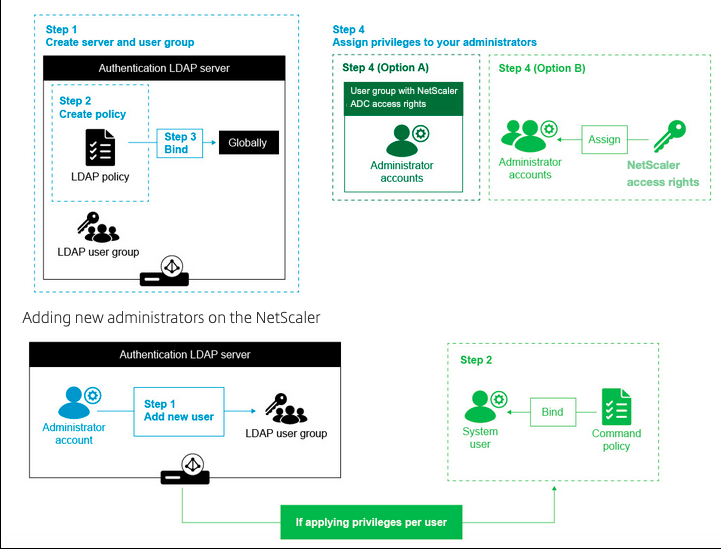
高レベルの設定手順
-
LDAP サーバーを作成する
-
LDAP ポリシーを作成する
-
LDAP ポリシーをバインドする
-
次のいずれかの方法で、管理者に権限を割り当てます。
-
グループに対する権限の適用
-
ユーザーごとに権限を個別に適用する
-
認証 LDAP サーバーを作成する
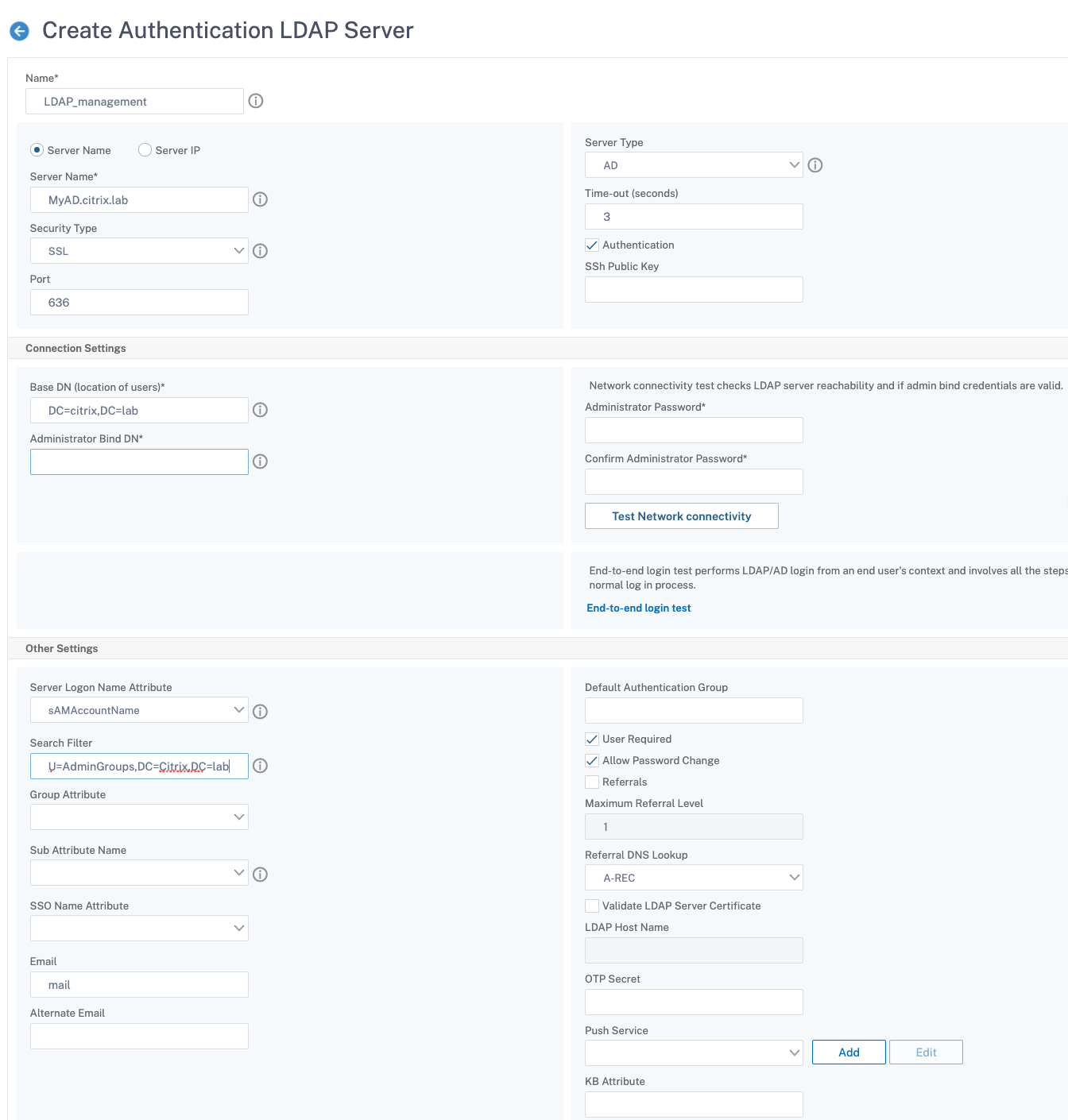
LDAP ポリシーを作成する
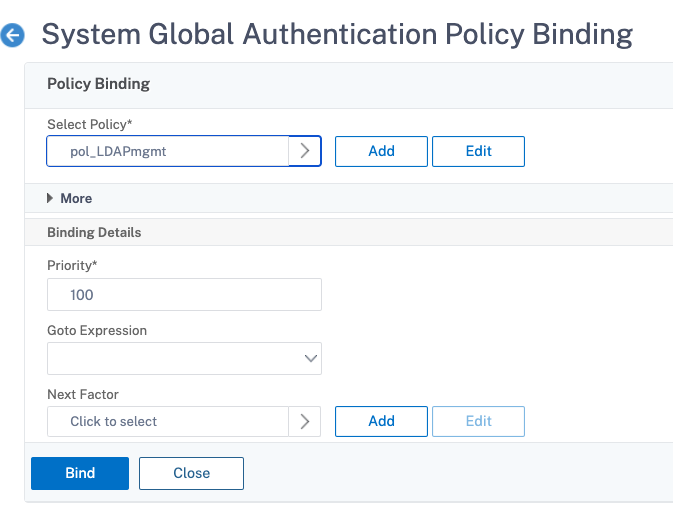
LDAPポリシーをグローバルにバインドする
管理者に権限を割り当てる
次の 2 つのオプションのいずれかを選択できます。
-
グループに権限を適用する: NetScalerアプライアンスにグループを追加し、このグループのメンバーである各ユーザーに同じアクセス権を割り当てます。
-
ユーザーごとに権限を個別に適用する: 各ユーザー管理者アカウントを作成し、それぞれに権限を割り当てます。
グループに対する権限の適用
グループに権限を適用すると、検索フィルターで構成されたActive Directory グループ(この例ではNSG_Admin)のメンバーであるユーザーは、NetScaler 管理インターフェイスに接続し、スーパーユーザーコマンドポリシーを持つことができます。
-
**[System]>[User Administration]>[Groups]**の順に選択します。
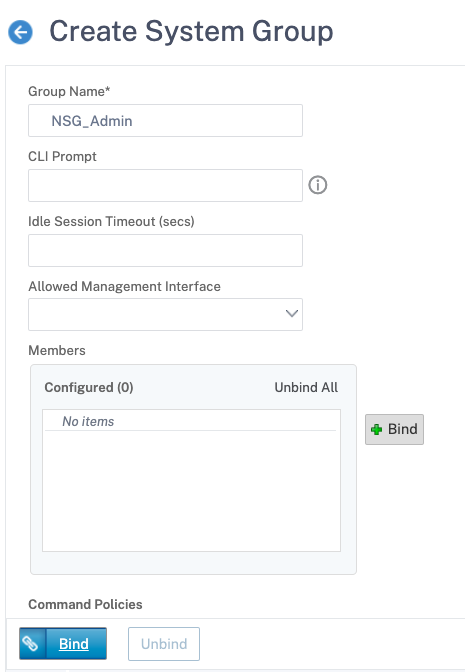
ユーザーが属する Active Directory グループと、ログイン時にアカウントに関連付ける必要があるコマンドポリシーレベルを定義しました。検索フィルタで設定した LDAP グループに、新しい管理者ユーザを追加できます。
注:
グループ名は Active Directory レコードと一致する必要があります。
ユーザーごとに権限を個別に適用する
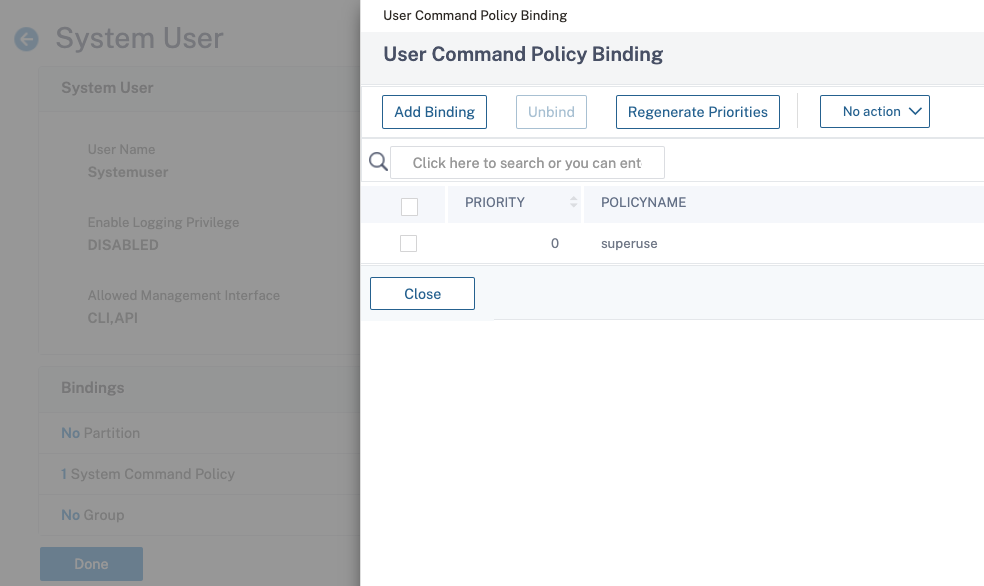
このシナリオでは、検索フィルターで構成されたActive Directory グループ(この例では、NSG_Admin)のメンバーであるユーザーは、NetScaler管理インターフェイスに接続できますが、NetScalerアプライアンスで特定のユーザーを作成してコマンドポリシーをバインドするまで、権限を持ちません。
-
**[System]>[User Administration]>[Users]**の順に選択します。
-
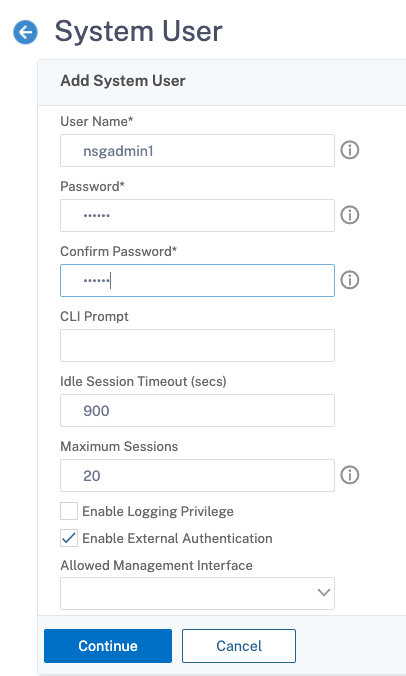
[追加] をクリックします。
-
要件に従って詳細を入力します。
-
[続行] をクリックします。
ログイン時にアカウントに関連付ける必要がある Active Directory ユーザーとコマンドポリシーレベルを定義しました。
注:
-
ユーザー名は、既存のユーザーの Active Directory レコードと一致する必要があります。
-
外部認証のためにユーザーをNetScalerに追加するときに、外部認証が利用できない場合はパスワードを入力する必要があります。外部認証を正しく機能させるには、内部パスワードをユーザーアカウントの LDAP パスワードと同じにしないでください。
コマンドポリシーをユーザーに追加する
CLIを使用して管理目的でNetScalerアプライアンスでLDAP認証を構成するには
NetScalerアプライアンスCLIでスーパーユーザー権限を持つグループのログオンを構成するには、次のコマンドをリファレンスとして使用します。
-
LDAP サーバーを作成する
add authentication ldapAction LDAP_mgmt -serverIP myAD.citrix.lab -serverPort 636 -ldapBase "DC=citrix,DC=lab" -ldapBindDn readonly@citrix.lab -ldapBindDnPassword -ldapLoginName sAMAccountName -searchFilter "&(memberof=CN=NSG_Admin,OU=AdminGroups,DC=citrix,DC=lab)" -groupAttrName memberOf -
作成および LDAP ポリシー
add authentication policy pol_LDAPmgmt -rule true -action LDAP_mgmt -
LDAP ポリシーのバインド
bind system global pol_LDAPmgmt -priority 110 -
管理者に権限を割り当てる
-
グループに権限を適用するには
add system group NSG_Admin
bind system group NSG_Admin -policyName superuser 100-
ユーザーごとに個別に特権を適用するには
add system user admyoa
bind system user admyoa superuser 100 -