
エンタープライズ環境
企業のセットアップでは、Citrix ADCは、パブリックインターネットに接続されたファイアウォールと内部プライベートネットワークの間に配置され、出力トラフィックを処理します。Citrix ADCは、設定された負荷分散ポリシーに基づいて、最適なファイアウォールを選択します。
次の図は、エンタープライズファイアウォールの負荷分散環境を示しています。
図1:ファイアウォール負荷分散(エンタープライズ)
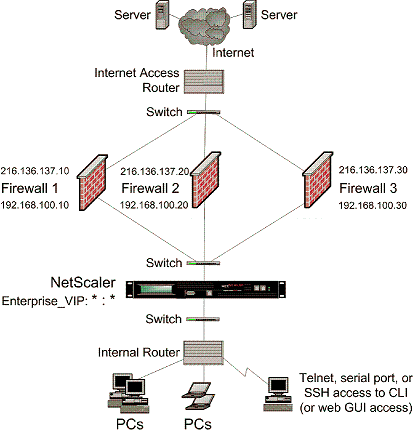
サービスタイプANY は、すべてのトラフィックを受け入れるようにCitrix ADCを構成します。
HTTP および TCP に関連する利点を活用するには、サービスと vserver を HTTP または TCP タイプで設定します。FTP が機能するには、FTP タイプを使用してサービスを構成します。
Related information
エンタープライズ環境でのCitrix ADC 構成
エンタープライズ環境でCitrix ADCを構成するには、次のタスクを実行します。
サーバからのトラフィック(出力)
-
ロードバランシング機能を有効にします。
-
ファイアウォールごとにワイルドカードサービスを構成します。
-
ワイルドカードサービスごとにモニタを設定します。
-
ワイルドカード仮想サーバを設定して、ファイアウォールに送信されるトラフィックの負荷を分散します。
-
MAC 書き換えモードで仮想サーバを設定します
-
ファイアウォールサービスをワイルドカード仮想サーバーにバインドします。
プライベートネットワークサーバー間のトラフィック用
-
各仮想サーバのサービスを構成します。
-
サービスごとにモニタを設定します。
-
サーバに送信されるトラフィックのバランスをとるように HTTP 仮想サーバを設定します。
-
HTTP サービスを HTTP 仮想サーバにバインドします。
-
設定を保存して確認します。
負荷分散機能の有効化
負荷分散機能が無効になっている場合は、サービスや仮想サーバなどの負荷分散エンティティを設定できますが、機能を有効にするまで機能しません。
コマンドラインインターフェイスを使用して負荷分散を有効にするには
コマンドプロンプトで次のコマンドを入力して、負荷分散を有効にし、構成を確認します。
-
enable ns feature LB
-
show ns feature
例:
> enable ns feature LoadBalancing
  Done
 > show ns feature

         Feature                        Acronym              Status
         -------                        -------              ------
  1)     Web Logging                    WL                   OFF
  2)     Surge Protection               SP                   ON
  3)     Load Balancing                 LB                   ON
  .
  .
  .
  24)    NetScaler Push                 push                 OFF
  Done
構成ユーティリティを使用して負荷分散を有効にするには
System > Settingsに移動してConfigure Basic FeaturesでLoad Balancingを選択します。
ファイアウォールごとにワイルドカードサービスを構成する
コマンドラインインターフェイスを使用してファイアウォールごとにワイルドカードサービスを構成するには
コマンドプロンプトで入力します。
add service <name> <serverName> ANY *
例:
add service Service-HTTP-1 10.102.29.5 ANY *
構成ユーティリティを使用して各ファイアウォールにワイルドカードサービスを構成するには
-
[Traffic Management] > [Load Balancing] > [Services] の順に移動します。
-
詳細ペインで、[Add] をクリックします。
-
\[サービスの作成\] ダイアログボックスで、次に示すパラメータの値を指定します。
-
サービス名:名前
-
サーバ:サーバ名
-
-
\[プロトコル\] で \[ANY\] を選択し、\[ポート\] で \[*\] を選択します。
-
[Create] をクリックしてから、[Close] をクリックします。作成したサービスが \[Services\] ペインに表示されます。
ワイルドカードサービスごとにモニタを構成する
PING モニターは、デフォルトでサービスにバインドされます。個々のファイアウォールを介して信頼側のホストを監視するように、トランスペアレントモニタを構成する必要があります。その後、透過モニターをサービスにバインドできます。デフォルトのPINGモニターは、Citrix ADCアプライアンスとアップストリームデバイス間の接続のみを監視します。トランスペアレントモニタは、アプライアンスからモニタで指定された宛先 IP アドレスを所有するデバイスへのパスに存在するすべてのデバイスを監視します。トランスペアレントモニタが設定されておらず、ファイアウォールのステータスが UP であるにもかかわらず、そのファイアウォールからのネクストホップデバイスのいずれかがダウンしている場合、アプライアンスはロードバランシングの実行中にファイアウォールを含み、パケットをファイアウォールに転送します。ただし、ネクストホップデバイスのいずれかがダウンしているため、パケットは最終的な宛先に配信されません。トランスペアレントモニタをバインドすることにより、いずれかのデバイス(ファイアウォールを含む)がダウンしている場合、サービスはダウンとしてマークされ、アプライアンスがファイアウォールロードバランシングを実行するときにファイアウォールは含まれません。
トランスペアレントモニタをバインドすると、PING モニタが上書きされます。トランスペアレントモニタに加えて PING モニタを構成するには、トランスペアレントモニタを作成してバインドした後、PING モニタをサービスにバインドする必要があります。
コマンドラインインターフェイスを使用してトランスペアレントモニタを構成するには
コマンドプロンプトで次のコマンドを入力して、トランスペアレントモニタを構成し、構成を確認します。
add lb monitor <monitorName> <type> [-destIP <ip_addr|ipv6_addr|*>] [-transparent (YES | NO )]
 bind lb monitor <monitorName> <serviceName>
例:
add monitor monitor-HTTP-1 HTTP -destip 10.10.10.11 -transparent YES
 bind monitor monitor-HTTP-1 fw-svc1
構成ユーティリティを使用してトランスペアレントモニタを作成してバインドするには
-
Traffic Management > Load Balancing > Monitorsに移動します。
-
詳細ペインで、[Add] をクリックします。
-
\[モニタの作成\] ダイアログボックスで、次のように値を指定します。
-
Name*
-
タイプ*—タイプ
-
接続先IP
-
透明
-* 必須パラメータ -
-
[Create] をクリックしてから、[Close] をクリックします。\[Monitors\] ペインで、構成したモニタを選択し、画面の下部に表示される設定が正しいことを確認します。
ワイルドカード仮想サーバーを構成して、ファイアウォールに送信されるトラフィックの負荷を分散する
コマンドラインインターフェイスを使用してファイアウォールに送信されるトラフィックを負荷分散するようにワイルドカード仮想サーバーを構成するには
コマンドプロンプトで入力します。
add lb vserver <name> ANY * *
例:
add lb vserver Vserver-LB-1 ANY * *
構成ユーティリティを使用してファイアウォールに送信されるトラフィックの負荷を分散するようにワイルドカード仮想サーバーを構成するには
-
[Traffic Management]>[Load Balancing]>[Virtual Servers]の順に選択します。
-
詳細ペインで、[Add] をクリックします。
-
\[仮想サーバーの作成 (負荷分散)\] ダイアログボックスで、次に示すパラメータの値を指定します。
-
名前—name
-
-
\[プロトコル\] で \[ANY\] を選択し、\[IP アドレス\] と \[ポート\] で \[*\] を選択します。
-
[Create] をクリックしてから、[Close] をクリックします。作成した仮想サーバーが \[負荷分散仮想サーバー\] ウィンドウに表示されます。
MAC 書き換えモードで仮想サーバを設定します
コマンドラインインターフェイスを使用して MAC 書き換えモードで仮想サーバーを構成するには
コマンドプロンプトで入力します。
set lb vserver <name>@ -m <RedirectionMode>
例:
set lb vserver Vserver-LB-1 -m MAC
構成ユーティリティを使用して MAC 書き換えモードで仮想サーバを構成するには
-
[Traffic Management]>[Load Balancing]>[Virtual Servers]の順に選択します。
-
詳細ウィンドウで、リダイレクションモードを構成する仮想サーバー (Vserver-LB-1 など) を選択し、\[開く\] をクリックします。
-
\[詳細設定\] タブの \[リダイレクションモード\] で、\[MAC ベース\] をクリックします。
-
[OK] をクリックします。
ファイアウォールサービスをワイルドカード仮想サーバーにバインドする
コマンドラインインターフェイスを使用してファイアウォールサービスをワイルドカード仮想サーバーにバインドするには
コマンドプロンプトで入力します。
bind lb vserver <name> <serviceName>
例:
bind lb vserver Vserver-LB-1 Service-HTTP-1
構成ユーティリティを使用してファイアウォールサービスをワイルドカード仮想サーバーにバインドするには
-
\[トラフィック管理\] > \[負荷分散\] > \[仮想サーバー\] に移動し、仮想サーバーを選択します。
-
\[ サービス\] セクションをクリックして、バインドするサービスを選択します。
注:サービスを複数の仮想サーバーにバインドできます。
各仮想サーバのサービスを構成する
コマンドラインインターフェイスを使用して各仮想サーバーのサービスを構成するには
コマンドプロンプトで入力します。
add service <name> <serverName> HTTP <port>
例:
add service Service-HTTP-1 10.102.29.5 HTTP 80
構成ユーティリティを使用して各仮想サーバのサービスを構成するには
-
[Traffic Management] > [Load Balancing] > [Services] の順に移動します。
-
詳細ペインで、[Add] をクリックします。
-
\[サービスの作成\] ダイアログボックスで、次に示すパラメータの値を指定します。
-
サービス名:名前
-
サーバ:サーバ名
-
ポートポート
-
-
「プロトコル」で、HTTPを指定します。\[使用可能なモニター\] で、\[HTTP\] を選択します。
-
[Create] をクリックしてから、[Close] をクリックします。作成したサービスが \[Services\] ペインに表示されます。
サービスごとにモニターを構成する
コマンドラインインターフェイスを使用してモニタをサービスにバインドするには
コマンドプロンプトで入力します。
bind lb monitor <monitorName> <ServiceName>
例:
bind mon monitor-HTTP-1 Service-HTTP-1
構成ユーティリティを使用してモニタをサービスにバインドするには
-
[Traffic Management] > [Load Balancing] > [Services] の順に移動します。
-
サービスを開き、モニターを追加します。
サーバーに送信されるトラフィックのバランスをとるように HTTP 仮想サーバーを構成する
コマンドラインインターフェイスを使用してサーバーに送信されるトラフィックのバランスをとるように HTTP 仮想サーバーを構成するには
コマンドプロンプトで入力します。
add lb vserver <name> HTTP <ip> <port>
例:
add lb vserver Vserver-LB-1 HTTP 10.102.29.60 80
構成ユーティリティを使用してサーバーに送信されるトラフィックのバランスをとるように HTTP 仮想サーバーを構成するには
-
[Traffic Management]>[Load Balancing]>[Virtual Servers]の順に選択します。
-
詳細ペインで、[Add] をクリックします。
-
\[仮想サーバーの作成 (負荷分散)\] ダイアログボックスで、次に示すパラメータの値を指定します。
-
名前—name
-
IPアドレス:IPアドレス 注:仮想サーバでIPv6を使用している場合は、「 IPv6」チェック・ボックスを選択し、IPv6形式でアドレスを入力します(たとえば、 1000:000000:0000:0005:0600:700 a: 888b)。
-
ポートポート
-
-
\[プロトコル\] で、\[HTTP\] を選択します。
-
[Create] をクリックしてから、[Close] をクリックします。作成した仮想サーバーが \[負荷分散仮想サーバー\] ウィンドウに表示されます。
HTTP サービスを HTTP 仮想サーバーにバインドする
コマンドラインインターフェイスを使用して HTTP サービスをワイルドカード仮想サーバーにバインドするには
コマンドプロンプトで入力します。
bind lb vserver <name> <serviceName>
例:
bind lb vserver Vserver-LB-1 Service-HTTP-1
構成ユーティリティを使用して HTTP サービスをワイルドカード仮想サーバーにバインドするには
-
\[トラフィック管理\] > \[負荷分散\] > \[仮想サーバー\] に移動し、仮想サーバーを選択します。
-
\[ サービス\] セクションをクリックして、バインドするサービスを選択します。
注:サービスを複数の仮想サーバーにバインドできます。
設定の保存と確認
設定タスクが完了したら、必ず設定を保存してください。また、設定が正しいことを確認する必要があります。
コマンドラインインターフェイスを使用して構成を保存および確認するには
コマンドプロンプトで次のコマンドを入力して、トランスペアレントモニタを構成し、構成を確認します。
-
save ns config
-
show vserver
例:
save config
 show lb vserver FWLBVIP2
         FWLBVIP2 (\*:\*) - ANY    Type: ADDRESS
         State: UP
         Last state change was at Mon Jun 14 07:22:54 2010
         Time since last state change: 0 days, 00:00:32.760
         Effective State: UP
         Client Idle Timeout: 120 sec
         Down state flush: ENABLED
         Disable Primary Vserver On Down : DISABLED
         No. of Bound Services :  2 (Total)       2 (Active)
         Configured Method: LEASTCONNECTION
         Current Method: Round Robin, Reason: A new service is bound
         Mode: MAC
         Persistence: NONE
         Connection Failover: DISABLED

 1) fw-int-svc1 (10.102.29.5: *) - ANY State: UP Weight: 1
 2) fw-int-svc2 (10.102.29.9: \*) - ANY State: UP Weight: 1
  Done
 show service fw-int-svc1
         fw-int-svc1 (10.102.29.5:\*) - ANY
         State: DOWN
         Last state change was at Thu Jul  8 14:44:51 2010
         Time since last state change: 0 days, 00:01:50.240
         Server Name: 10.102.29.5
         Server ID : 0   Monitor Threshold : 0
         Max Conn: 0     Max Req: 0      Max Bandwidth: 0 kbits
         Use Source IP: NO
         Client Keepalive(CKA): NO
         Access Down Service: NO
         TCP Buffering(TCPB): NO
         HTTP Compression(CMP): NO
         Idle timeout: Client: 120 sec   Server: 120 sec
         Client IP: DISABLED
         Cacheable: NO
         SC: OFF
         SP: OFF
         Down state flush: ENABLED

 1)      Monitor Name: monitor-HTTP-1
                 State: DOWN     Weight: 1
                 Probes: 9       Failed [Total: 9 Current: 9]
                 Last response: Failure - Time out during TCP connection establishment stage
                 Response Time: 2000.0 millisec
 2)      Monitor Name: ping
                 State: UP       Weight: 1
                 Probes: 3       Failed [Total: 0 Current: 0]
                 Last response: Success - ICMP echo reply received.
                 Response Time: 1.275 millisec
  Done
構成ユーティリティを使用して構成を保存および確認するには
-
詳細ウィンドウで、\[保存\]をクリックします。
-
\[ 構成 の保存\]ダイアログボックスで、\[ はい\]をクリックします。
-
[Traffic Management]>[Load Balancing]>[Virtual Servers]の順に選択します。
-
詳細ウィンドウで、手順 5 で作成した仮想サーバーを選択し、\[詳細\] ウィンドウに表示される設定が正しいことを確認します。
-
[Traffic Management] > [Load Balancing] > [Services] の順に移動します。
-
詳細ウィンドウで、手順 5 で作成したサービスを選択し、\[詳細\] ウィンドウに表示される設定が正しいことを確認します。
エンタープライズ環境でのファイアウォールロードバランシング設定の監視
構成がアップして実行されたら、各サービスと仮想サーバーの統計情報を表示して、考えられる問題をチェックする必要があります。
仮想サーバの統計情報の表示
仮想サーバーのパフォーマンスを評価したり、問題のトラブルシューティングを行うために、Citrix ADCアプライアンスで構成された仮想サーバーの詳細を表示できます。すべての仮想サーバの統計情報のサマリーを表示することも、仮想サーバの名前を指定して、その仮想サーバの統計情報だけを表示することもできます。次の詳細を表示できます。
-
名前
-
IPアドレス
-
ポート
-
プロトコル
-
仮想サーバの状態
-
受信したリクエストの割合
-
ヒット率
コマンドラインインターフェイスを使用して仮想サーバーの統計情報を表示するには
Citrix ADCアプライアンスで現在構成されているすべての仮想サーバー、または単一の仮想サーバーの統計情報のサマリーを表示するには、コマンドプロンプトで次のように入力します。
stat lb vserver [-detail] [<name>]
例:
>stat lb vserver -detail
 Virtual Server(s) Summary
                       vsvrIP  port     Protocol        State    Req/s   Hits/s
 One                        *    80         HTTP           UP      5/s      0/s
 Two                        *     0          TCP         DOWN      0/s      0/s
 Three                      *  2598          TCP         DOWN      0/s      0/s
 dnsVirtualNS    10.102.29.90    53          DNS         DOWN      0/s      0/s
 BRVSERV            10.10.1.1    80         HTTP         DOWN      0/s      0/s
 LBVIP           10.102.29.66    80         HTTP           UP      0/s      0/s
  Done
構成ユーティリティを使用して仮想サーバの統計情報を表示するには
-
Traffic Management > Load Balancing > Virtual Servers > Statisticsに移動します。
-
1つの仮想サーバーのみの統計を表示する場合は、詳細ペインで仮想サーバーを選択し、\[ 統計\]をクリックします。
サービスの統計情報の表示
更新:2013-08-28
サービス統計情報を使用して、要求、応答、要求バイト、応答バイト、現在のクライアント接続、サージキュー内の要求、現在のサーバ接続などを表示できます。
コマンドラインインターフェイスを使用してサービスの統計情報を表示するには
コマンドプロンプトで入力します。
stat service <name>
例:
stat service Service-HTTP-1
構成ユーティリティを使用してサービスの統計情報を表示するには
-
Traffic Management > Load Balancing > Virtual Servers > Statisticsに移動します。
-
1つのサービスのみの統計を表示する場合は、サービスを選択して、\[ 統計\]をクリックします。