
Citrix Virtual Apps and Desktops用のCitrix ADCの設定
Citrix ADCアプライアンスは、Citrix Virtual Apps and Desktops アプリケーションへの負荷分散された安全なリモートアクセスを提供できます。Citrix ADC 負荷分散機能を使用して、Citrix Virtual Apps and Desktops サーバー全体にトラフィックを分散できます。Citrix Gateway 機能を使用して、サーバーへの安全なリモートアクセスを提供できます。
Citrix ADCは、トラフィックフローを高速化および最適化し、Citrix Virtual Apps and Desktops の導入に役立つ可視化機能も提供します。
図1:Citrix Virtual Apps and Desktops セットアップの Citrix ADC アプライアンス
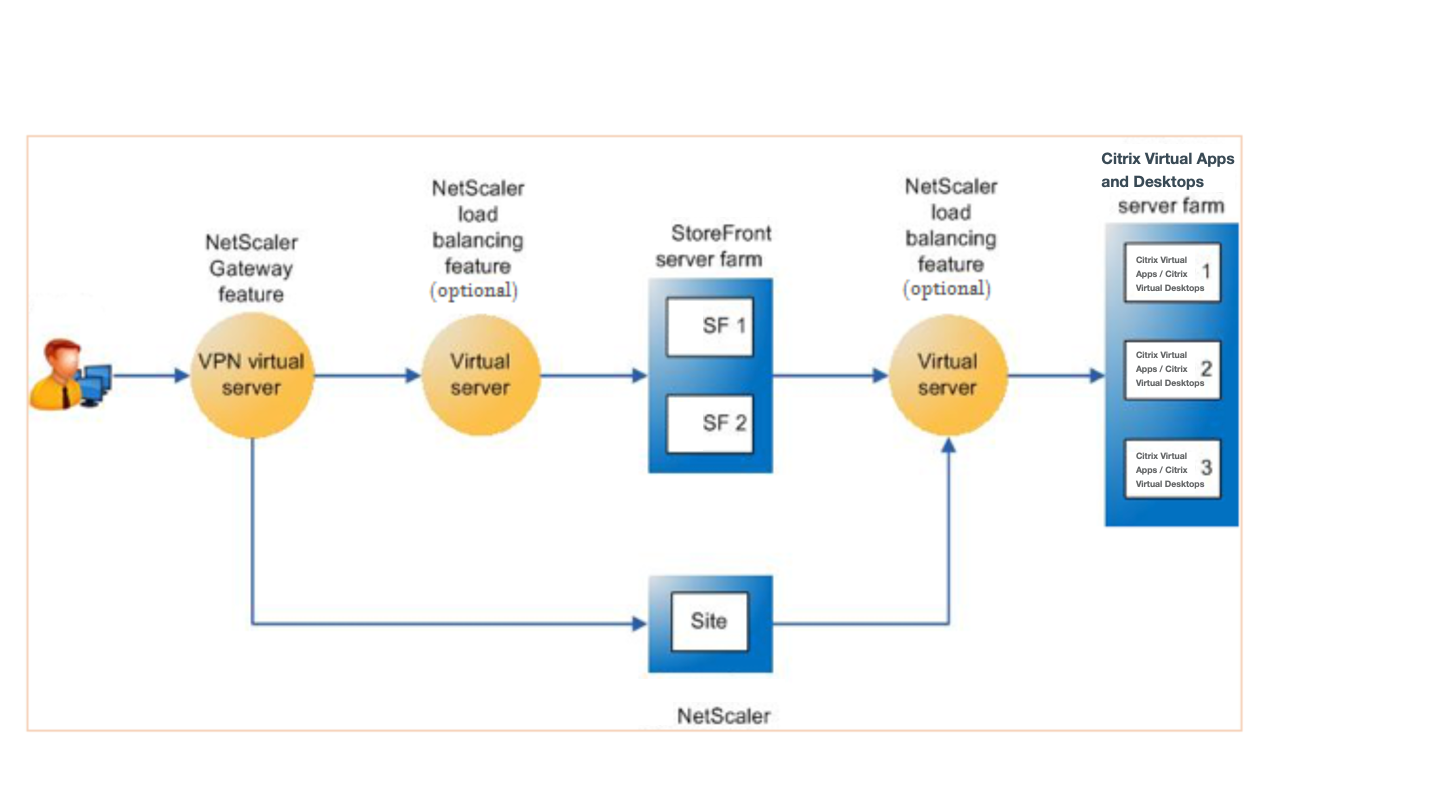
上の図は、この導入に関連するコンポーネントを示しています。
-
**で接続する必要があります。**ユーザーアクセス用の URL を提供し、ユーザーを認証することでセキュリティを提供します。
-
**Citrix ADC 負荷分散仮想サーバー。**Web InterfaceサーバーまたはStoreFront サーバーのトラフィックを負荷分散します。また、Citrix Virtual AppsおよびDesktopサーバーの前に負荷分散仮想サーバーを展開して、XMLブローカーやDesktop Delivery Controller(DDC)サーバーなどの主要コンポーネントの負荷を分散することもできます。
-
Citrix ADCのウェブインターフェイスまたはStoreFront またはウェブインターフェイスアプリケーションにアクセスするためのインターフェイスを提供します。注:Citrix ADC(WiONNS)のWebインターフェイスは、Citrix ADCアプライアンスでホストされているWebインターフェイス製品をカスタマイズしたものです。
-
**Citrix Virtual Apps and Desktops。**ユーザーがアクセスしたいアプリケーションを提供します。
Citrix ADC GUIを使用してCitrix ADC for Citrix Virtual Apps and Desktops をセットアップするには
Related information
前提条件
-
Citrix Virtual Apps とデスクトップサーバーが構成され、使用可能になっています。
-
Citrix ADCサーバーのWebインターフェイス、StoreFront、またはWebインターフェイスが構成され、使用可能になっています。
-
Citrix Gateway、Citrix ADC、Citrix Virtual Apps and Desktops、Citrix ADC のStoreFront/Web Interface/Web Interfaceに関する実務知識があります。
-
仮想サーバーとサービスを構成し、サービスを仮想サーバーにバインドしていることを確認します。詳しくは、次のトピックを参照してください:
手順:
-
Citrix ADC アプライアンスにログオンし、[ 構成 ]タブで[ XenApp]と[XenDesktop]をクリックします。
-
詳細ペインで 、「 はじめに」をクリックします。Citrix ADC にセットアップが存在する場合は、変更する各セクションに対応する「 編集 」リンクをクリックします。
-
導入環境内でCitrix Virtual Apps and Desktops アプリケーションにアクセスするためのインターフェイスを提供する製品(StoreFront、Webインターフェイス、またはCitrix ADCのWebインターフェイス)を選択します。
-
安全なリモートアクセスを設定します。
-
NetScaler Gateway設定セクションで 、VPN仮想サーバーの詳細を指定し、「 続行」をクリックします。
-
「 サーバー証明書 」セクションで、既存の証明書を選択するか、新しい証明書をインストールして、「 続行」をクリックします。
-
「 認証 」セクションで、使用するプライマリ認証メカニズムを設定し、サーバーの詳細を指定するか、既存のサーバーを使用して、「 続行」をクリックします。
-
StoreFront セクションで、アプリケーションにアクセスするためのインターフェイスを提供するサーバーの詳細を指定し、「 続行」をクリックします。
-
以下のいずれかをStoreFront サーバーとして使用できます。
-
複数の SF サーバーを指す LB 仮想サーバー。
-
Citrix ADCアプライアンスから直接アクセス可能なWebインターフェイスまたはStoreFront サーバー。
-
Citrix ADC の Web インターフェイス。
-
-