
サービスメッシュトポロジを設定するための詳細な手順
サービスメッシュトポロジを展開するための前提条件は、サービスグラフの設定で確認できます。
Related information
NetScaler® ADMで静的ルートを構成する
Kubernetesクラスター内では、すべてのコンテナ化されたPodがオーバーレイネットワークを使用します。これらのプライベートIPアドレスを使用して直接通信を確立することはできません。NetScaler ADMからKubernetesクラスターへの通信を有効にするには、NetScaler ADMで静的ルーティングを構成する必要があります。
注
オンプレミスエージェントを使用している場合は、エージェントで静的ルートを構成していることを確認してください。SSHクライアントを使用してNetScalerエージェントにログオンし、静的ルートを構成します。
Kubernetesクラスターに次のIPアドレスがあるとします。
-
Kubernetesマスター – 101.xx.xx.112
-
Kubernetesワーカー 1 – 101.xx.xx.111
-
Kubernetesワーカー 2 – 101.xx.xx.110
Kubernetesマスターで、静的ルーティングを行うためのPodネットワークを識別するために、次のコマンドを実行します。
kubectl get nodes -o jsonpath="{range .items[*]}{'podNetwork: '}{.spec.podCIDR}{'\t'}{'gateway: '}{.status.addresses[0].address}{'\n'}{end}"
コマンドを実行した後の出力例を次に示します。

-
SSHクライアントを使用してNetScaler ADMにログオンします。
-
コマンド
route add -net <public IP address range> <Kubernetes IP address>を使用して静的ルーティングを構成します。例:route add -net 192.168.0.0/24 101.xx.xx.112route add -net 192.168.1.0/24 101.xx.xx.111route add -net 192.168.2.0/24 101.xx.xx.110 -
netstat -rnを使用して構成を確認します。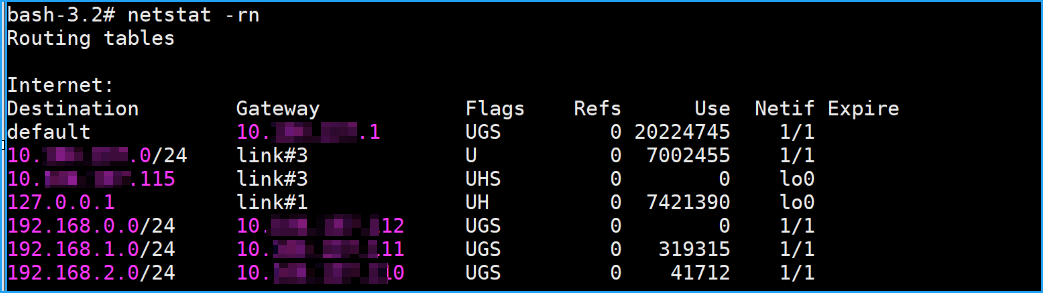
-
これらのルートコマンドを
/mpsconfig/svm.confファイルに追加します。-
NetScaler ADM で、次のコマンドを使用して svm.conf ファイルにアクセスします。
vim /mpsconfig/svm.conf -
svm.conf ファイルに静的ルートを追加します。例:
route add -net 192.168.0.0/24 101.xx.xx.112。
-
必要なパラメータを構成する
Kubernetes マスターで:
-
イングレスゲートウェイ/サイドカーとして CPX が展開されているすべての名前空間で、ADM エージェントの資格情報を使用してシークレットを作成します。
kubectl create secret generic admlogin --from-literal=username=<username> --from-literal=password=<password> -n <namespace> -
helm repo add citrix https://citrix.github.io/citrix-helm-charts/ -
NetScaler CPX をイングレスゲートウェイとして展開する
helm install citrix-adc-istio-ingress-gateway citrix/citrix-adc-istio-ingress-gateway --version 1.2.1 --namespace <namespace> --set ingressGateway.EULA=YES,citrixCPX=true,ADMSettings.ADMFingerPrint=XX:00:X1:00:XX:0X:X0,ADMSettings.ADMIP=<xx.xx.xx.xx>, ingressGateway.image=quay.io/citrix/citrix-k8s-cpx-ingress,ingressGateway.tag=13.0-58.30次の表に、Helm チャートで構成可能なパラメータとそのデフォルト値を示します。パラメータ 説明 デフォルト オプション/必須 (ヘルム) citrixCPX NetScaler CPX FALSE NetScaler CPX に必須 xDSAdaptor.image Citrix xDS アダプターコンテナのイメージ quay.io/citrix/citrix-istio-adaptor:1.2.1 必須 ADMSettings.ADMIP NetScaler ADM IPアドレス ヌル NetScaler CPXには必須 ADMSettings.ADMFingerPrint NetScaler ADMフィンガープリント。Settings > Adminstration に移動し、System Configurations の下にある View Fingerprint をクリックします。 ヌル オプション ingressGateway.EULA エンドユーザーライセンス契約 (EULA) の利用規約。はいの場合、ユーザーはEULAの利用規約に同意します。 いいえ NetScaler CPXには必須 ingressGateway.image Ingress Gatewayとして実行するように指定されたNetScaler CPXのイメージ quay.io/citrix/citrix-k8s-cpx-ingress:13.0–58.30 NetScaler CPXに必須 -
Citrix SideCar Injectorを展開します。
helm install cpx-sidecar-injector citrix/citrix-cpx-istio-sidecar-injector --version 1.2.1 --namespace <namespace> set cpxProxy.EULA=YES,ADMSettings.ADMFingerPrint=xx:xx:xx:xx,ADMSettings.ADMIP=<xx.xx.xx.xx>,cpxProxy.image=quay.io/citrix/citrix-k8s-cpx-ingress,cpxProxy.tag=13.0-58.30次の表に、Helmチャートで構成可能なパラメーターとそのデフォルト値を示します。パラメーター 説明 デフォルト値 ADMSettings.ADMIP NetScaler ADMのIPアドレス NIL cpxProxy.image サイドカープロキシとして使用されるNetScaler CPXイメージ quay.io/citrix/citrix-k8s-cpx-ingress:13.0–58.30 cpxProxy.imagePullPolicy NetScaler のイメージプルポリシー IfNotPresent cpxProxy.EULA エンドユーザーライセンス契約 (EULA) の条項。はいの場合、ユーザーは EULA の条項に同意します。 いいえ cpxProxy.cpxSidecarMode NetScaler CPX の環境変数。NetScaler CPX がサイドカーモードで実行されているかどうかを示します。 はい -
CPX サイドカーインジェクションが必要な名前空間にラベルを設定します。
kubectl label namespace <app-namespace> cpx-injection=enabledステップ 3 と 5 を実行すると、NetScaler CPX が NetScaler ADM に登録されていることを確認できます。
サンプルアプリケーションの展開
以下のアプリケーションを展開するとします。
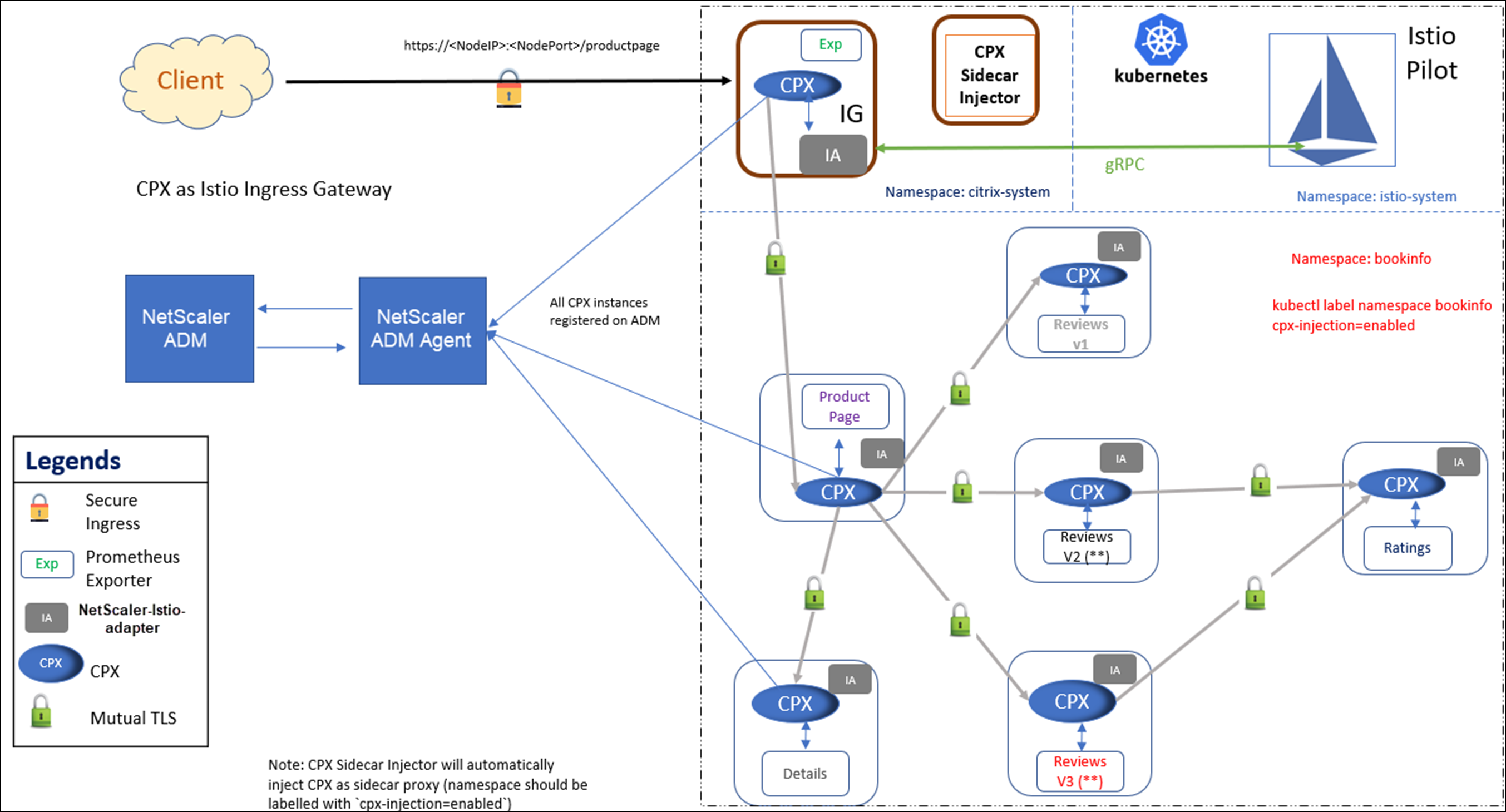
サンプルアプリケーションをデプロイするには、次の手順を実行します。
-
kubectl create namespace citrix-system -
kubectl create namespace bookinfo -
kubectl label namespace bookinfo cpx-injection=enabled -
kubectl create secret generic admlogin --from-literal=username=<uername> --from-literal=password=<password> -n citrix-system注ユーザー名とパスワードは任意で設定できます。 -
kubectl create secret generic admlogin --from-literal=username=<username> --from-literal=password=<password> -n bookinfo注ユーザー名とパスワードは任意で設定できます。 -
helm install citrix-adc-istio-ingress-gateway citrix/citrix-adc-istio-ingress-gateway --version 1.2.1 --namespace citrix-system --set ingressGateway.EULA=YES,citrixCPX=true,ADMSettings.ADMFingerPrint=xx:xx:xx:xx,ADMSettings.ADMIP=<ADM agent IP address>,ingressGateway.image=quay.io/citrix/citrix-k8s-cpx-ingress,ingressGateway.tag=13.0-58.30注ADMフィンガープリントとADMエージェントまたはADM IPアドレスを指定する必要があります -
helm install cpx-sidecar-injector citrix/citrix-cpx-istio-sidecar-injector --namespace citrix-system --set cpxProxy.EULA=YES,ADMSettings.ADMFingerPrint=xx:xx:xx:xx,ADMSettings.ADMIP=<ADM agent IP address>,cpxProxy.image=quay.io/citrix/citrix-k8s-cpx-ingress,cpxProxy.tag=13.0-58.30注ADMフィンガープリントとADMエージェントまたはADM IPアドレスを指定する必要があります -
helm install bookinfo bookinfo/ --namespace bookinfo --set citrixIngressGateway.namespace=citrix-system
NetScaler ADMでKubernetesクラスターを追加する
Kubernetesクラスターを追加するには:
-
管理者資格情報を使用してNetScaler ADMにログオンします。
-
Orchestration > Kubernetes > Cluster の順に移動します。 クラスターページが表示されます。
-
追加 をクリックします。
-
クラスターの追加 ページで、次のパラメーターを指定します。
-
名前 - 任意の名前を指定します。
-
APIサーバーURL - APIサーバーURLの詳細は、Kubernetesマスターノードから取得できます。
-
Kubernetesマスターノードで、コマンド
kubectl cluster-infoを実行します。
-
「Kubernetes master is running at.」 に表示されるURLを入力します。
-
-
認証トークン - 認証トークンを指定します。認証トークンは、KubernetesクラスターとNetScaler ADM間の通信のアクセスを検証するために必要です。認証トークンを生成するには:Kubernetesマスターノードで:
-
サービスアカウントを作成するには、次のYAMLを使用します。
apiVersion: v1
 kind: ServiceAccount
 metadata:
   name: <name>
namespace: <namespace> -
kubectl create -f <yaml file>を実行します。サービスアカウントが作成されます。 -
クラスターロールをサービスアカウントにバインドするには、
kubectl create clusterrolebinding <name> --clusterrole=cluster-admin --serviceaccount=<namespace>:<name>を実行します。サービスアカウントはクラスター全体のアクセス権を持つようになります。サービスアカウントの作成中にトークンが自動的に生成されます。 -
トークンを表示するには、
kubectl describe sa <name>を実行します。 -
シークレット文字列を取得するには、
kubectl describe secret <token-name>を実行します。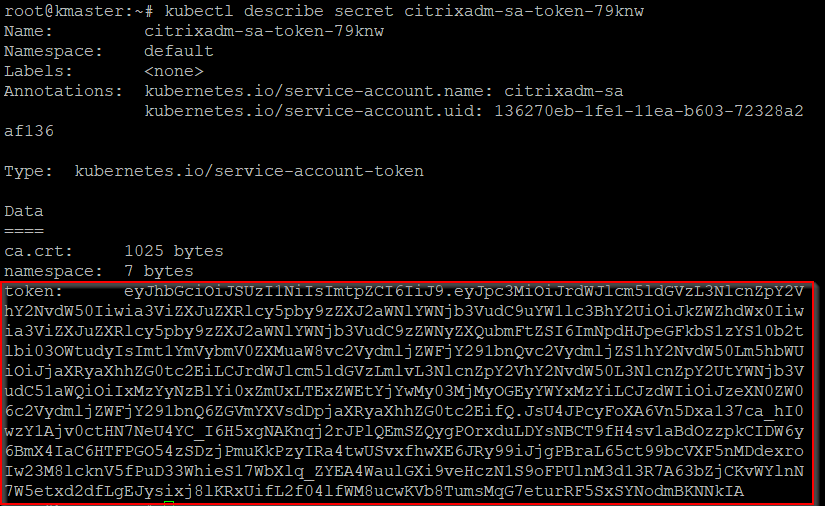
-
-
リストからエージェントを選択します。注ADMエージェントを使用している場合は、CPX YAMLに追加したエージェントと同じエージェントを選択してください。
-
作成をクリックします。
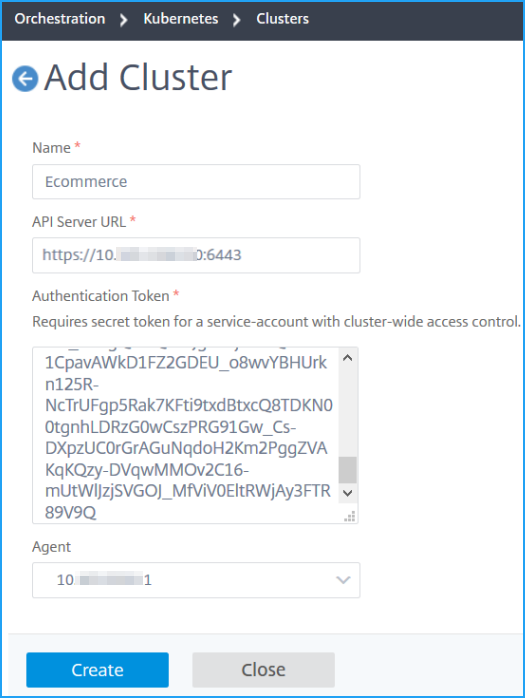
-
ライセンス供与のために仮想サーバーの自動選択を有効にする
注
十分な仮想サーバーライセンスがあることを確認してください。詳細については、「ライセンス」を参照してください。
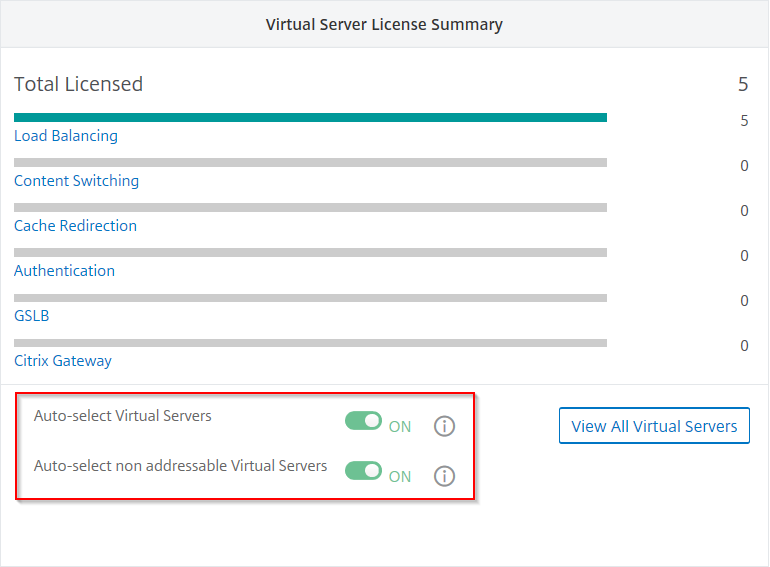
NetScaler ADMにKubernetesクラスターを追加したら、ライセンスのために仮想サーバーを自動選択するようにしてください。サービスグラフにデータを表示するには、仮想サーバーがライセンスされている必要があります。仮想サーバーを自動選択するには、次の手順を実行します。
-
「設定 > ライセンスと分析の構成」に移動します。
-
「仮想サーバーライセンス概要」で、「仮想サーバーの自動選択」と「アドレス指定不可能な仮想サーバーの自動選択」を有効にします。
Webトランザクション設定とTCPトランザクション設定を有効にする
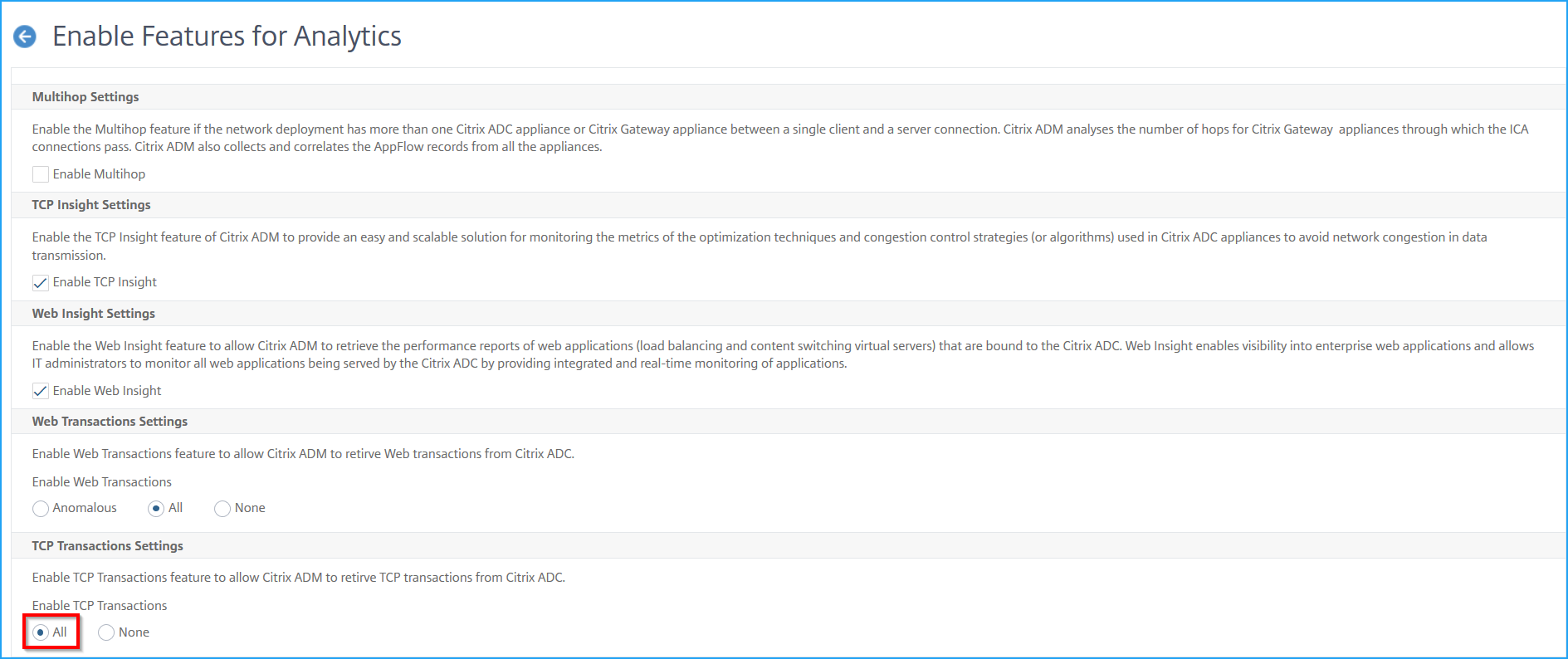
Kubernetesクラスターを追加し、仮想サーバーの自動選択を有効にした後、Web Transaction Settings と TCP Transactions Settings を All に変更します。
-
Settings > Analytics Settings に移動します。Analytics Settings ページが表示されます。
-
Enable Features for Analytics をクリックします。
-
Web Transaction Settings で、All を選択します。
-
TCP Transactions Settings で、All を選択します。
-
OK をクリックします。
マイクロサービスにトラフィックを送信する
次に、NetScaler ADM にサービスグラフを表示させるには、マイクロサービスにトラフィックを送信する必要があります。
-
Ingress IP とポートを特定する
export INGRESS_HOST=$(kubectl get pods -l app=citrix-ingressgateway -n citrix-system -o 'jsonpath={.items[0].status.hostIP}')export INGRESS_PORT=$(kubectl -n citrix-system get service citrix-ingressgateway -o jsonpath='{.spec.ports[?(@.name=="http2")].nodePort}')export SECURE_INGRESS_PORT=$(kubectl -n citrix-system get service citrix-ingressgateway -o jsonpath='{.spec.ports[?(@.name=="https")].nodePort}') -
cURL を使用して Bookinfo フロントエンドアプリケーションにアクセスします。
productpageサービスは 200 OK 応答を返す必要があります。curl -kv https://$INGRESS_HOST:$SECURE_INGRESS_PORT/productpagecurl -v http://$INGRESS_HOST:$INGRESS_PORT/productpage -
ブラウザから
https://$INGRESS_HOST:$SECURE_INGRESS_PORT/productpageにアクセスします。Bookinfo ページが表示されます。 -
$INGRESS_HOST と $SECURE_INGRESS_PORT が IP アドレスとポート値に置き換えられていることを確認してください。
マイクロサービスにトラフィックを送信すると、約 10 分でサービスグラフが生成されます。
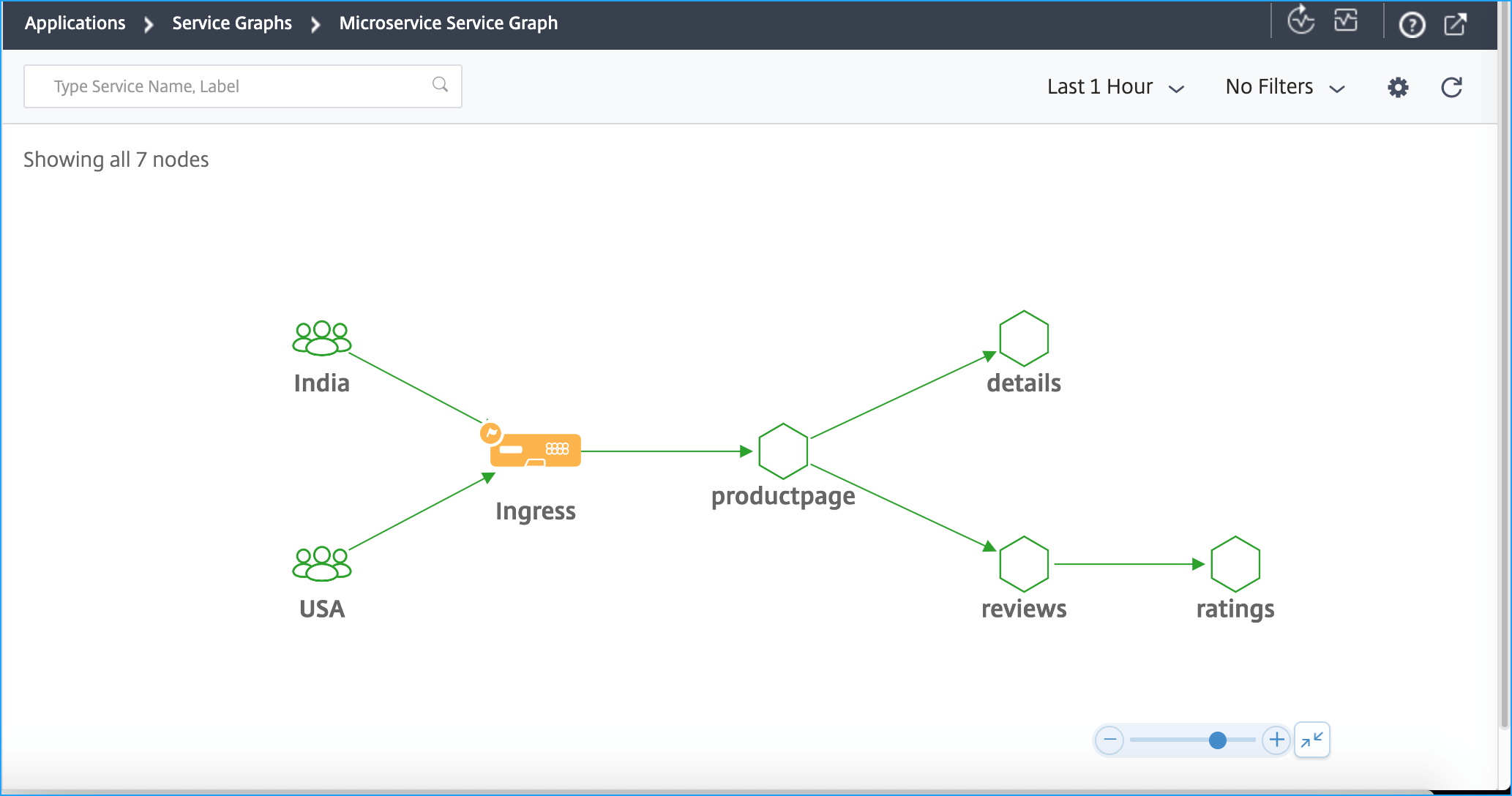
サービスグラフを使用すると、メトリクス、エラーなど、さまざまなサービスの詳細を分析できます。詳細については、「サービスグラフ」を参照してください。