
NetScaler ADCライセンスの概要
NetScaler ADCライセンスを割り当てるプロセスが大幅に簡素化されました。新しいライセンスフレームワークにより、NetScaler製品から最大限の価値を引き出すことに集中できます。
NetScaler GUIでは、ハードウェアシリアル番号(HSN)またはライセンスアクセスコードを使用してライセンスを割り当てることができます。または、ローカルコンピューターにライセンスが既に存在する場合は、それをアプライアンスにアップロードできます。
ライセンスの返却や再割り当てなど、他のすべての機能については、ライセンスポータルを使用する必要があります。オプションで、ライセンスの割り当てにライセンスポータルを引き続き使用できます。
注: 高可用性ペアのアプライアンスごとに個別のライセンスを購入してください。同じタイプのライセンスが両方のアプライアンスにインストールされていることを確認してください。たとえば、あるアプライアンスのプレミアムライセンスを購入する場合、もう一方のアプライアンス用に別のプレミアムライセンスを購入する必要があります。
このドキュメントには、次のトピックが含まれています。
-
前提条件
-
GUI を使用してライセンスを割り当てる
-
ライセンスをインストールする
-
ライセンスされた機能を確認する
-
機能を有効または無効にする
-
ライセンスの有効期限情報を確認する
-
NetScaler VPX Expressライセンス
Related information
前提条件
ハードウェアシリアル番号またはライセンスアクセスコードを使用してライセンスを割り当てるには、次の手順を実行します:
-
アプライアンスを介してパブリックドメインにアクセスできる必要があります。たとえば、アプライアンスはアクセスできるはずです<www.citrix.com/>。ライセンス割り当てソフトウェアは、ライセンスのCitrix ライセンスポータルに内部的にアクセスします。パブリックドメインにアクセスするには:
-
プロキシサーバーを使用するか、DNS サーバーを設定します。
-
NetScalerアプライアンスでNetScaler IP(NSIP)アドレスまたはサブネットIP(SNIP)アドレスを構成します。
-
-
ライセンスはハードウェアにリンクされているか、有効なライセンスアクセスコードを持っている必要があります。ライセンスを購入すると、Citrix からライセンスアクセスコードが電子メールで送信されます。
GUI を使用してライセンスを割り当てる
ライセンスがすでにハードウェアにリンクされている場合は、ライセンス割り当てプロセスでハードウェアシリアル番号を使用できます。それ以外の場合は、ライセンスアクセスコードを入力する必要があります。
展開の必要に応じて、ライセンスを部分的に割り当てることができます。たとえば、ライセンスファイルに 10 個のライセンスが含まれていて、現在の要件が 6 つのライセンスだけである場合、ここで 6 つのライセンスを割り当てて、後でさらにライセンスを割り当てることができます。ライセンスファイルに存在するライセンスの合計数を超えるライセンスを割り当てることはできません。
ライセンスを割り当てるには
-
Webブラウザーに、NetScalerアプライアンスのIPアドレス(
http://192.168.100.1など)を入力します。 -
[User Name] ボックスと [Password] ボックスに管理者資格情報を入力します。
-
[Configuration] タブで、[System]>[Licenses] の順に移動します。
-
-
シリアル番号を使用します。ソフトウェアはアプライアンスのシリアル番号を内部的に取得し、この番号を使用してライセンスを表示します。
-
ライセンスアクセスコードを使用します。Citrix は、購入したライセンスのライセンスアクセスコードを電子メールで送信します。テキストボックスにライセンスアクセスコードを入力します。NetScalerアプライアンスでインターネット接続を構成しない場合は、プロキシサーバーを使用できます。[Connect through Proxy Server] チェックボックスを選択し、プロキシサーバーのIPアドレスとポートを指定します。
-
-
[Get Licenses] をクリックします。選択したオプションに応じて、次のいずれかのダイアログボックスが表示されます。
-
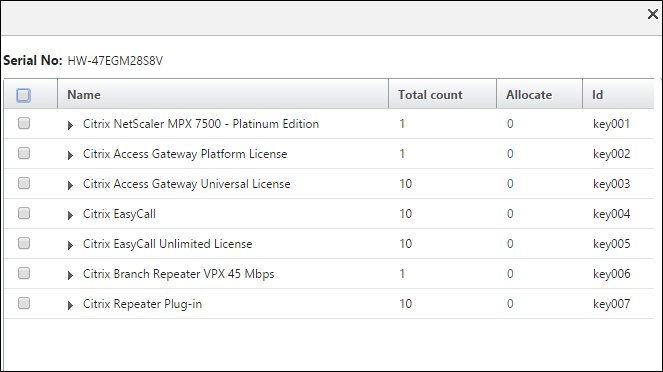
-
ライセンスアクセスコードを選択した場合は、次のダイアログボックスが表示されます。
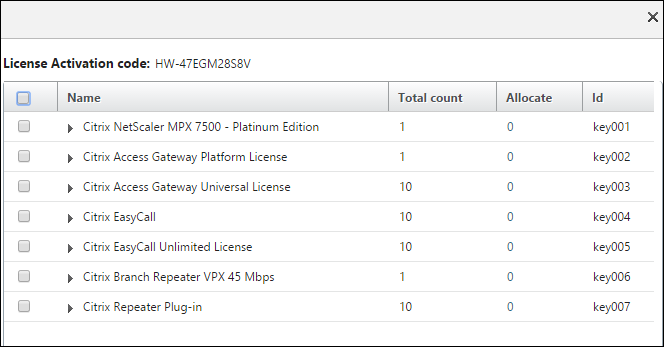
-
-
ライセンスの割り当てに使用するライセンスファイルを選択します。
-
-
ハードウェアシリアル番号(Hardware Serial Number)を選択した場合は、次のスクリーンショットに示すように、ライセンス数を入力します。
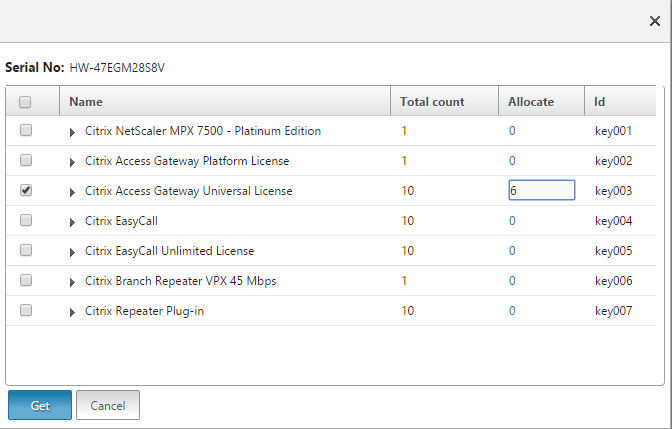
-
ライセンスアクセスコードを選択した場合は、次のスクリーンショットに示すように、ライセンス数を入力します。
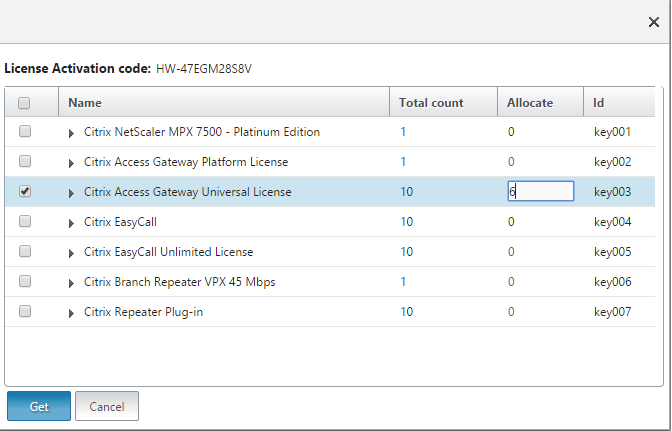
-
-
ライセンスを有効にするには、[restart]をクリックします。
-
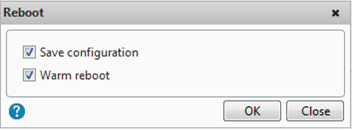
再起動ダイアログボックスで、 「OK」 をクリックして変更を続行するか、「 閉じる 」をクリックして変更をキャンセルします。
ライセンスをインストールする
ライセンスポータルにアクセスしてライセンスファイルをローカルコンピュータにダウンロードした場合は、ライセンスをアプライアンスにアップロードする必要があります。
GUI を使用してライセンスファイルをインストールするには
-
Webブラウザーに、NetScalerアプライアンスのIPアドレス(
http://192.168.100.1など)を入力します。 -
[User Name] ボックスと [Password] ボックスに管理者資格情報を入力します。
-
詳細ペインで、[Manage Licenses] をクリックします。
-
[Add New License] をクリックし、[Upload license files from a local computer] を選択します。
-
[Browse] をクリックします。ライセンスファイルの場所に移動し、ライセンスファイルを選択して、[Open] をクリックします。
-
[restart]をクリックしてライセンスを適用します。
-
再起動ダイアログボックスで、 「OK」 をクリックして変更を続行するか、「 閉じる 」をクリックして変更をキャンセルします。
CLI を使用してライセンスをインストールするには、次の手順を実行します。
-
PuTTY などの SSH クライアントを使用して、ADC アプライアンスへの SSH 接続を開きます 。
-
管理者の資格情報を使用して ADC アプライアンスにログオンします。
-
シェルプロンプトに切り替え、nsconfig ディレクトリに存在しない場合はライセンスサブディレクトリを作成し、1 つ以上の新しいライセンスファイルをこのディレクトリにコピーします。例
login: nsroot
 Password: nsroot
 Last login: Mon Aug  4 03:37:27 2008 from 10.102.29.9
 Done
 > shell
 Last login: Mon Aug  4 03:51:42 from 10.103.25.64
 root@ns# mkdir /nsconfig/license
 root@ns# cd /nsconfig/license
1 つ以上の新しいライセンスファイルをこのディレクトリにコピーします。注: コマンドラインインターフェイスを使用してライセンスをインストールする場合、NetScaler ADCアプライアンスは再起動オプションの入力を求めません。 reboot-w コマンドを実行してシステムをウォームリスタートするか、 restart コマンドを実行してシステムを正常に再起動します。
ライセンスされた機能を確認する
機能を使用する前に、ライセンスがその機能をサポートしていることを確認してください。
CLI を使用してライセンスされた機能を確認するには
-
PuTTY などの SSH クライアントを使用して、ADC アプライアンスへの SSH 接続を開きます 。
-
管理者の資格情報を使用して ADC アプライアンスにログオンします。
-
コマンドプロンプトで sh ns license コマンドを入力して、ライセンスでサポートされている機能を表示します。例
sh ns license
         License status:
                            Web Logging: YES
                       Surge Protection: YES
                         .......

                         HTML Injection: YES
  Done
GUI を使用してライセンスされた機能を確認するには
機能を有効または無効にする
NetScalerアプライアンスを初めて使用するときは、その機能を使用する前に機能を有効にする必要があります。機能を有効にする前に設定すると、警告メッセージが表示されます。設定は保存されますが、機能が有効になった後にのみ適用されます。
CLI を使用して機能を有効にするには
コマンドプロンプトで次のコマンドを入力して、機能を有効にして構成を確認します。
-
enable feature \<FeatureName\>
-
show feature例
enable feature lb cs
 done
  >show feature

         Feature                        Acronym              Status
         -------                        -------              ------
  1)     Web Logging                    WL                   OFF
  2)     Surge Protection               SP                   ON
  3)     Load Balancing                 LB                   ON
  4)     Content Switching              CS                   ON
  5)     Cache Redirection              CR                   ON
  .
  .
  .
  24)    NetScaler Push                 push                 OFF
Done次に、負荷分散(lb)とコンテンツスイッチング(cs)を有効にする例を示します。特定の機能でライセンスキーを使用できない場合、その機能について次のエラーメッセージが表示されます。エラー:機能がライセンスされていません注:オプション機能を有効にするには、機能固有のライセンスが必要です。たとえば、NetScaler Advanced Editionライセンスを購入してインストールしたとします。ただし、統合キャッシュ機能を有効にするには、AppCache ライセンスを購入してインストールする必要があります。
CLI を使用して機能を無効にするには
コマンドプロンプトで次のコマンドを入力して、機能を無効にし、構成を確認します:
-
disable feature \<FeatureName\>
-
show feature例次に、負荷分散(LB)を無効にする例を示します。
> disable feature lb
  Done
 > show feature

         Feature                        Acronym              Status
         -------                        -------              ------
  1)     Web Logging                    WL                   OFF
  2)     Surge Protection               SP                   ON
  3)     Load Balancing                 LB                   OFF
  4)     Content Switching              CS                   ON
  .
  .
  .
  24)    NetScaler Push                 push                 OFF
  Done
 >
ライセンスの有効期限情報を確認する
NetScaler ADCライセンスの有効期限情報は、GUIまたはCLIで確認できます。
GUIを使用してNetScaler ADCライセンスの有効期限情報を確認する。
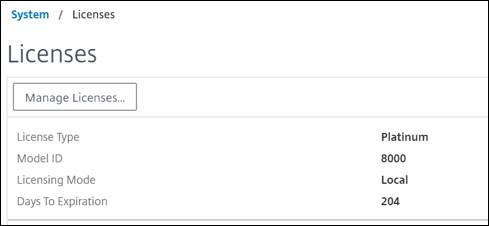
NetScalerライセンスの有効期限が30日以下の場合、GUIアラートが表示されます。

CLI を使用してライセンスの有効期限情報を確認するには、次の手順を実行します。
コマンド「show ns license」を入力します。
> sh license
     License status:

     Web Logging: YES
     Surge Protection: YES


     …

 Days to expiration: 204

 Done
 >
ライセンスの有効期限が切れると、NetScaler ADCアプライアンスはSNMPアラーム「NS_LICENSE_EXPIRY」を生成し、有効期限イベントがコンソールに記録されます。
ライセンスの有効期限が切れた後、NetScalerは次の再起動まで実行を続けます。NetScaler ADCアプライアンスがCitrix サービスプロバイダー(CSP)ライセンスを使用している場合、アプライアンスは自動的に再起動してライセンスを取り消しません。ただし、ユーザーがアプライアンスを再起動すると、ライセンスなしとして再起動します。
NetScaler VPX Expressライセンス
NetScaler ADCリリース12.0 56.20以降、オンプレミスおよびクラウド展開用のVPX Expressはライセンスファイルを必要とせず、次の機能を備えています。
-
20Mbpsの帯域幅
-
NetScaler Gateway および L4 および L7 防御を除く、すべてのADC標準ライセンス機能
-
最大250のSSLセッション
-
20MbpsのSSLスループット
VPX Expressライセンスを次の2つのオプションにアップグレードできます:
-
スタンドアロンのNetScaler ADC VPXライセンス
-
VPXインスタンス用のNetScalerプールキャパシティライセンス。詳しくは、「NetScalerプールキャパシティ」を参照してください。