
パケット転送モード
NetScalerアプライアンスは、アプライアンスが所有するIPアドレス宛ではないパケット(つまりNSIP、MIP、SNIP、構成済みサービス、または構成済み仮想サーバーのIPアドレス宛でないパケット)をルーティングまたはブリッジできます。デフォルトでは、L3モード(ルーティング)が有効になり、L2モード(ブリッジ)が無効になりますが、この構成は変更できます。アプライアンスがパケットを評価し、パケットの処理、ルーティング、ブリッジ、廃棄のいずれかを行う方法を次のフローチャートに示します。
図1:レイヤー2モードとレイヤー3モード間の相互作用
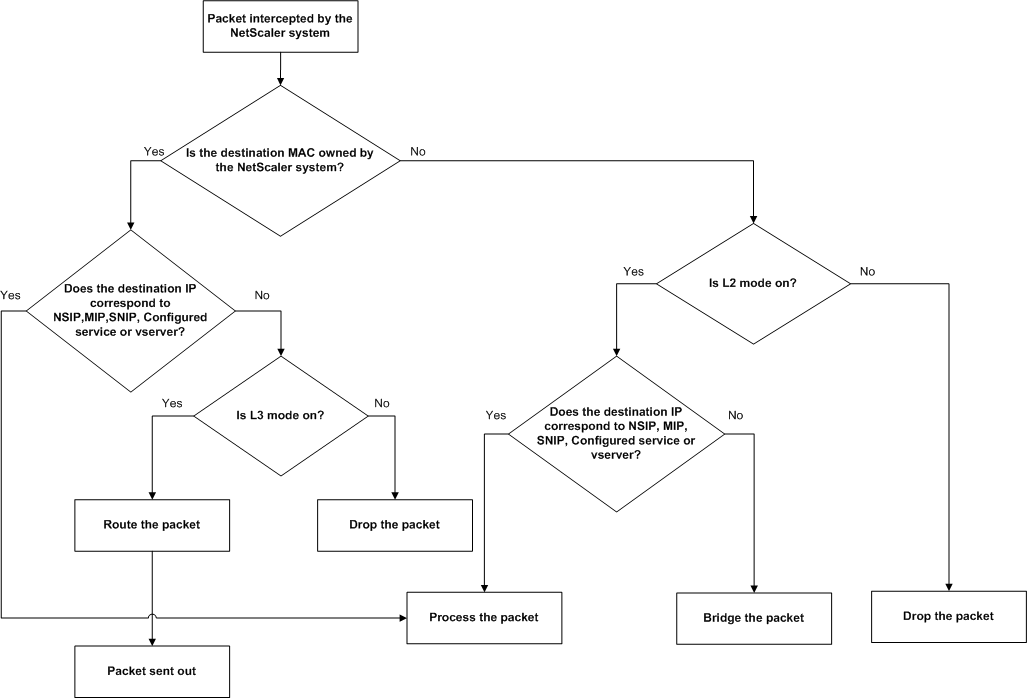
アプライアンスは次のモードを使用して、受信したパケットを転送できます。
-
レイヤー2(L2)モード
-
レイヤー3(L3)モード
-
MACベース転送モード
Related information
レイヤー2モードの有効化と無効化
レイヤー2モードは、レイヤー2フォワード(ブリッジ)機能を制御します。このモードを使用して、NetScalerアプライアンスをレイヤー2デバイスとして動作させ、自分宛ではないパケットをブリッジするように設定することができます。このモードを有効にした場合、パケットはどのMACアドレスにも転送されません。これは、パケットがアプライアンスの任意のインターフェイスに着信することができ、各インターフェイスが独自のMACアドレスを持っているからです。
レイヤー2モードを無効にした場合(デフォルト)、アプライアンスは、自分のMACアドレス宛ではないパケットをドロップします。別のレイヤー2デバイスがアプライアンスと並列に設置されている場合は、レイヤー2モードを無効にしてブリッジ(レイヤー2)ループを防ぐ必要があります。構成ユーティリティまたはコマンドラインを使用して、レイヤー2モードを有効にできます。
注:アプライアンスはスパニングツリープロトコルをサポートしていません。L2モードが有効な場合に、ループを避けるために、アプライアンス上の2つのインターフェイスを同じブロードキャストドメインに接続しないでください。
CLIを使用してレイヤー2モードを有効または無効にするには
コマンドプロンプトで次のコマンドを入力し、レイヤー2モードを有効または無効にして、有効または無効になっていることを確認します。
-
enable ns mode \<Mode\>
-
disable ns mode \<Mode\>
-
show ns mode例
    > enable ns mode l2
     Done
     > show ns mode

     Mode Acronym Status
     ------- ------- ------
     1) Fast Ramp FR ON
     2) Layer 2 mode L2 ON
     .
     .
     .
     Done
     >

     > disable ns mode l2
     Done
     > show ns mode

     Mode Acronym Status
     ------- ------- ------
     1) Fast Ramp FR ON
     2) Layer 2 mode L2 OFF
     .
     .
     .
     Done
     >
GUIを使用してレイヤー2モードを有効または無効にするには
-
[OK] をクリックします。 有効化/無効化モードですか? というメッセージが詳細ペインに表示されます。
-
[はい] をクリックします。
レイヤー3モードの有効化と無効化
レイヤー3モードは、レイヤー3フォワード機能を制御します。このモードを使用して、NetScalerアプライアンスがルーティングテーブルを参照して自分宛ではないパケットを転送するように設定できます。レイヤー3モードを有効にした場合(デフォルト)、アプライアンスはルートテーブルのルックアップを実行して、アプライアンス所有のIPアドレス宛ではないすべてのパケットを転送します。レイヤー3モードを無効にした場合、アプライアンスはこれらのパケットをドロップします。
CLI を使用してレイヤ 3 モードを有効または無効にする
コマンドプロンプトで次のコマンドを入力し、レイヤー3モードを有効または無効にして、有効または無効になっていることを確認します。
-
enable ns mode \<Mode\>
-
disable ns mode \<Mode\>
-
show ns mode例
    > enable ns mode l3
     Done
     > show ns mode

     Mode Acronym Status
     ------- ------- ------
     1) Fast Ramp FR ON
     2) Layer 2 mode L2 OFF
     .
     .
     .
     9) Layer 3 mode (ip forwarding) L3 ON
     .
     .
     .
     Done
     >

     > disable ns mode l3
     Done
     > show ns mode

     Mode Acronym Status
     ------- ------- ------
     1) Fast Ramp FR ON
     2) Layer 2 mode L2 OFF
     .
     .
     .
     9) Layer 3 mode (ip forwarding) L3 OFF
     .
     .
     .
     Done
     >
GUI を使用してレイヤ 3 モードを有効または無効にする
MAC ベースの転送モードを有効または無効にする
NetScalerアプライアンスがソースのMACアドレスを記憶しているので、MACベース転送を使用して、パケットの転送時にトラフィックをより効率的に処理し、複数のルートやARPルックアップを防ぐことができます。複数のルックアップを防ぐため、アプライアンスは、ARPルックアップを実行するすべての接続のソースMACアドレスをキャッシュして、データを同じMACアドレスに返します。
MACベース転送は、VPNデバイスを使用している場合に便利です。これは、アプライアンスによって、特定のVPNを経由するすべてのトラフィックが同じVPNデバイスを通過するようになるからです。
次の図は、MACベース転送のプロセスを示しています。
図2:MAC ベースの転送プロセス
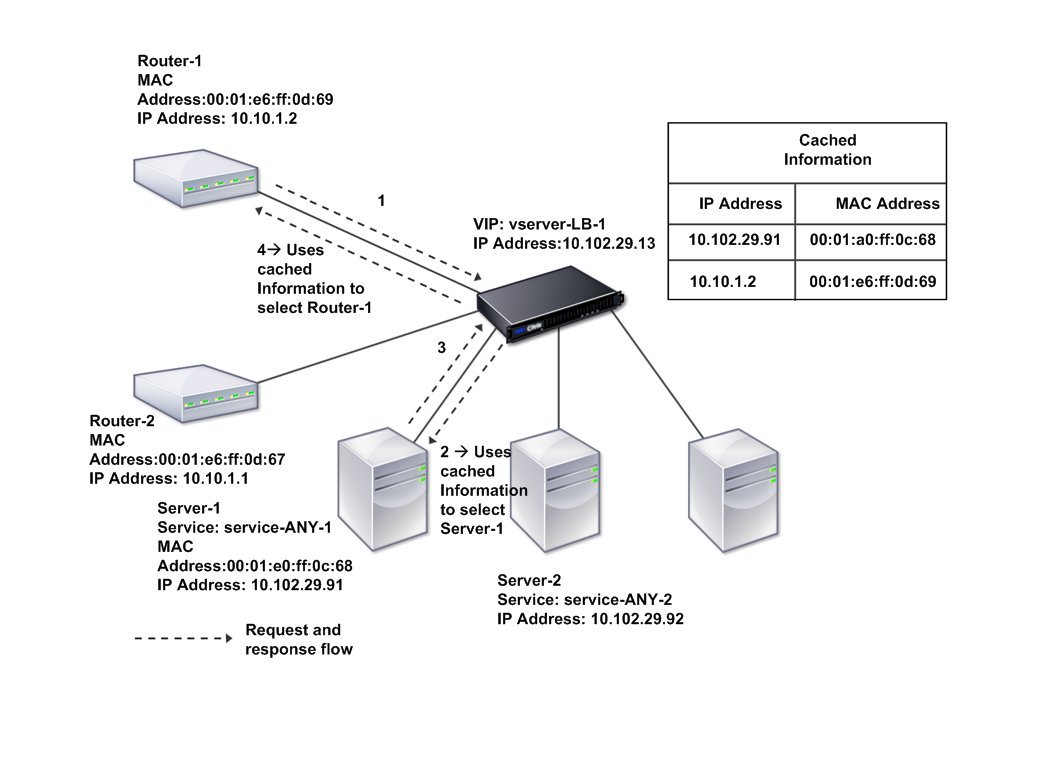
MACベース転送を有効にした場合、アプライアンスは次のMACアドレスをキャッシュします。
-
受信接続のソース(ルーター、ファイアウォール、VPNデバイスなどの通信デバイス)
-
要求に応答するサーバー
サーバーがアプライアンスを介して応答する場合、アプライアンスは、応答パケットの宛先MACアドレスをキャッシュしたアドレスに設定し、トラフィックが対称的に流れるようにして、応答をクライアントに転送します。このプロセスでは、ルートテーブルのルックアップ機能とARPルックアップ機能が回避されます。ただし、アプライアンスが接続を開始した場合は、ルックアップ機能でルートとARPテーブルが使用されます。MACベース転送を有効にするには、構成ユーティリティを使用するか、またはコマンドラインを使用します。
一部の展開環境では、着信および発信パスが、異なるルーターを経由する必要があります。このような状況では、MACベース転送がトポロジデザインに違反します。グローバルサーバー負荷分散 (GSLB) サイトで、着信パスと送信パスが異なるルーターを経由する必要がある場合、MAC ベースの転送を無効にし、アプライアンスのデフォルトルーターを発信ルーターとして使用する必要があります。
MACベース転送を無効にして、レイヤー2またはレイヤー3接続を有効にした場合、ルートテーブルは、発信接続と着信接続に別のルーターを指定できます。MACベース転送を無効にするには、構成ユーティリティを使用するか、またはコマンドラインを使用します。
CLI を使用して MAC ベースの転送を有効または無効にする
コマンドプロンプトで次のコマンドを入力し、MACベース転送を有効または無効にして、有効または無効になっていることを確認します。
-
<enable ns mode \\<モード\\>
-
<disable ns mode \\<モード\\>
-
<show ns mode Example
> enable ns mode mbf
  Done
 > show ns mode

      Mode                        Acronym           Status
      -------                     -------           ------
  1)  Fast Ramp                   FR                ON
  2)  Layer 2 mode                L2                OFF
  .
  .
  .
  6)  MAC-based forwarding        MBF               ON
  .
  .
  .
  Done
 >

 > disable ns mode mbf
  Done
 > show ns mode

      Mode                        Acronym           Status
      -------                     -------           ------
  1)  Fast Ramp                   FR                ON
  2)  Layer 2 mode                L2                OFF
  .
  .
  .
  6)  MAC-based forwarding        MBF               OFF
  .
  .
  .
  Done
 >
GUIを使用してMACベースの転送を有効または無効にするには
-
詳細ペインの**[Modes and Features]グループで[Configure modes]**をクリックします。
-
[OK] をクリックします。 有効化/無効化モードですか? というメッセージが詳細ペインに表示されます。
-
[Yes] をクリックします。