
ライセンスサーバーの概要
NetScalerは、組織のニーズに合わせて、MPXおよびVPXアプライアンス向けの幅広い製品エディションとライセンスモデルを提供しています。
NetScalerアプライアンスを適切に動作させるには、NetScalerファミリエディションライセンスの1つが必要です。ADC製品ラインには、次の3つのファミリーエディションがあります:
-
Standard Edition注:Standard エディションは販売終了 (EOS) に達しており、更新のみ可能です。
-
Advanced Edition
-
Premium Edition
詳細については、データシートを参照してください。 データシートはwww.netscaler.comで入手できます。
NetScaler のエディションを選択します。次に、次の基準に基づいてMPXまたはVPXライセンスオファリングを選択します。
-
永久およびサブスクリプション (年間および時間単位のサブスクリプション)
-
vCPU と帯域幅
-
オンプレミスとクラウド
Related information
NetScaler VPX Expressライセンス
オンプレミスおよびクラウド展開用のVPX Expressは、ライセンスファイルを必要とせず、次の機能を提供します:
-
20Mbpsの帯域幅
-
NetScaler Gateway および L4 および L7 防御を除く、すべてのADC標準ライセンス機能
-
最大250のSSLセッション
-
20MbpsのSSLスループット
VPX Expressライセンスを次の2つのオプションにアップグレードできます。
-
スタンドアロンのNetScaler VPXライセンス。
-
VPXインスタンス用のNetScalerプールキャパシティライセンス。詳しくは、「NetScalerプールキャパシティ」を参照してください。
重要
クラスタリングは、VPXパブリッククラウドのStandard Edition、およびVPX Expressライセンスで利用できます。
NetScaler プールキャパシティライセンス
NetScaler Application Delivery Management(ADM)を使用して、共通の帯域幅とインスタンスプールで構成されるライセンスフレームワークを作成します。詳しくは、「NetScalerプールキャパシティ」を参照してください。
注:
NetScaler Consoleは、プール型ライセンスとセルフマネージド型プールライセンスの両方をホストできます。必要なライセンスを使用するには、NetScalerでライセンスサーバーを構成し、適切なプールから容量をチェックアウトします。プールライセンスと自己管理プールライセンスのADC CLIとGUIの設定手順は同じです。
NetScaler 自己管理プールライセンス
NetScalerリリース13.1ビルド30.x以降、NetScalerインスタンスはセルフマネージドプールライセンスをサポートします。このライセンスを使用すると、ライセンスサーバーへのライセンスファイルのアップロードを簡略化および自動化できます。NetScaler Consoleを使用して、共通の帯域幅またはvCPUとインスタンスプールで構成されるライセンスフレームワークを作成します。
自己管理プールライセンスを使用するには、NetScalerでライセンスサーバーを
SelfManagedPoolライセンスモードに構成し、必要な容量を確認します。NetScalerアプライアンスを再起動した後にshow ns licenseコマンドを使用して、構成されているライセンスを確認します。
重要
システムがプールキャパシティライセンスで構成されているが、トラフィックフローに影響を与えずに自己管理プールライセンスに移行する場合は、ターゲットサーバーに必要な自己管理プールライセンスがあることを確認します。
次の互換性のあるライセンス間でのみ移行できます。
-
容量を自己管理プールにプールし、逆にプールしました。
-
vCPU からセルフマネージド vCPU へ、そして逆に。
ライセンスを移行するには、次のコマンドを実行します。
add ns licenseserver (<licenseServerIP> | <serverName>) -forceUpdateIP -licensemode [CICO | Pooled | SelfManagedPool | VCPU | SelfManagedvCPU]
例:
add licenseserver 192.0.2.246 -forceUpdateIP -licensemode selfManagedvcPU
CLI を使用して自己管理プールライセンスを設定する
ライセンスサーバー構成をNetScalerアプライアンスに追加するには、次のコマンドを実行します。
add ns licenseserver (<licenseServerIP> | <serverName>) [-port <positive_integer>] -licensemode [CICO | Pooled | SelfManagedPool | VCPU | SelfManagedvCPU]
例:
add ns licenseserver 192.0.2.246 -port 27000 -licensemode SelfManagedPool
注:
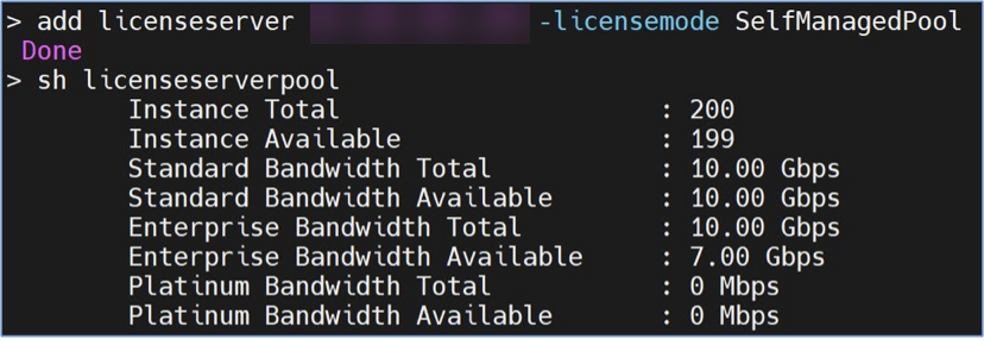
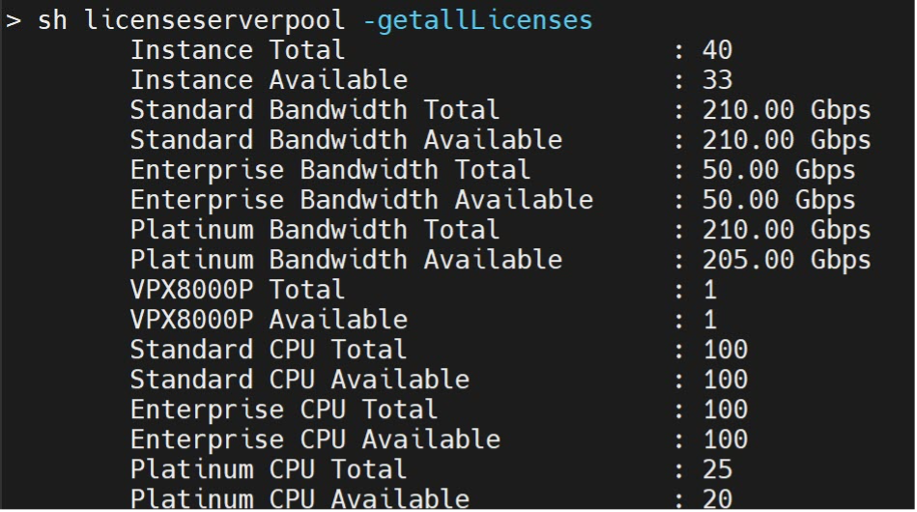
show ns licenseserverpoolコマンドは、指定したライセンスモードに基づくライセンスのみを表示します。したがって、ライセンスはより速くフェッチされます。すべてのライセンスのインベントリを取得するには、 show ns licenseserverpool -getallLicenses コマンドを実行します。ライセンスモードが指定されていない場合、プールキャパシティライセンスがデフォルトで表示されます。
システム容量を変更するには、次のコマンドを実行します。
set ns capacity ((-bandwidth <positive_integer> -unit ( Gbps | Mbps )) | -platform <platform>) [-Edition <Edition>]
例:
set ns capacity -bandwidth 3 -unit gbps -edition enterprise
注:
キャパシティは、ライセンスサーバーのライセンスプールからチェックアウトされます。
NetScalerアプライアンスを再起動するには、次のコマンドを実行します。
reboot [-warm]
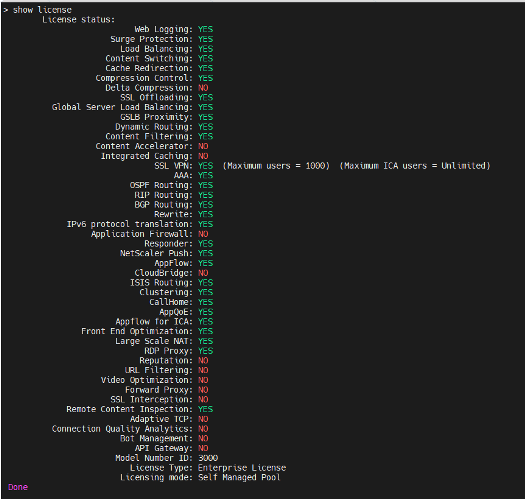
ライセンスされているすべての機能と設定されているライセンスモードの状態を表示するには、次のコマンドを実行します。
show ns license
show ns licenseserverpool コマンドのサンプル出力:
show ns licenseserverpool -getallLicenses コマンドのサンプル出力:
show license コマンドのサンプル出力:
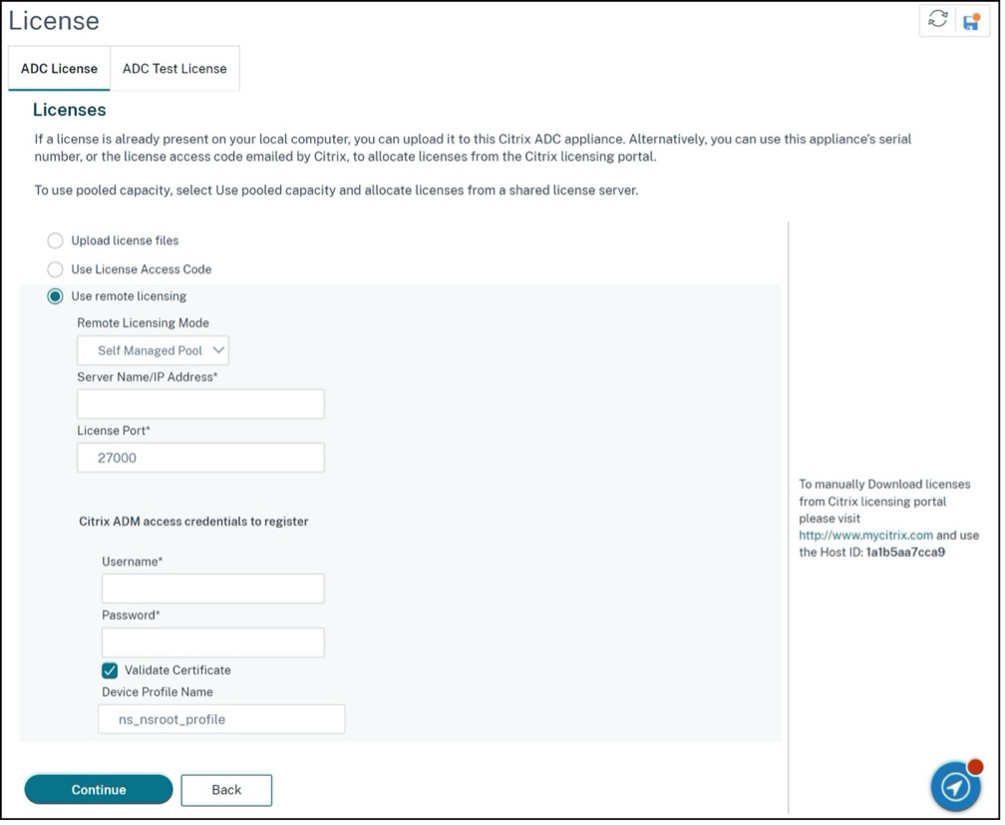
GUI を使用して自己管理プールライセンスを構成する
関連情報
クラウドでのVPXライセンス
VPX デプロイメントは、Azure、AWS、Google などのパブリッククラウドプロバイダーでサポートされています。詳しくは、次のドキュメントを参照してください。