
HTML ペイロードのカスタムキーワードサポート
NetScalerリリース13.1ビルド27.xx以降、選択したキーワードを追加して、これらの構成済みキーワードがHTMLペイロードに存在するかどうかを確認できます。
SQL インジェクションとコマンドインジェクションには、受信リクエストで検索するキーワードまたはパターンの定義済みセットがあります。これらの事前定義されたキーワードセットは、要件に応じてすべてのキーワードをカバーするとは限らず、誤検出の数が増加する可能性があります。この機能を使用すると、SQL インジェクションおよびコマンドインジェクションチェックでカバーされていないキーワードを追加して、誤検出を減らすことができます。
キーワードを追加した後、追加されたキーワードが着信要求で検出されるかどうかを確認するようにNetScalerアプライアンスを構成できます。その後、次のいずれかのアクションを実行するようにNetScalerアプライアンスを構成できます。
-
None — アクションは実行されません。このアクションはデフォルトです。
-
ログ -URL に一致し、設定されたキーワードを持つすべてのリクエストをログに記録します。
-
ブロック — URL に一致し、キーワードが設定されている要求をすべてブロックします。
-
Stats — URL に一致し、キーワードが設定されている各リクエストのログカウンターをインクリメントします。
Related information
CLI を使用してカスタムキーワードを追加する
CLI を使用してカスタムキーワードを追加する手順は次のとおりです。
-
Web アプリケーションファイアウォールプロファイルを設定し、カスタムキーワードが着信要求で検出されたときのアクションを定義します。
set appfw profile <profile-name> –blockKeywordAction (block | log | stats | none)デフォルトでは、-blockKeywordAction は none に設定されています。例:set appfw profile test_profile -blockKeywordAction none -
Web アプリケーションファイアウォールプロファイルをカスタムキーワードにバインドします。
bind appfw profile <profile_name> -blockKeyword <keyword_name> -BlockKeywordType <literal|PCRE > -fieldName <field_name> -formURL <URL> -isFieldNameRegex <REGEX|NOTREGEX> -state <enable/disable> -comment <text>例:blockword をカスタムキーワードとして追加し、それを test_profileにバインドするには、以下のコマンドを実行します。bind appfw profile test_profile -blockKeyword "blockword" BlockKeywordType literal -fieldName "firstname" -formURL "/signup.php" -state enable注:URL パラメータには URL または FQDN を入力できます。FQDN は HTTP プロトコルと HTTPS プロトコルの両方をサポートしています。
GUI を使用してカスタムキーワードを追加する
-
セキュリティ > NetScaler Web App Firewall プロファイル > プロファイルの順に移動します。
-
-
有効化
-
ブロックキーワード
-
ブロックキーワードタイプ
-
URL
-
正規表現ですか
-
コメント
-
リソース ID
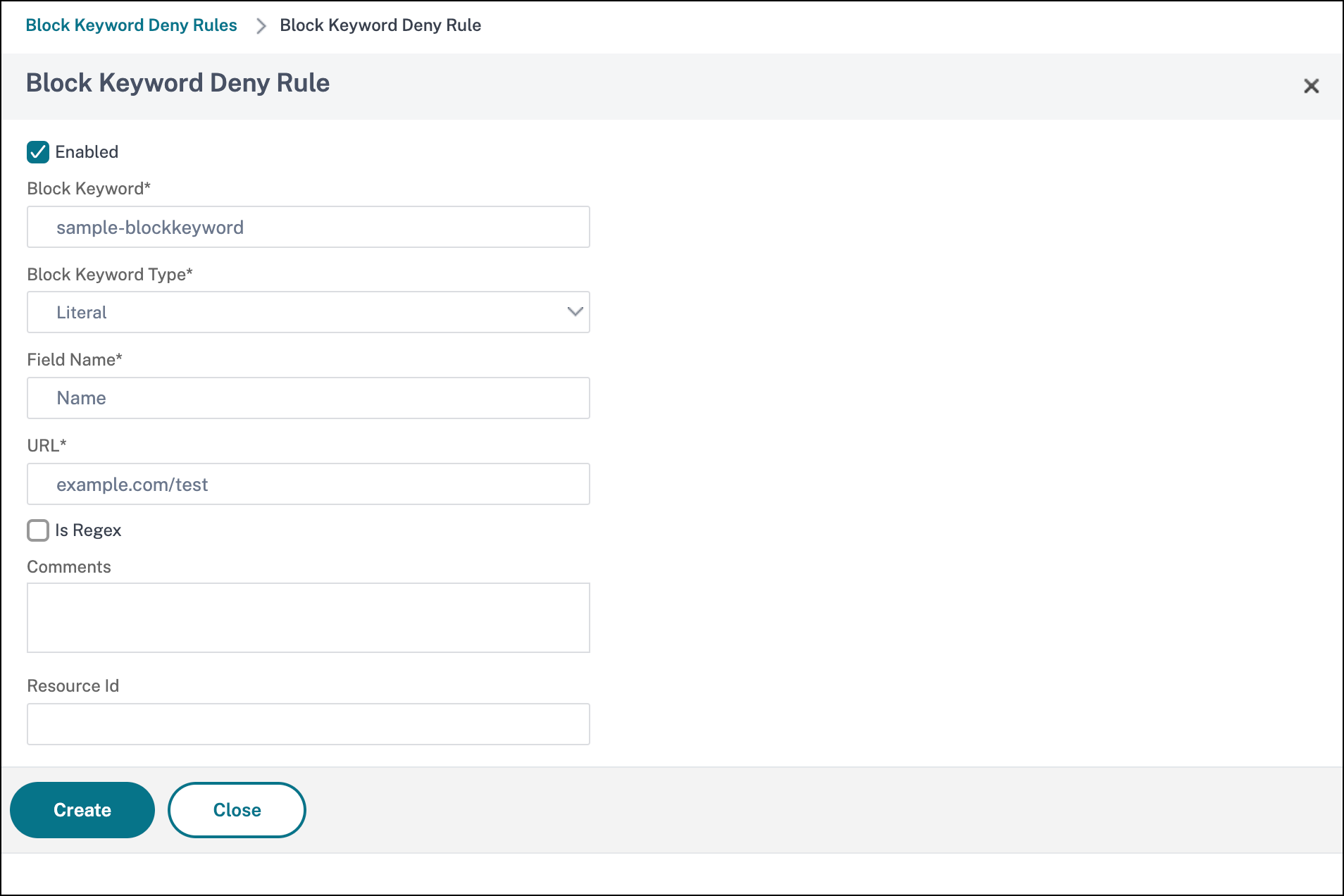
-
-
「 ブロックキーワード 」を選択し、「 アクション設定」をクリックします。
-
必要なアクションを選択し、「 **OK」**をクリックします。
CLI を使用してカスタムキーワードの統計情報を表示する
カスタムキーワードの統計を表示するには、コマンドプロンプトで次のコマンドを入力します。
stat appfw profile <profile name>
例
stat appfw profile test_profile