
サービスグループを管理する
サービスグループ内のサービスの設定を変更したり、サービスグループの有効化、無効化、削除などのタスクを実行できます。サービスグループからメンバーをバインド解除することもできます。サービスグループの詳細については、「 サービスグループの構成」を参照してください。
Related information
サービスグループの変更
サービスグループメンバーの属性を変更できます。最大クライアント数や圧縮数など、サービスグループの複数の属性を設定できます。属性は、サービスグループの個々のサーバに設定されます。トランスポート情報(IP アドレスとポート)、重み、サーバ ID などのパラメータをサービスグループに設定することはできません。
注:サービスグループに設定したパラメータは、個々のサービスではなく、グループ内のメンバーサーバに適用されます。
コマンドラインインターフェイスを使用してサービスグループを変更するには
コマンドプロンプトで、1 つ以上のオプションパラメータを指定して、次のコマンドを入力します。
set servicegroup <serviceGroupName> [-type <type>] [-maxClient <maxClient>] [-maxReq <maxReq>] [-cacheable (YES|NO)] [-cip (ENABLED|DISABLED)] [-cipHeader <cipHeader>] [-usip (YES|NO)] [-sc (ON|OFF)] [-sp (ON|OFF)] [-cltTimeout <cltTimeout>] [-svrTimeout <svrTimeout>] [-cka (YES|NO)] [-TCPB (YES|NO)] [-CMP (\*\*YES\*\*|\*\*NO\*\*)] [-maxBandwidth <maxBandwidth>] [-maxThreshold <maxThreshold>] [-state (ENABLED|DISABLED)] [-downStateFlush (ENABLED|DISABLED)
例:
set servicegroup Service-Group-1 -type TRANSPARENT

 set servicegroup Service-Group-1 -maxClient 4096

 set servicegroup Service-Group-1 -maxReq 16384

 set servicegroup Service-Group-1 -cacheable YES
構成ユーティリティを使用してサービスグループを変更するには
サービスグループを削除する
サービスグループを削除すると、グループにバインドされたサーバーは個別の設定を保持し、NetScaler ADCアプライアンスに引き続き存在します。
コマンドラインインターフェイスを使用してサービスグループを削除するには
コマンドプロンプトで入力します。
rm servicegroup <ServiceGroupName>
例:
rm servicegroup Service-Group-1
構成ユーティリティを使用してサービスグループを削除するには
サービスグループからメンバーをバインド解除する
サービスグループからメンバーをバインド解除すると、サービスグループに設定された属性は、バインド解除したメンバーに適用されなくなります。ただし、メンバーサービスは個々の設定を保持し、NetScaler ADCアプライアンスに引き続き存在します。
コマンドラインインターフェイスを使用してサービスグループからメンバーをバインド解除するには
コマンドプロンプトで入力します。
unbind servicegroup <serviceGroupName> <IP>@ [<port>]
例:
unbind servicegroup Service-Group-1 10.102.29.30 80
構成ユーティリティを使用してサービスグループからメンバーをバインド解除するには
仮想サーバからサービスグループをバインド解除する
仮想サーバーからサービスグループをバインド解除すると、メンバーサービスは仮想サーバーからバインド解除され、NetScaler ADCアプライアンスに引き続き存在します。
コマンドラインインターフェイスを使用して仮想サーバからサービスグループをバインド解除するには
コマンドプロンプトで入力します。
unbind lb vserver <name>@ <ServiceGroupName>
例:
unbind lb vserver Vserver-LB-1 Service-Group-1
構成ユーティリティを使用して仮想サーバからサービスグループをバインド解除するには
サービスグループからのモニタのバインド解除
サービスグループからモニタをバインド解除すると、バインドを解除したモニタは、グループを構成する個々のサービスを監視しなくなります。
コマンドラインインターフェイスを使用してサービスグループからモニタをバインド解除するには
コマンドプロンプトで入力します。
unbind serviceGroup <serviceGroupName> -monitorName <string>
例:
unbind serviceGroup Service-Group-1 -monitorName monitor-HTTP-1
構成ユーティリティを使用してサービスグループからモニタをバインド解除するには
サービスグループの有効化または無効化
サービスグループとサーバを有効にすると、そのサービスグループに属するサービスが有効になります。同様に、サービスグループに属するサービスを有効にすると、サービスグループとサービスが有効になります。デフォルトでは、サービスグループは有効になっています。
有効なサービスを無効にした後、構成ユーティリティまたはコマンドラインを使用してサービスを表示し、サービスが停止するまでの残り時間を確認できます。
コマンドラインインターフェイスを使用してサービスグループを無効にするには
コマンドプロンプトで入力します。
disable servicegroup <ServiceGroupName>
例:
disable servicegroup Service-Group-1
構成ユーティリティを使用してサービスグループを無効にするには
コマンドラインインターフェイスを使用してサービスグループを有効にするには
コマンドプロンプトで入力します。
enable servicegroup <ServiceGroupName>
例:
enable servicegroup Service-Group-1
構成ユーティリティを使用してサービスグループを有効にするには
サービスグループメンバーのステータスの表示
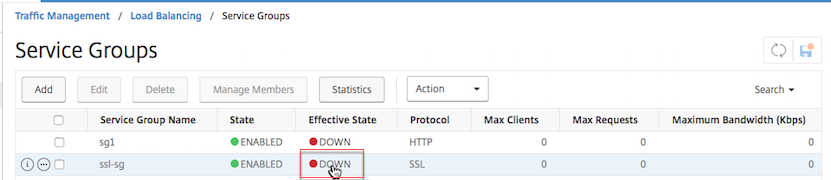
サービスグループのプロパティの表示
構成されたサービスグループの次の設定を表示できます。
-
名前
-
IPアドレス
-
状態
-
プロトコル
-
最大クライアント接続数
-
接続あたりの最大要求数
-
最大帯域幅
-
モニタしきい値
設定の詳細を表示すると、設定のトラブルシューティングに役立ちます。
コマンドラインインターフェイスを使用してサービスグループのプロパティを表示するには
コマンドプロンプトで、次のいずれかのコマンドを入力して、グループのプロパティ、またはプロパティとグループメンバーを表示します。
 show servicegroup <ServiceGroupName>

 show servicegroup <ServiceGroupName> -includemembers
例:
show servicegroup Service-Group-1
構成ユーティリティを使用してサービスグループのプロパティを表示するには
-
Traffic Management > Load Balancing > Service Groupsに移動します。
-
サービスグループの横にある矢印をクリックします。
サービスグループの統計情報の表示
要求レート、応答、要求バイト数、応答バイト数などのサービスグループの統計データを表示できます。NetScaler ADCアプライアンスは、サービスグループの統計を使用してサービスの負荷を分散します。
コマンドラインインターフェイスを使用してサービスグループの統計情報を表示するには
コマンドプロンプトで入力します。
stat servicegroup <ServiceGroupName>
例:
stat servicegroup Service-Group-1
構成ユーティリティを使用してサービスグループの統計情報を表示するには
サービスグループにバインドされた仮想サーバーの負荷分散
大規模な展開では、同じサービスグループを複数の負荷分散仮想サーバーにバインドできます。このような場合、各仮想サーバーを表示してそれがバインドされているサービスグループを表示する代わりに、サービスグループにバインドされているすべての負荷分散仮想サーバーの一覧を表示できます。各仮想サーバーの次の詳細を表示できます。
-
名前
-
状態
-
IPアドレス
-
ポート
コマンドラインインターフェイスを使用してサービスグループにバインドされた仮想サーバーを表示するには
コマンドプロンプトで次のコマンドを入力して、サービスグループにバインドされた仮想サーバーを表示します。
show servicegroupbindings <serviceGroupName>
例:
> show servicegroupbindings SVCGRPDTLS
 SVCGRPDTLS - State :ENABLED
 1) Test-pers (10.10.10.3:80) - State : DOWN
 2) BRVSERV (10.10.1.1:80) - State : DOWN
 3) OneMore (10.102.29.136:80) - State : DOWN
 4) LBVIP1 (10.102.29.66:80) - State : UP
 Done
 >