
基本的なコンテンツ切り替えの設定
コンテンツスイッチングを構成する前に、コンテンツスイッチングの設定方法と、サービスと仮想サーバーの接続方法を理解しておく必要があります。
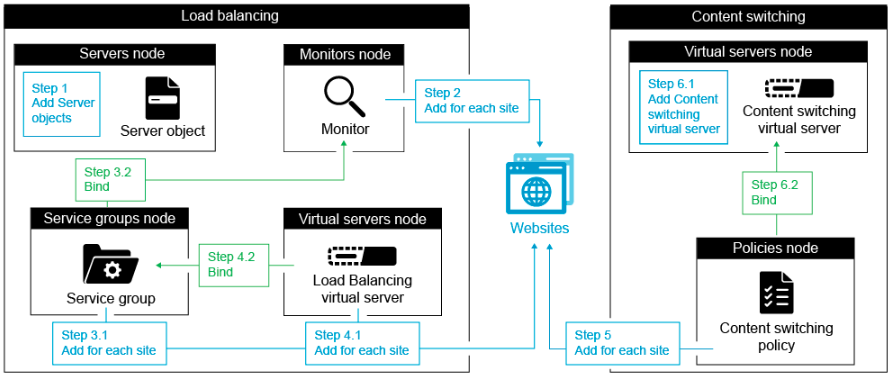
基本的で機能的なコンテンツスイッチング設定を構成するには、まずコンテンツスイッチング機能を有効にします。次に、少なくとも 1 つのコンテンツグループを作成します。コンテンツグループごとに、コンテンツスイッチングを使用する Web サイトのグループへの要求を受け入れるコンテンツスイッチング仮想サーバーを作成します。また、負荷分散セットアップを作成します。これには、コンテンツスイッチング仮想サーバーが要求を転送する負荷分散仮想サーバーのグループが含まれます。どの要求をどの負荷分散仮想サーバーに送信するかを指定するには、リダイレクトされる要求の種類ごとに 1 つずつ、少なくとも 2 つのコンテンツスイッチングポリシーを作成します。仮想サーバーとポリシーを作成したら、ポリシーをコンテンツスイッチ仮想サーバーにバインドします。また、ポリシーを複数のコンテンツスイッチング仮想サーバーにバインドすることもできます。ポリシーをバインドするときは、ポリシーに一致する要求を転送する負荷分散仮想サーバーを指定します。
個々のポリシーをコンテンツスイッチ仮想サーバーにバインドするだけでなく、ポリシーラベルをバインドできます。コンテンツグループをさらに作成する場合は、ポリシーまたはポリシーラベルを複数のコンテンツスイッチ仮想サーバーにバインドできます。
次の図は、コンテンツスイッチングの設定に必要な手順を示しています。
注
コンテンツグループの作成後、コンテンツスイッチング仮想サーバーを変更して構成をカスタマイズできます。
Related information
コンテンツスイッチを有効にする
コンテンツスイッチング機能を使用するには、コンテンツスイッチングを有効にする必要があります。コンテンツスイッチング機能が無効になっていても、コンテンツスイッチングエンティティを構成できます。ただし、エンティティは機能しません。
CLI を使用したコンテンツスイッチングの有効化
コマンドプロンプトで次のコマンドを入力して、コンテンツスイッチングを有効にし、構成を確認します:
enable ns feature CS

 show ns feature
例:
> enable  feature ContentSwitch
     Done
 > show feature

     Feature                        Acronym              Status
     -------                        -------              ------
 1)     Web Logging                    WL                   OFF
 2)     Surge Protection               SP                   ON
 3)     Load Balancing                 LB                   ON
 4)     Content Switching              CS                   ON
 .
 .
 .
 22)    Responder                      RESPONDER            ON
 23)    HTML Injection                 HTMLInjection        ON
 24)    NetScaler Push                 push                 OFF
 Done
GUI を使用してコンテンツの切り替えを有効にする
コンテンツスイッチ仮想サーバーの作成
コンテンツスイッチ仮想サーバーを追加、変更、および削除できます。仮想サーバーの作成時の状態は DOWN です。これは、負荷分散仮想サーバーがまだバインドされていないためです。
CLI を使用して仮想サーバーを作成する
コマンドプロンプトで入力します:
add cs vserver <name> <protocol> <IPAddress> <port>
例:
add cs vserver Vserver-CS-1 HTTP 10.102.29.161 80
GUI を使用してコンテンツスイッチ仮想サーバーを追加する
コンテンツスイッチング仮想サーバの統計情報
コンテンツスイッチ仮想サーバの統計情報には、仮想サーバの選択、要求バイト、応答バイト数、受信パケット総数、送信パケット総数、スピルオーバーしきい値、スピルオーバー選択、現在確立されているクライアント接続、仮想サーバのダウンバックアップ選択などの情報が表示されます。
コンテンツスイッチング仮想サーバーの統計情報には、バインドされたデフォルトの負荷分散仮想サーバーの概要の詳細も表示されます。
CLI を使用してコンテンツスイッチング仮想サーバーの統計を表示する
コマンドプロンプトで入力します:
stat cs vserver <name>
例:
stat cs vserver CS_stats
GUI を使用してコンテンツスイッチング仮想サーバーの統計を表示する
コンテンツスイッチングの負荷分散設定を設定する
コンテンツスイッチング仮想サーバーは、すべての要求を負荷分散仮想サーバーにリダイレクトします。切り替えられるコンテンツのバージョンごとに 1 つの負荷分散仮想サーバーを作成する必要があります。これは、コンテンツの各バージョンに対してサーバーが 1 つしかない場合でも当てはまるため、それらのサーバーで負荷分散を行っていません。また、コンテンツの各バージョンをミラーリングする複数の負荷分散サーバーを使用して、実際の負荷分散を構成することもできます。いずれのシナリオでも、コンテンツスイッチング仮想サーバーには、切り替え対象のコンテンツの各バージョンに割り当てられた特定の負荷分散仮想サーバーが必要です。
負荷分散仮想サーバーは、要求をサービスに転送します。バインドされているサービスが 1 つだけの場合は、そのサービスが選択されます。複数のサービスがバインドされている場合は、設定された負荷分散方式を使用して要求のサービスを選択し、その要求を選択したサービスに転送します。
基本的な負荷分散設定を構成するには、次のタスクを実行する必要があります。
-
負荷分散仮想サーバーを作成する
-
サービスを作成する
-
負荷分散仮想サーバへのサービスのバインド
負荷分散の詳細については、「 負荷分散の仕組み」を参照してください。基本的な負荷分散構成の設定の詳細については、「 基本的な負荷分散の設定」を参照してください。
コンテンツ切り替えアクションの設定
コンテンツスイッチングポリシーのターゲット負荷分散仮想サーバーは、ポリシーをコンテンツスイッチ仮想サーバーにバインドするときに指定します。したがって、トラフィックを転送する負荷分散仮想サーバーごとに 1 つのポリシーを構成する必要があります。
ただし、コンテンツスイッチングポリシーでデフォルトの構文ルールが使用されている場合は、ポリシーのアクションを設定できます。アクションでは、ターゲットの負荷分散仮想サーバーの名前を指定するか、実行時に要求を送信する負荷分散仮想サーバーの名前を計算する要求ベースの式を構成できます。アクション式はデフォルトの構文で指定する必要があります。
式オプションを使用すると、コンテンツスイッチング仮想サーバーごとに必要なポリシーが 1 つだけであるため、コンテンツスイッチ構成のサイズを大幅に縮小できます。ターゲット負荷分散仮想サーバーがコンテンツスイッチングポリシーで指定されなくなったため、アクションを使用するコンテンツスイッチングポリシーを複数のコンテンツスイッチング仮想サーバーにバインドすることもできます。単一のポリシーを複数のコンテンツスイッチング仮想サーバーにバインドする機能により、コンテンツスイッチング構成のサイズをさらに縮小できます。
アクションを作成したら、コンテンツスイッチングポリシーを作成し、ポリシーでアクションを指定します。これにより、ポリシーが要求に一致したときにアクションが実行されます。
注
また、デフォルトの構文ルールを使用するコンテンツスイッチングポリシーの場合、別のアクションを使用する代わりに、ポリシーをコンテンツスイッチング仮想サーバーにバインドするときにターゲットの負荷分散仮想サーバーを指定することもできます。ドメインベースのポリシー、URL ベースのポリシー、およびクラシック表現を使用するルールベースのポリシーでは、アクションは使用できません。したがって、これらの種類のポリシーでは、ポリシーをコンテンツスイッチ仮想サーバーにバインドするときに、ターゲットの負荷分散仮想サーバーの名前を指定します。
ターゲットの負荷分散仮想サーバーの名前を指定するアクションを設定します
コンテンツスイッチングアクションでターゲットの負荷分散仮想サーバーの名前を指定する場合は、ターゲットの負荷分散仮想サーバーと同じ数のコンテンツスイッチングポリシーが必要です。この場合、コンテンツスイッチングの決定はコンテンツスイッチングポリシーのルールに基づいて行われ、アクションはターゲットの負荷分散仮想サーバーを指定するだけです。要求がポリシーと一致すると、要求は指定された負荷分散仮想サーバーに転送されます。
CLIを使用して、ターゲットの負荷分散仮想サーバーの名前を指定するコンテンツスイッチングアクションを作成して検証します
コマンドプロンプトで入力します:
add cs action <name> -targetLBVserver <string> [-comment <string>]

 show cs action <name>
例:
> add cs action mycsaction -targetLBVserver mylbvserver -comment "Forwards requests to mylbvserver."
  Done
 > show cs action mycsaction
     Name: mycsaction
     Target LB Vserver: mylbvserver
     Hits: 0
     Undef Hits: 0
     Action Reference Count: 0
     Comment: "Forwards requests to mylbvserver."

  Done
 >
GUI を使用して、ターゲットの負荷分散仮想サーバーの名前を指定するコンテンツスイッチングアクションを構成します
実行時にターゲットを選択するための式を指定するアクションを設定します
ターゲットの負荷分散仮想サーバーの名前を動的に計算できる要求ベースの式を構成する場合は、適切な仮想サーバーを選択するためにコンテンツスイッチングポリシーを 1 つだけ構成する必要があります。この場合、コンテンツスイッチングの決定はアクションの式に基づいているため、ポリシーのルールは単純な TRUE (ポリシーはすべての要求に一致します) にすることができます。アクションに式を設定すると、コンテンツスイッチング構成のサイズを大幅に縮小できます。
実行時にターゲットの負荷分散仮想サーバーの名前を計算するための要求ベースの式を構成する場合は、構成内の負荷分散仮想サーバーの名前を慎重に検討する必要があります。アクションでリクエストベースのポリシー式を使用して、名前を導出できる必要があります。
たとえば、URL サフィックス (要求されたリソースの拡張子) に基づいて要求を切り替える場合、負荷分散仮想サーバーの名前を指定するときに、URL サフィックスを事前に定義された文字列に追加する規則に従うことができます (
mylb_など) 。たとえば、HTML ページと PDF ファイルの負荷分散仮想サーバーには 、それぞれmylb_htmlとmylb_pdfという名前を付けることができます。この場合、コンテンツスイッチングアクションで使用して、適切な負荷分散仮想サーバーを選択できるルールは"mylb_"+HTTP.REQ.URL.SUFFIXです。コンテンツスイッチング仮想サーバーが HTML ページの要求を受信すると、式がmylb_htmlを返し、要求が仮想サーバーmylb_htmlに切り替えられます 。
CLI を使用して式を指定するコンテンツスイッチングアクションを作成する
コマンドラインで次のコマンドを入力して、式を指定するコンテンツスイッチングアクションを作成し、構成を確認します:
add cs action <name> -targetVserverExpr <expression>) [-comment <string>]

 show cs action <name>
例:
> add cs action mycsaction1 -targetvserverExpr '"mylb_" + HTTP.REQ.URL.SUFFIX'
  Done
 > show cs action mycsaction1
     Name: mycsaction1
     Target Vserver Expression: "mylb_" + HTTP.REQ.URL.SUFFIX
     Target LB Vserver: No_Target
                …
  Done
 >
GUI を使用して式を指定するコンテンツ切り替えアクションを設定します
コンテンツスイッチングポリシーの設定
コンテンツスイッチングポリシーは、負荷分散仮想サーバーに送信される要求の種類を定義します。これらのポリシーは、割り当てられた優先順位の順に適用されます。
NetScalerは、受信データをポリシーで指定された式と比較します。ポリシーは、デフォルトの構文式を使用して作成します。
注:
ルールベースのポリシーは、オプションのアクションで設定できます。アクションを含むポリシーは、複数の仮想サーバまたはポリシーラベルにバインドできます。
ポリシーをコンテンツスイッチ仮想サーバーにバインドするときに優先順位を設定すると、ポリシーは優先順位に従って評価されます。ポリシーをバインドするときに特定の優先順位を設定しない場合、ポリシーは作成された順序で評価されます。
CLI を使用してコンテンツスイッチングポリシーを作成する
コマンドプロンプトで入力します:
add cs policy <policyName> -rule <expression> [-action <string>] [-logAction <string>]
例:
 add cs policy Policy-CS-1 -rule "CLIENT.IP.SRC.SUBNET(24).EQ(10.217.84.0)"

 add cs policy Policy-CS-2 -rule "SYS.TIME.BETWEEN(GMT 2009 Nov,GMT 2009 Dec)"

 add cs policy Policy-CS-3 -rule "http.req.method.eq(GET)" -action act1
CLI を使用してコンテンツスイッチングポリシーの名前を変更する
コマンドプロンプトで入力します:
rename cs policy <policyName> <newName>
例:
rename cs policy myCSPolicy myCSPolicy1
GUI を使用してコンテンツスイッチングポリシーの名前を変更する
GUI を使用してコンテンツスイッチングポリシーを作成する
コンテンツスイッチングポリシーラベルの設定
ポリシーラベルは、ポリシーがバインドされるユーザー定義のバインドポイントです。ポリシーラベルが呼び出されると、そのラベルにバインドされているすべてのポリシーが、割り当てられた優先順位の順序で評価されます。ポリシーラベルには、1 つ以上のポリシーを含めることができ、各ポリシーに独自の結果を割り当てることができます。ポリシー・ラベル内の1つのポリシーが一致すると、次のポリシーに進んだり、別のポリシー・ラベルまたは適切なリソースが呼び出されたり、ポリシー評価が即座に終了し、ポリシー・ラベルを呼び出したポリシーに制御が戻ったりすることがあります。ポリシーラベルは、デフォルトの構文ポリシーにのみ作成できます。
コンテンツスイッチングポリシーラベルは、名前、ラベルタイプ、およびポリシーラベルにバインドされたポリシーのリストで構成されます。ポリシーラベルタイプは、ラベルにバインドされたポリシーに割り当てられたプロトコルを指定します。これは、ポリシーラベルを呼び出すポリシーがバインドされているコンテンツスイッチング仮想サーバーのサービスタイプと一致する必要があります。たとえば、TCP ペイロードポリシーは、タイプ TCP のみのポリシーラベルにバインドできます。TCP ペイロードポリシーを HTTP タイプのポリシーラベルにバインドすることはサポートされていません。
コンテンツスイッチングポリシーラベル内の各ポリシーは、ターゲット (書き換えポリシーやレスポンダーポリシーなど、他の種類のポリシーに関連付けられているアクションと同等)、または gotoPriorityExpression オプションと呼び出しオプションのいずれかに関連付けられます。つまり、コンテンツスイッチングポリシーラベル内の特定のポリシーに対して、ターゲットを指定するか、gotoPriorityExpression オプションと呼び出しオプションを設定できます。また、複数のポリシーが true と評価された場合、true と評価された最後のポリシーのターゲットだけが考慮されます。
NetScaler CLIまたはGUIを使用して、コンテンツスイッチングポリシーラベルを構成できます。NetScaler CLIでは、最初にadd csポリシーラベルコマンドを使用してポリシーラベルを作成します。次に、bind cs policy label コマンドを使用して、一度に 1 つのポリシーをポリシーラベルにバインドします。NetScaler GUIでは、1つのダイアログボックスで両方のタスクを実行します。
CLI を使用してコンテンツスイッチングポリシーラベルを作成する
コマンドプロンプトで入力します:
add cs policylabel <labelName> <cspolicylabelTypetype>`
例:
add cs policylabel testpollab http
CLI を使用してコンテンツスイッチングポリシーラベル名を変更する
コマンドプロンプトで入力します:
rename cs policylabel <labelName> <newName>`
例:
rename cs policylabel oldPolicyLabelName newPolicyLabelName
GUI を使用してコンテンツスイッチングポリシーラベルの名前を変更する
CLI を使用してポリシーをコンテンツスイッチングポリシーラベルにバインドする
コマンドプロンプトで次のコマンドを入力して、ポリシーをポリシーラベルにバインドし、構成を確認します:
bind cs policylabel <labelName> <policyName> <priority>[-targetVserver <string>] | [-gotoPriorityExpression <expression>] | [-invoke <labeltype> <labelName>] ]

 show cs policylabel <labelName>
例:
bind cs policylabel testpollab test_Pol 100 -targetVserver LBVIP
 show cs policylabel testpollab
         Label Name: testpollab
         Label Type: HTTP
         Number of bound policies: 1
         Number of times invoked: 0
         Policy Name: test_Pol
         Priority: 100
         Target Virtual Server: LBVIP
注
ポリシーにアクションが設定されている場合、ターゲット仮想サーバ(targetVServer)、優先度の式に移動(gotoPriorityExpression)、および呼び出し(呼び出し)パラメータは必要ありません。ポリシーにアクションが設定されていない場合は、targetVServer、gotoPriorityExpression、および呼び出しのいずれかのパラメータを少なくとも 1 つ設定する必要があります。
CLI を使用してポリシーラベルからポリシーをバインド解除する
コマンドプロンプトで次のコマンドを入力して、ポリシーラベルからポリシーをバインド解除し、構成を確認します:
unbind cs policylabel <labelName> <policyName>

 show cs policylabel <labelName>
例:
unbind cs policylabel testpollab test_Pol
 show cs policylabel testpollab
         Label Name: testpollab
         Label Type: HTTP
         Number of bound policies: 0
         Number of times invoked: 0
CLI を使用してポリシーラベルを削除する
コマンドプロンプトで入力します:
rm cs policylabel <labelName>
GUI を使用してコンテンツスイッチングポリシーラベルを管理する
ポリシーをコンテンツスイッチング仮想サーバーにバインドする
コンテンツスイッチ仮想サーバーとコンテンツスイッチポリシーの作成後、各ポリシーをコンテンツスイッチ仮想サーバーにバインドします。ポリシーをコンテンツスイッチ仮想サーバーにバインドするときには、ターゲットとなる負荷分散仮想サーバーを指定します。
注
コンテンツスイッチングポリシーがデフォルトの構文ルールを使用している場合は、ポリシーのコンテンツスイッチングアクションを設定できます。アクションを構成する場合は、ポリシーをコンテンツスイッチ仮想サーバーにバインドするときではなく、アクションの構成時にターゲットの負荷分散仮想サーバーを指定する必要があります。コンテンツスイッチングアクションの構成の詳細については、「 コンテンツスイッチングアクションの構成」を参照してください。
ポリシーをコンテンツスイッチ仮想サーバーにバインドし、CLI を使用してターゲット負荷分散仮想サーバーを選択します
コマンドプロンプトで入力します:
bind cs vserver <name>[-lbvserver<string> -targetLBVServer<string> -policyname <string> -priority <positive_integer>] [-gotoPriorityExpression <expression>] [-type ( REQUEST | RESPONSE )] [-invoke (<labelType> <labelName>)]
例:
bind cs vserver csw-vip2 -policyname csw-ape-policy2 -priority 14 -gotoPriorityExpression NEXT

 bind cs vserver csw-vip3 -policyname rewrite-policy1 -priority 17 -gotoPriorityExpression
 'q.header("a").count' -flowtype REQUEST -invoke policylabel label1

 bind cs vserver Vserver-CS-1 Vserver-LB-1 -policyname Policy-CS-1 -priority 20
注
ポリシーにアクションがある場合、パラメーターであるターゲット負荷分散仮想サーバー (TargetVServer)、移動優先度式 (gotoPriorityExpression)、および呼び出しメソッド (invoke) は使用できません。
ポリシーをコンテンツスイッチ仮想サーバーにバインドし、GUI を使用してターゲットの負荷分散仮想サーバーを選択します
コンテンツスイッチング用のポリシーベースのロギングの設定
コンテンツスイッチングポリシーには、ポリシーベースのロギングを設定できます。ポリシーベースのロギングでは、ログメッセージの形式を指定できます。ログメッセージの内容は、コンテンツスイッチングポリシーのデフォルトの構文式を使用して定義されます。ポリシーで指定されたコンテンツスイッチングアクションが実行されると、NetScalerアプライアンスは式からログメッセージを作成し、メッセージをログファイルに書き込みます。ポリシーベースのロギングは、コンテンツスイッチングアクションが実行時にターゲットの負荷分散仮想サーバーを識別する構成のテストとトラブルシューティングを行う場合に役立ちます。
注
特定の仮想サーバーにバインドされた複数のポリシーがTRUEと評価され、監査メッセージアクションで構成されている場合、NetScalerアプライアンスはすべての監査メッセージアクションを実行するわけではありません。これは、コンテンツスイッチングアクションが実行されるポリシーに対して構成された監査メッセージアクションのみを実行します。
コンテンツスイッチングポリシーのポリシーベースのロギングを設定するには、最初に監査メッセージアクションを設定する必要があります。監査メッセージアクションの構成の詳細については、「 監査ログ用のNetScalerアプライアンスの構成」を参照してください。監査メッセージアクションを構成したら、コンテンツスイッチングポリシーでアクションを指定します。
CLI を使用してコンテンツスイッチングポリシーのポリシーベースのロギングを設定する
コマンドラインで次のコマンドを入力して、コンテンツスイッチングポリシーのポリシーベースのロギングを構成し、構成を確認します:
set cs policy <policyName> -logAction <string>

 show cs policy <policyName>
例:
> set cs policy cspol1 -logAction csLogAction
  Done
 > show cs policy cspol1

     Policy: cspol1  Rule: TRUE  Action: csact1
     LogAction: csLogAction
     Hits: 0

 1)  CS Vserver: csvs1
     Priority: 10
  Done
 >
GUI を使用してコンテンツスイッチングポリシーのポリシーベースのロギングを設定する
構成を確認する
コンテンツスイッチの構成が正しいことを確認するには、コンテンツスイッチングエンティティを表示する必要があります。コンテンツスイッチ構成の展開後に正常に動作することを確認するために、サーバーへのアクセス時に生成される統計情報を表示できます。
コンテンツスイッチ仮想サーバーのプロパティを表示する
NetScalerアプライアンスで構成したコンテンツスイッチング仮想サーバーのプロパティを表示できます。この情報を使用して、仮想サーバーが正しく構成されているかどうかを確認し、必要に応じてトラブルシューティングを行うことができます。名前、IP アドレス、ポートなどの詳細に加えて、仮想サーバーにバインドされたさまざまなポリシーとそのトラフィック管理設定を表示できます。
コンテンツスイッチングポリシーは、優先順位の順序で表示されます。複数のポリシーが同じ優先度を持つ場合、仮想サーバにバインドされている順序で表示されます。
注
負荷分散仮想サーバーにトラフィックを転送するようにコンテンツスイッチング仮想サーバーを構成した場合は、負荷分散仮想サーバーのプロパティを表示して、コンテンツスイッチングポリシーを表示することもできます。
CLI を使用してコンテンツスイッチング仮想サーバーのプロパティを表示する
構成内のすべてのコンテンツスイッチ仮想サーバーの基本プロパティ、または特定のコンテンツスイッチ仮想サーバーの詳細なプロパティを一覧表示するには、コマンドプロンプトで次のコマンドのいずれかを入力します:
show cs vserver

 show cs vserver <name>
例
1.
 show cs vserver Vserver-CS-1
 Vserver-CS-1 (10.102.29.161:80) - HTTP Type: CONTENT
 State: UP
 Last state change was at Thu Jun 30 10:48:59 2011
 Time since last state change: 6 days, 20:03:00.760
 Client Idle Timeout: 180 sec
 Down state flush: ENABLED
 Disable Primary Vserver On Down : DISABLED
 Appflow logging: DISABLED
 Port Rewrite : DISABLED
 State Update: DISABLED
 Default: Content Precedence: RULE
 Vserver IP and Port insertion: OFF
 Case Sensitivity: ON
 Push: DISABLED Push VServer:
 Push Label Rule: none

 ...
 1) Policy : __ESNS_PREBODY_POLICY Priority:0
 2) Policy : __ESNS_POSTBODY_POLICY Priority:0

 1) Compression Policy Name: __ESNS_CMP_POLICY Priority: 2147483647
 GotoPriority Expression: END
 Flowtype: REQUEST

 2) Rewrite Policy Name: __ESNS_REWRITE_POLICY Priority: 2147483647
 GotoPriority Expression: END
 Flowtype: REQUEST

 3) Cache Policy Name: dfbx Priority: 10
 GotoPriority Expression: END
 Flowtype: REQUEST

 4) Responder Policy Name: __ESNS_RESPONDER_POLICY Priority: 2147483647
 GotoPriority Expression: END

 1) Policy: wiki Target: LBVIP2 Priority: 25 Hits: 0
 2) Policy: plain Target: LBVIP1 Priority: 90 Hits: 0
 3) Policy: DispOrderTest2 Target: KerbAuthLBVS Priority: 91 Hits: 0
 4) Policy: test_Pol Target: LBVIP1 Priority: 92 Hits: 0
 5) Policy: PolicyNameTesting Target: LBVIP1 Priority: 100 Hits: 0
  Done
 >

 show cs vserver
 1) Vserver-CS-1 (10.102.29.161:80) - HTTP Type: CONTENT
 State: UP
 …
 Appflow logging: DISABLED
 Port Rewrite : DISABLED
 State Update: DISABLED

 2) apubendpt (10.111.111.1:80) - HTTP Type: CONTENT
 State: UP
 …
 Client Idle Timeout: 180 sec
 Down state flush: DISABLED
 …

 3) apubendpt1 (10.111.111.2:80) - HTTP Type: CONTENT
 State: UP
 …
 Disable Primary Vserver On Down : DISABLED
 Appflow logging: DISABLED
 Port Rewrite : DISABLED
 State Update: DISABLED
 …
コンテンツスイッチングポリシーを表示する
名前、ドメイン、URL または式など、定義したコンテンツスイッチングポリシーのプロパティを表示し、その情報を使用して、構成の誤りを見つけたり、何かが正常に機能しない場合のトラブルシューティングを行うことができます。
CLI を使用してコンテンツスイッチングポリシーのプロパティを表示する
コンテンツスイッチングポリシーの設定の詳細を表示するには、次のコマンドのいずれかを入力します:
show cs policy

 show cs policy <PolicyName>
例:
show cs policy

 show cs policy Policy-CS-1
GUI を使用してコンテンツスイッチングポリシーのプロパティを表示する
ビジュアライザーを使用してコンテンツスイッチング仮想サーバー構成を表示する
コンテンツスイッチングビジュアライザーは、コンテンツスイッチング構成をグラフィック形式で表示するために使用できるツールです。ビジュアライザを使用して、次の構成項目を表示できます。
-
コンテンツスイッチング仮想サーバーがバインドされている負荷分散仮想サーバーの概要。
-
負荷分散仮想サーバーにバインドされているすべてのサービスおよびサービスグループ、およびサービスにバインドされているすべてのモニター。
-
表示されている要素の構成の詳細。
-
コンテンツスイッチ仮想サーバーにバインドされているポリシー。これらのポリシーは、コンテンツスイッチングポリシーである必要はありません。リライトポリシーは、コンテンツスイッチング仮想サーバーにバインドすることもできます。
コンテンツスイッチングと負荷分散の設定が完了したら、構成全体をアプリケーションテンプレートファイルにエクスポートできます。
注
ビジュアライザーにはグラフィカルインターフェイスが必要なため、GUI からのみ使用できます。
GUI のビジュアライザーを使用してコンテンツスイッチング構成を表示する
-
-
ズームイン (Zoom In ) アイコンとズームアウト (Zoom Out) アイコンをクリックして、表示領域を拡大または縮小します。
-
Save Image アイコンをクリックして、グラフをイメージファイルとして保存します。
-
-
この仮想サーバーにバインドされているエンティティの構成の詳細を表示するには、次の操作を行います。
-
仮想サーバにバインドされているポリシーを表示するには、ダイアログボックスの上部にあるツールバーで、機能固有のポリシーアイコンを 1 つ以上選択します。ポリシーラベルが設定されている場合は、メインビュー領域に表示されます。
-
-
構成内の仮想サーバーが特定の時点で受信した 1 秒あたりの要求数、および書き換え、レスポンダー、およびキャッシュポリシーの特定の時点の 1 秒あたりの選択数を表示するには、 をクリックします。統計情報は、ビジュアライザーの各ノードに表示されます。この情報はリアルタイムでは更新されません。これは手動で更新されます。情報を更新するには、 をクリックします。注このオプションは、NetScaler nCore ビルドでのみ使用できます。
-
エレメントの設定詳細をドキュメントまたはスプレッドシートにコピーするには、そのエレメントのアイコンをクリックし、「関連タスク」、「プロパティのコピー」の順にクリックして、情報をドキュメントに貼り付けます。
-
ビジュアライザに表示される構成全体をアプリケーションテンプレートファイルにエクスポートするには、コンテンツスイッチング仮想サーバーのアイコンをクリックし、、 の順にクリックします。アプリケーションテンプレートを作成するときに、いくつかのポリシー式とアクションで変数を設定できます。詳細については、 AppExpertを参照してください。