
署名オブジェクトの設定または変更
署名オブジェクトを作成した後に構成するか、既存の署名オブジェクトを変更して署名カテゴリまたは特定の署名を有効または無効にしたり、署名が接続と一致したときの Web App Firewall の応答方法を設定します。
Related information
シグニチャオブジェクトを設定または変更するには
-
Security > NetScaler Web App Firewall > Signaturesに移動します。
-
詳細ペインで、設定するシグニチャオブジェクトを選択し、「開く」をクリックします。
-
「 署名オブジェクトの変更 」ダイアログで、左側の「 フィルター条件を表示 」オプションを設定して、設定するフィルター項目を表示します。これらのオプションを変更すると、要求した結果が右側の「フィルター結果」ウィンドウに表示されます。
-
選択したカテゴリの署名のみを表示するには、該当する署名カテゴリのチェックボックスをオンまたはオフにします。リリース 13.1 ビルド 48.x 以降、左側のパネルの CVE を使用して、選択した年に公開された脆弱性を表示できます。 署名のカテゴリは次のとおりです。
名前 このシグニチャが保護する攻撃のタイプ cgi CGI スクリプト。Perl と UNIX のシェルスクリプトが含まれています。 クライアント ブラウザとその他のクライアント coldfusion アドビシステムズの ColdFusion アプリケーションサーバーを使用する Web サイト。 frontpage Microsoft の FrontPage サーバーを使用するウェブサイト。 IIS Microsoft インターネットインフォメーションサーバー (IIS) を使用する Web サイト。 その他 その他の攻撃。 php PHP を使用するウェブサイト web-activex ActiveX コントロールを含む Web サイト web-struts java-ee ベースのアプレットである Apache ストラットを含むウェブサイト。 CVE 選択した年に公開された CVE を一覧表示します。 基準 説明 有効 署名は有効になっています。Web App Firewall は、トラフィックを処理するときに有効になっている署名のみをチェックします。 ブロック このシグニチャと一致する接続はブロックされます。 ログ このシグネチャに一致するすべての接続についてログエントリが生成されます。 統計情報 Web App Firewall は、このシグネチャと一致するすべての接続を、そのチェックで生成する統計情報に含めます。 -
結果ウィンドウに表示される詳細をさらに絞り込むには、結果ウィンドウの上にある検索バーを使用して次の手順を実行します:
-
検索バーでフィルタリングするプロパティを選択します。
-
値を入力し、Enter ボタンを押します。
さらに、 結果表示ウィンドウに既に表示されているコンテンツをフィルタリングし、入力された値に基づいて詳細を一覧表示します。 -
例: 次の画像では、左側の「表示フィルター基準」オプションのカテゴリとして Web-CGI が選択されています。Web-CGI 署名の詳細が右側の結果ウィンドウに表示されます。重要度に基づいて詳細をさらに絞り込むには、検索バーでプロパティとして重要度を選択し、値として「中」を入力します。重要度が中程度の Web-CGI シグニチャが結果ウィンドウに表示されます。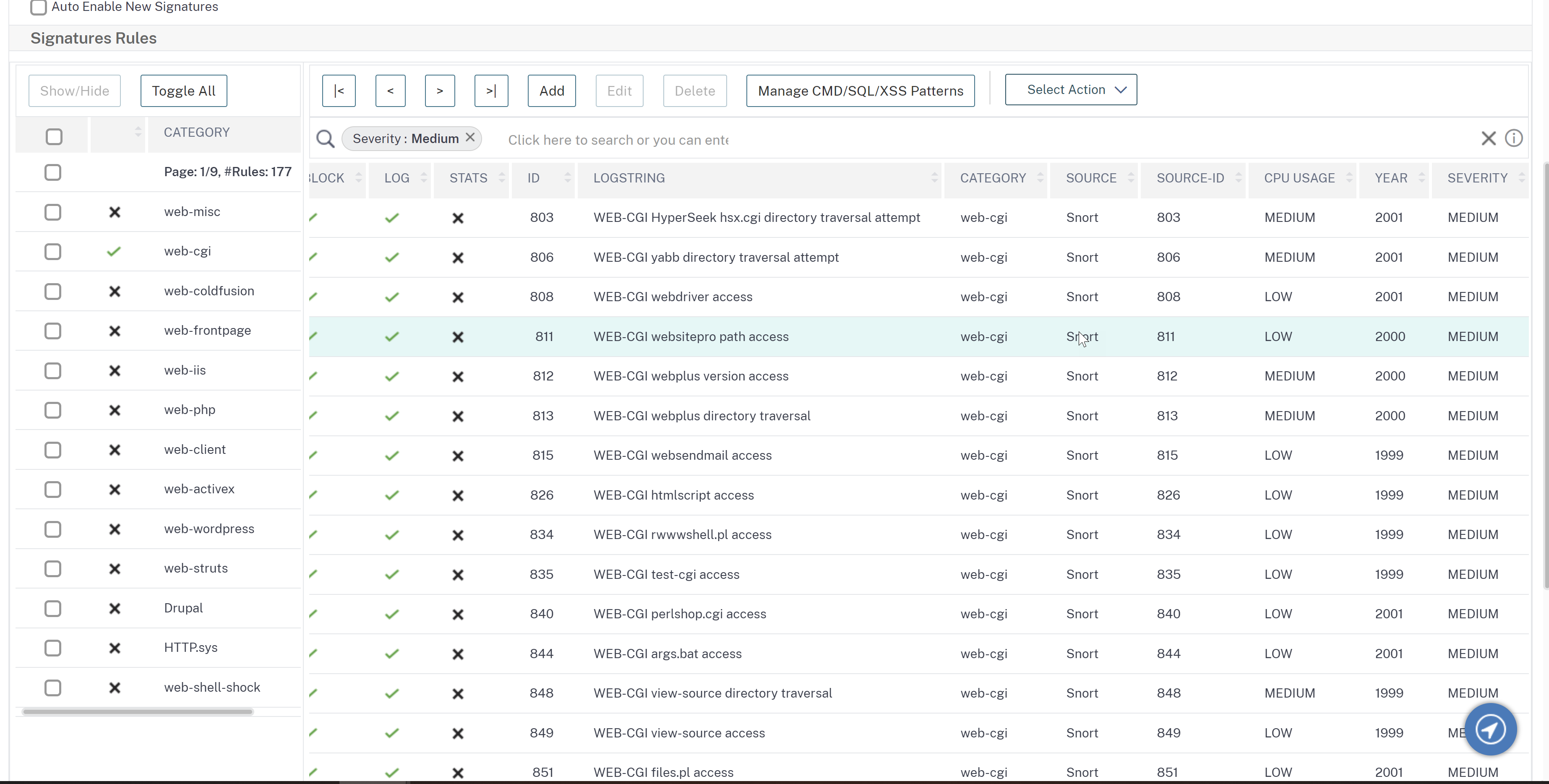
-
すべての表示フィルタ条件をデフォルト設定にリセットしてすべてのシグニチャを表示するには、「すべて表示」をクリックします。
-
注:
フィルタされた結果ウィンドウに表示される項目の数は 20 です。ページネーションは、左側の「フィルター条件を表示」オプションの上にあります。
-
特定の署名の詳細については、署名を選択し、「その他」フィールドの青い二重矢印をクリックします。シグニチャルール脆弱性詳細メッセージボックスが表示されます。署名の目的に関する情報が含まれており、この署名が対処する 1 つまたは複数の脆弱性に関する外部の Web ベースの情報へのリンクも記載されています。外部リンクにアクセスするには、そのリンクの説明の左側にある青い二重矢印をクリックします。
-
適切なチェックボックスをオンにして、署名の設定を構成します。
-
シグニチャオブジェクトにローカルシグニチャルールを追加する場合、または既存のローカルシグニチャルールを変更する場合は、 シグネチャエディタ(SignaturesEditor)を参照してください。
-
管理で SQL/cross-site ダイアログボックスのウィンドウで、構成するパターンのカテゴリとパターンに移動します。SQL インジェクションパターンの詳細については、 HTML SQL インジェクションチェックを参照してください。クロスサイトスクリプティングパターンの詳細については、 HTML クロスサイトスクリプティングチェックを参照してください。
-
新しいパターンを追加するには:
-
新しいパターンを追加するブランチを選択します。
-
署名アイテムの作成ダイアログボックスで、追加するパターンを要素テキストボックスに入力します。変換ルールブランチに変換パターンを追加する場合は、「要素」で、「From」テキストボックスに変更するパターンを入力し、「To」テキストボックスに変更前のパターンを変更するパターンを入力します。
-
[OK] をクリックします。
-
-
既存のパターンを変更するには:
-
フィルター結果ウィンドウで 、変更するパターンを含むブランチを選択します。
-
フィルター結果ウィンドウの下にある詳細ウィンドウで 、変更するパターンを選択します。
-
署名項目の編集ダイアログボックスの 「 要素 」テキストボックスで、パターンを変更します。変形パターンを変更する場合は、「要素」の「From」テキストボックスと「TO」テキストボックスで、どちらか一方または両方のパターンを変更できます。
-
[OK] をクリックします。
-
-
パターンカテゴリをクロスサイトスクリプティングブランチに追加するには:
-
パターンカテゴリを追加するブランチを選択します。
-
注: 現在、クロスサイトスクリプティングブランチに追加できるカテゴリは「patterns」という名前の 1 つだけです。そのため、「 追加」をクリックした後は、デフォルトの選択である「patterns」をそのまま使用する必要があります。
-
[OK] をクリックします。
-
-
ブランチを削除するには、そのブランチを選択し、「 フィルター結果 」ウィンドウのすぐ下の「削除」ボタンをクリックします。メッセージが表示されたら、 **「OK」**をクリックして選択を確定します。注: デフォルトブランチを削除すると、そのブランチのすべてのパターンが削除されます。そうすることで、その情報を使用するセキュリティチェックを無効化できます。
-
SQL インジェクション、クロスサイトスクリプティング、および XPath インジェクションパターンの変更が終了したら、「 **OK」**をクリックし、「 閉じる 」をクリックして「 署名オブジェクトの変更 」ダイアログ・ボックスに戻ります。
-
任意の時点でOKをクリックして変更を保存し、シグニチャオブジェクトの設定が終了したら、「閉じる」をクリックします。