
NetScaler VPXインスタンスをVMXNET3ネットワークインターフェイスを使用するように構成する
VMware ESXにNetScaler VPXインスタンスをインストールして構成した後、VMware vSphere Webクライアントを使用して、仮想アプライアンスがVMXNET3ネットワークインターフェイスを使用するように構成できます。
VMware vSphere Web Clientを使用してNetScaler VPXインスタンスがVMXNET3ネットワークインターフェイスを使用するように構成するには:
-
NetScaler VPXインスタンスの互換性設定を次のようにESXにアップグレードします。a. NetScaler VPXインスタンスの電源を切ります。
-
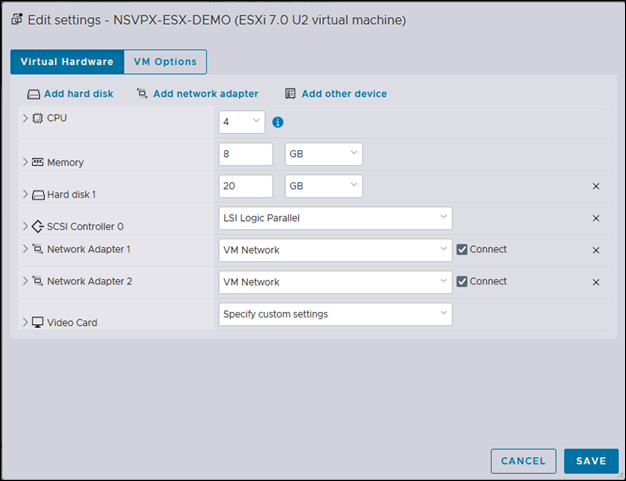
-
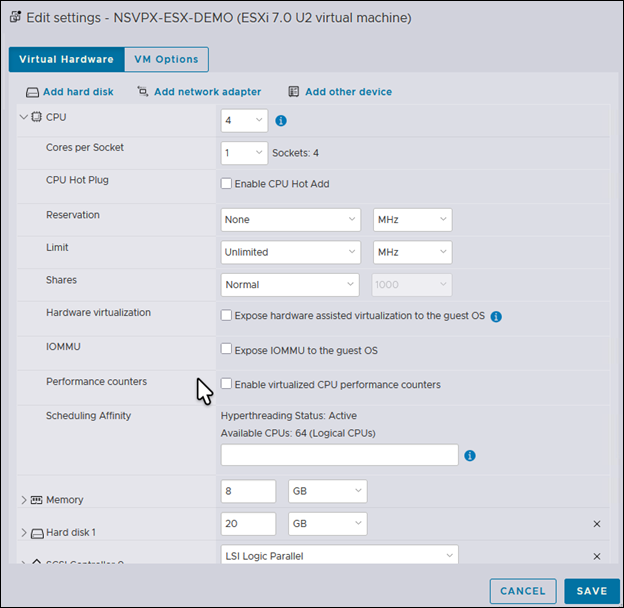
-
-
CPU数
-
ソケット数
-
予約
-
制限
-
共有
値を次のように設定します。a. CPUドロップダウンメニューで、仮想アプライアンスに割り当てるCPUの数を選択します。b. ソケットあたりのコア数ドロップダウンリストで、ソケットの数を選択します。c. (オプション) CPUホットプラグフィールドで、CPUホットアドを有効にするチェックボックスを選択または選択解除します。注:Citrix®はデフォルト(無効)を受け入れることを推奨しています。d. 予約ドロップダウンリストで、最大値として表示されている数値を選択します。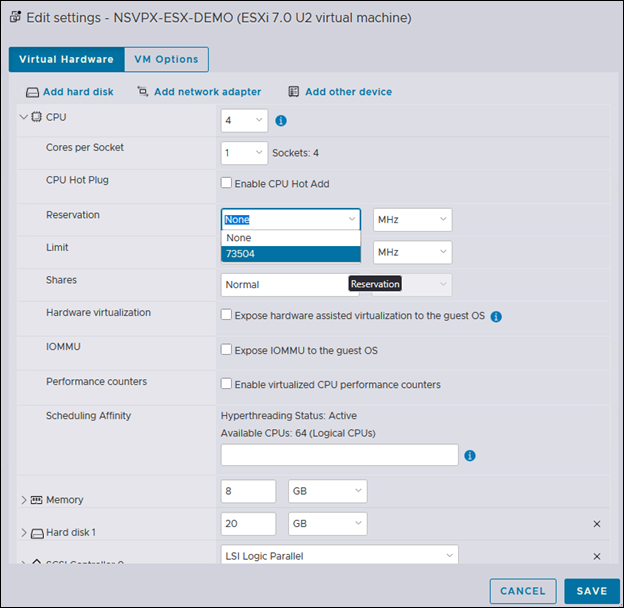 e. 制限ドロップダウンリストで、最大値として表示されている数値を選択します。
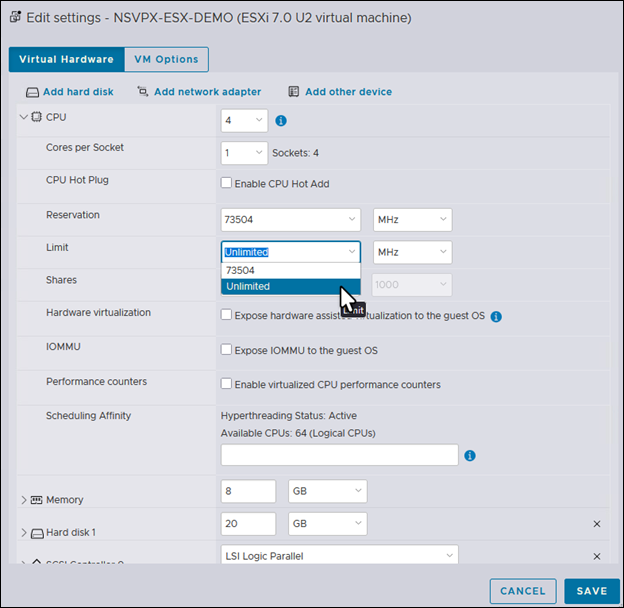 f. 共有ドロップダウンリストで、「カスタム」と最大値として表示されている数値を選択します。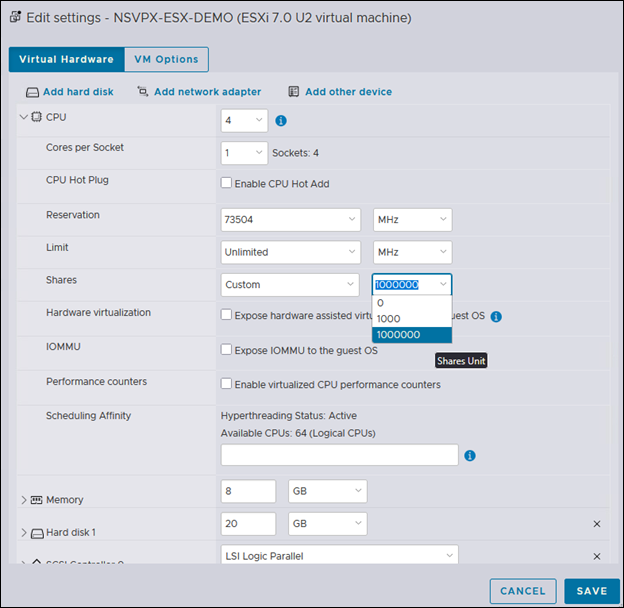
-
-
「メモリ」セクションで、以下を更新します。
-
RAMのサイズ
-
予約
-
制限
-
共有
値を次のように設定します。a. RAMドロップダウンリストで、RAMのサイズを選択します。これはvCPUの数 x 2 GBである必要があります。たとえば、vCPUの数が4の場合、RAMは4 x 2 GB = 8 GBである必要があります。注:NetScaler VPXアプライアンスのAdvancedまたはPremiumエディションの場合、各vCPUに4 GBのRAMを割り当てるようにしてください。たとえば、vCPUの数が4の場合、RAM = 4 x 4 GB = 16 GBです。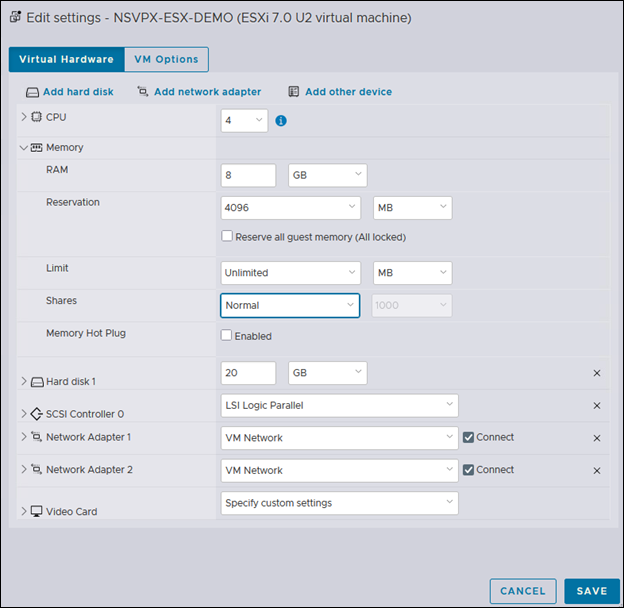 b. 予約ドロップダウンリストで、メモリ予約の値を入力し、「すべてのゲストメモリを予約 (すべてロック済み)」チェックボックスを選択します。メモリ予約はvCPUの数 x 2 GBである必要があります。たとえば、vCPUの数が4の場合、メモリ予約は4 x 2 GB = 8 GBである必要があります。注:NetScaler VPXアプライアンスのAdvancedまたはPremiumエディションの場合、各vCPUに4 GBのRAMを割り当てるようにしてください。たとえば、vCPUの数が4の場合、RAM = 4 x 4 GB = 16 GBです。
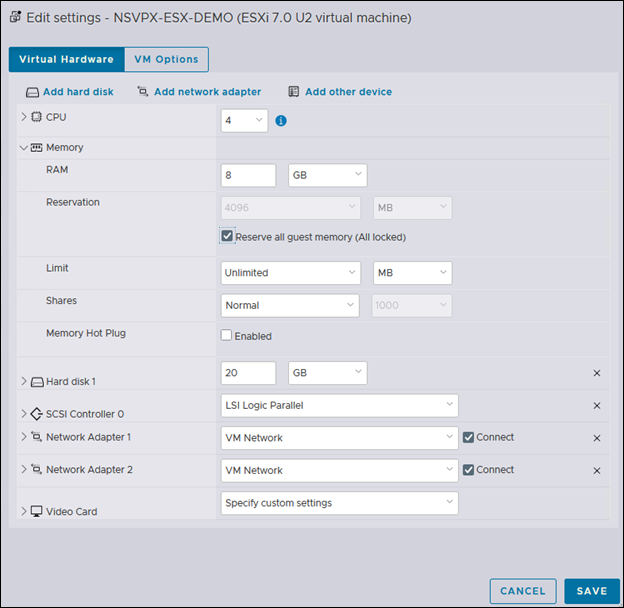 c. 制限ドロップダウンリストで、最大値として表示されている数値を選択します。
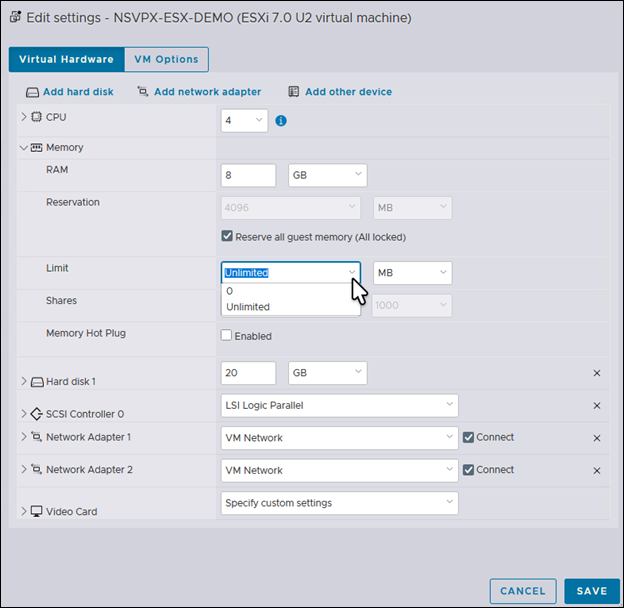 d. 共有ドロップダウンリストで、カスタムと最大値として表示されている数値を選択します。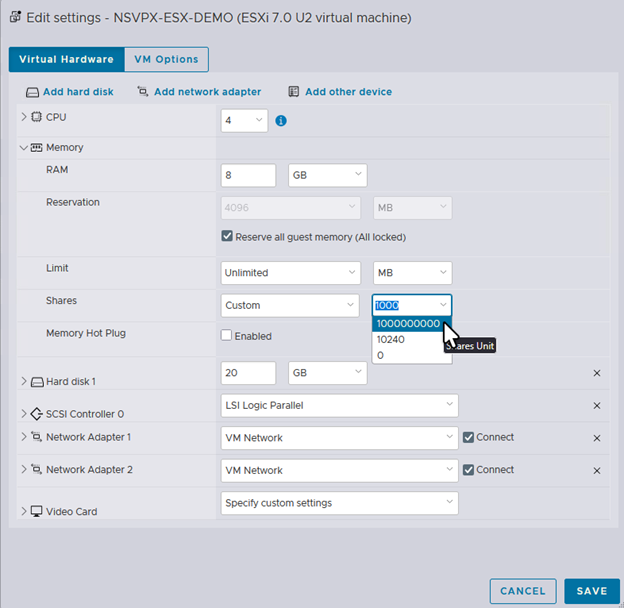
-
-
VMXNET3 ネットワークインターフェイスを追加します。「新しいデバイス」ドロップダウンリストから「ネットワーク」を選択し、「追加」をクリックします。
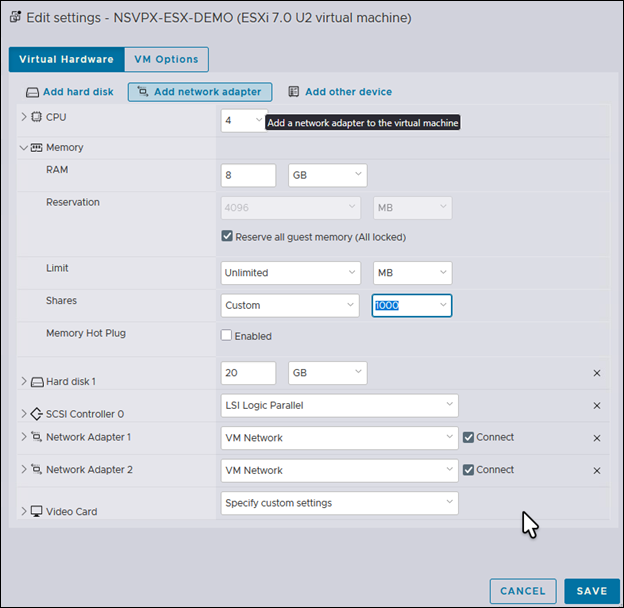
-
新しいネットワークアダプターセクションで、ドロップダウンリストからネットワークインターフェイスを選択し、次の操作を行います:a. アダプタータイプドロップダウンリストで、VMXNET3を選択します。重要:デフォルトの E1000 ネットワークインターフェイスと VMXNET3 は共存できません。E1000 ネットワークインターフェイスを削除し、VMXNET3 (0/1) を管理インターフェイスとして使用していることを確認してください。
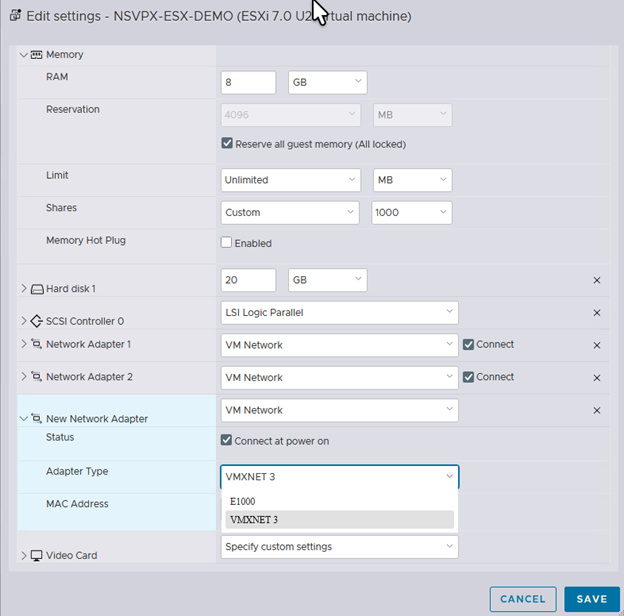
-
OKをクリックします。
-
NetScaler VPX インスタンスの電源をオンにします。
-
NetScaler VPX インスタンスの電源がオンになったら、次のコマンドを使用して構成を確認できます:インターフェースの概要を表示
出力には、構成したすべてのインターフェイスが表示されている必要があります:
> show interface summary
 --------------------------------------------------------------------------------
       Interface  MTU        MAC                  Suffix
 --------------------------------------------------------------------------------
 1     0/1        1500       00:0c:29:89:1d:0e    NetScaler Vir...rface, VMXNET3
 2     1/1        9000       00:0c:29:89:1d:18    NetScaler Vir...rface, VMXNET3
 3     1/2        9000       00:0c:29:89:1d:22    NetScaler Vir...rface, VMXNET3
 4     LO/1       9000       00:0c:29:89:1d:0e    Netscaler Loopback interface
注記:
4つ以上のVMXNET3インターフェースを追加し、NetScaler VPXアプライアンスを再起動すると、VMware ESXハイパーバイザーがNICをVPXアプライアンスに提示する順序を変更する可能性があります。そのため、ネットワークアダプター1が常に0/1のままになるとは限らず、VPXアプライアンスへの管理接続が失われる可能性があります。
これはVMware ESXハイパーバイザーの制限事項です。
Related information
VMXNET3ネットワークインターフェースの受信リングサイズを設定する
VMware ESX上のVMXNET3ネットワークインターフェースの受信リングサイズを増やすことができます。リングサイズを大きくすると、突然のトラフィックの急増が発生した場合にパケットドロップが減少します。
注記:
この機能は、リリース14.1ビルド14.x以降で利用できます。
VMXNET3ネットワークインターフェースでリングサイズを設定するには
コマンドプロンプトで、次のように入力します。
set interface *id* [-ringsize *positive_integer*]
VMXNET3インターフェースで設定できる最大リングサイズは2048です。固定リングタイプのみがサポートされています。設定を有効にするには、構成を保存し、NetScaler VPX™インスタンスを再起動する必要があります。