
Virtual Machine Managerを使用してNetScaler VPXインスタンスをプロビジョニングする
Virtual Machine Managerは、VMゲストを管理するためのデスクトップツールです。これにより、新しいVMゲストやさまざまな種類のストレージを作成し、仮想ネットワークを管理できます。組み込みのVNCビューアを使用してVMゲストのグラフィカルコンソールにアクセスし、ローカルまたはリモートでパフォーマンス統計を表示できます。
お好みのLinuxディストリビューションをインストールし、KVM仮想化を有効にした後、仮想マシンのプロビジョニングに進むことができます。
Virtual Machine Managerを使用してNetScaler VPXインスタンスをプロビジョニングする際には、次の2つのオプションがあります。
-
IPアドレス、ゲートウェイ、およびネットマスクを手動で入力する
-
IPアドレス、ゲートウェイ、およびネットマスクを自動的に割り当てる(自動プロビジョニング)
NetScaler VPXインスタンスをプロビジョニングするために、2種類のイメージを使用できます。
-
RAW
-
QCOW2
NetScaler VPX RAWイメージをQCOW2イメージに変換し、NetScaler VPXインスタンスをプロビジョニングできます。RAWイメージをQCOW2イメージに変換するには、次のコマンドを入力します。
qemu-img convert -O qcow2 original-image.raw image-converted.qcow2
例:
qemu-img convert -O qcow2 NSVPX-KVM-11.1-12.5_nc.raw NSVPX-KVM-11.1-12.5_nc.qcow2
KVMへの一般的なNetScaler VPX展開には、次の手順が含まれます。
-
NetScaler VPXインスタンスを自動プロビジョニングするための前提条件を確認する
-
RAWイメージを使用してNetScaler VPXインスタンスをプロビジョニングする
-
QCOW2イメージを使用してNetScaler VPXインスタンスをプロビジョニングする
-
仮想マシンマネージャーを使用してVPXインスタンスにインターフェイスを追加する
Related information
NetScaler VPXインスタンスの自動プロビジョニングの前提条件を確認する
自動プロビジョニングはオプション機能であり、CDROMドライブからのデータを使用します。この機能が有効になっている場合、初期設定時にNetScaler VPXインスタンスの管理IPアドレス、ネットワークマスク、デフォルトゲートウェイを入力する必要はありません。
VPXインスタンスを自動プロビジョニングする前に、次のタスクを完了する必要があります。
-
カスタマイズされたOpen Virtualization Format (OVF) XMLファイルまたはユーザーデータファイルを作成します。
-
オンラインアプリケーション(例:PowerISO)を使用して、OVFファイルをISOイメージに変換します。
-
セキュアコピー(SCP)ベースのツールを使用して、KVMホストにISOイメージをマウントします。
OVF XMLファイルの例:
以下はOVF XMLファイルの内容の例です。これをサンプルとしてファイルを作成できます。
<?xml version="1.0" encoding="UTF-8" standalone="no"?>

 <Environment xmlns:oe="`http://schemas.dmtf.org/ovf/environment/1"`

 xmlns:xsi="`http://www.w3.org/2001/XMLSchema-instance"`

 oe:id=""

 xmlns="`http://schemas.dmtf.org/ovf/environment/1"`

 xmlns:cs="`http://schemas.citrix.com/openstack">`

 <PlatformSection>

 <Kind></Kind>

 <Version>2016.1</Version>

 <Vendor>VPX</Vendor>

 <Locale>en</Locale>

 </PlatformSection>

 <PropertySection>

 <Property oe:key="com.citrix.netscaler.ovf.version" oe:value="1.0"/>

 <Property oe:key="com.citrix.netscaler.platform" oe:value="NSVPX"/>

 <Property oe:key="com.citrix.netscaler.orch\_env" oe:value="KVM"/>

 <Property oe:key="com.citrix.netscaler.mgmt.ip" oe:value="10.1.2.22"/>

 <Property oe:key="com.citrix.netscaler.mgmt.netmask" oe:value="255.255.255.0"/>

 <Property oe:key="com.citrix.netscaler.mgmt.gateway" oe:value="10.1.2.1"/>

 </PropertySection>

 </Environment>
前述のOVF XMLファイルでは、「PropertySection」がNetScaler®のネットワーク構成に使用されます。ファイルを作成する際は、例の最後に強調表示されているパラメーターの値を指定してください。
-
管理IPアドレス
-
ネットマスク
-
ゲートウェイ
重要
OVFファイルが適切にXML形式でフォーマットされていない場合、VPXインスタンスには、ファイルで指定された値ではなく、デフォルトのネットワーク構成が割り当てられます。
RAWイメージを使用してNetScaler VPXインスタンスをプロビジョニングする
Virtual Machine Managerを使用すると、RAWイメージを使用してNetScaler VPXインスタンスをプロビジョニングできます。
Virtual Machine Managerを使用してNetScaler VPXインスタンスをプロビジョニングするには、次の手順に従います。
-
Virtual Machine Manager(アプリケーション > システムツール > Virtual Machine Manager)を開き、認証ウィンドウにログオン資格情報を入力します。
-
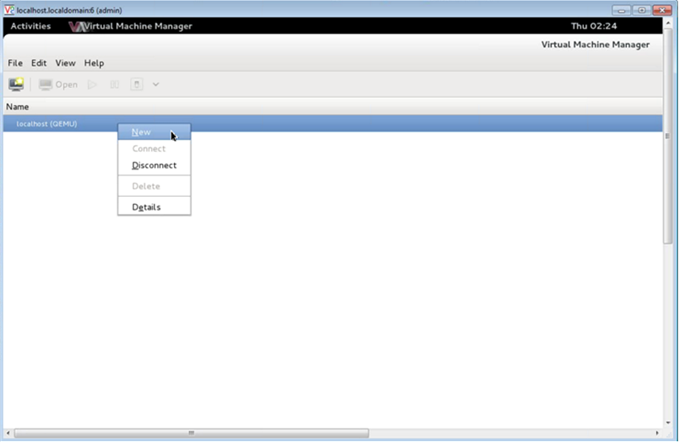
 アイコンをクリックするか、localhost (QEMU) を右クリックして、新しいNetScaler VPXインスタンスを作成します。
-
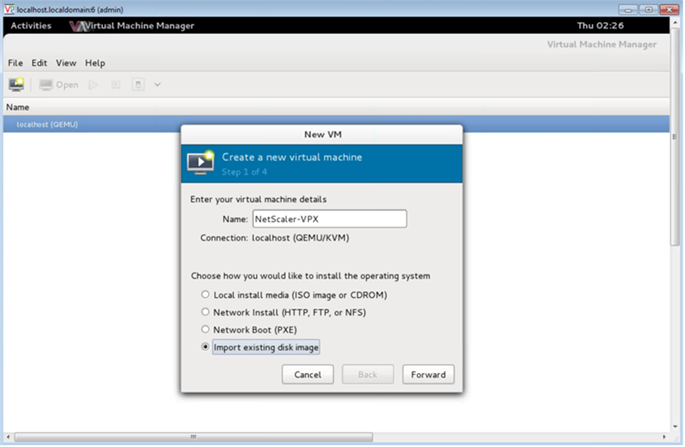
名前テキストボックスに、新しいVMの名前(例:NetScaler-VPX)を入力します。
-
新しいVMウィンドウの「オペレーティングシステムのインストール方法を選択してください」の下で、既存のディスクイメージをインポートを選択し、次へをクリックします。
-
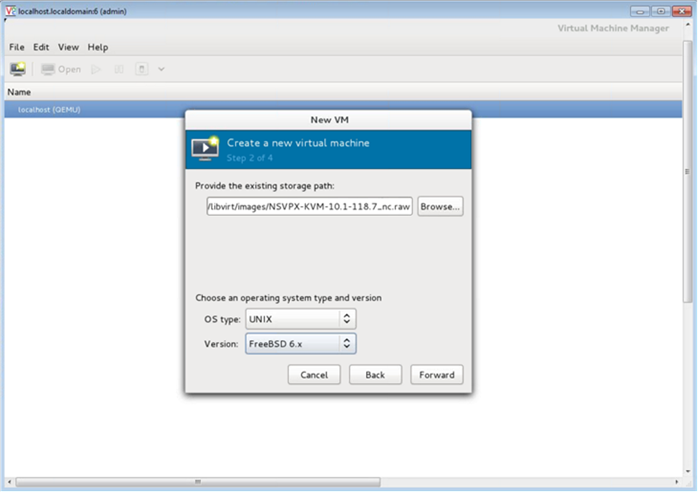
既存のストレージパスを指定フィールドで、イメージへのパスを参照します。OSタイプをUNIX、バージョンをFreeBSD 6.xとして選択します。次に、次へをクリックします。
-
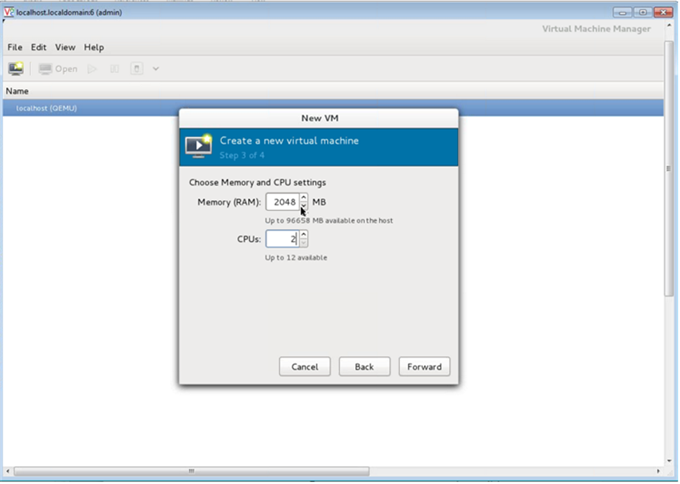
メモリとCPUの設定を選択の下で、次の設定を選択し、次へをクリックします。
-
メモリ(RAM)— 2048 MB
-
CPU — 2
-
-
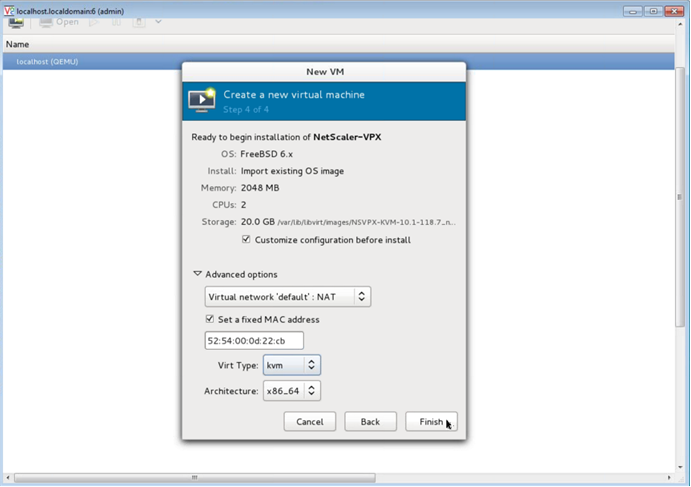
インストール前に構成をカスタマイズチェックボックスをオンにします。必要に応じて、詳細オプションでMACアドレスをカスタマイズできます。選択されている仮想タイプがKVMであり、選択されているアーキテクチャがx86\_64であることを確認します。完了をクリックします。
-
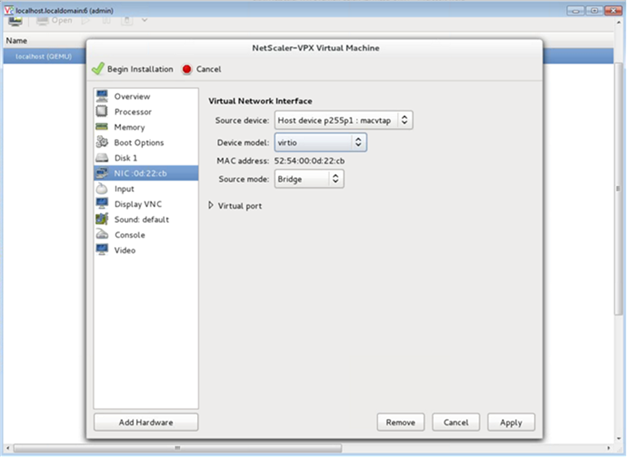
NICを選択し、以下の構成を指定します。
-
ソースデバイス —
ethX macvtapまたはブリッジ -
デバイスモデル —
virtio -
ソースモード — ブリッジ
-
-
適用をクリックします。
-
VPXインスタンスを自動プロビジョニングする場合は、このドキュメントの「CD-ROMドライブを接続して自動プロビジョニングを有効にする」セクションを参照してください。それ以外の場合は、インストールを開始をクリックします。KVM上にNetScaler VPXをプロビジョニングした後、さらにインターフェイスを追加できます。
QCOW2イメージを使用してNetScaler VPXインスタンスをプロビジョニングする
Virtual Machine Managerを使用して、QCOW2イメージでNetScaler VPXインスタンスをプロビジョニングできます。
QCOW2イメージを使用してNetScaler VPXインスタンスをプロビジョニングするには、次の手順に従います。
-
RAWイメージを使用してNetScaler VPXインスタンスをプロビジョニングするの手順1から手順8に従います。注:ステップ 5 で qcow2 イメージを選択していることを確認してください。
-
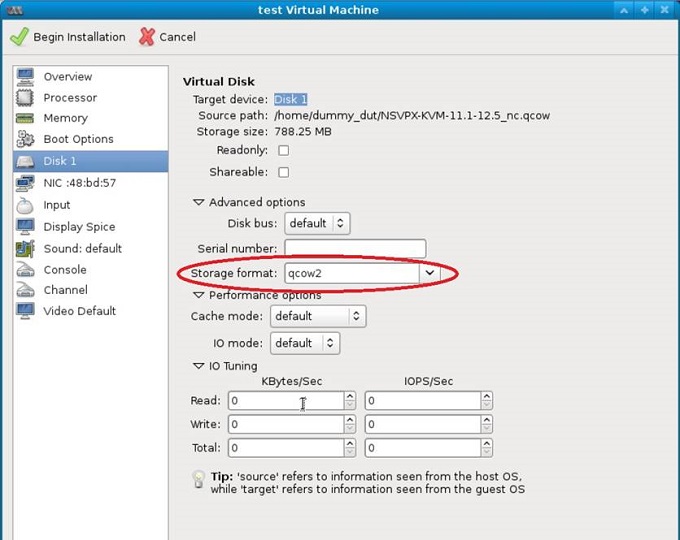
Disk 1 を選択し、Advanced options をクリックします。
-
ストレージ形式のドロップダウンリストから qcow2 を選択します。
-
Apply をクリックし、次に Begin Installation をクリックします。KVM に NetScaler VPX をプロビジョニングした後、さらにインターフェースを追加できます。
CDROM ドライブを接続して自動プロビジョニングを有効にする
-
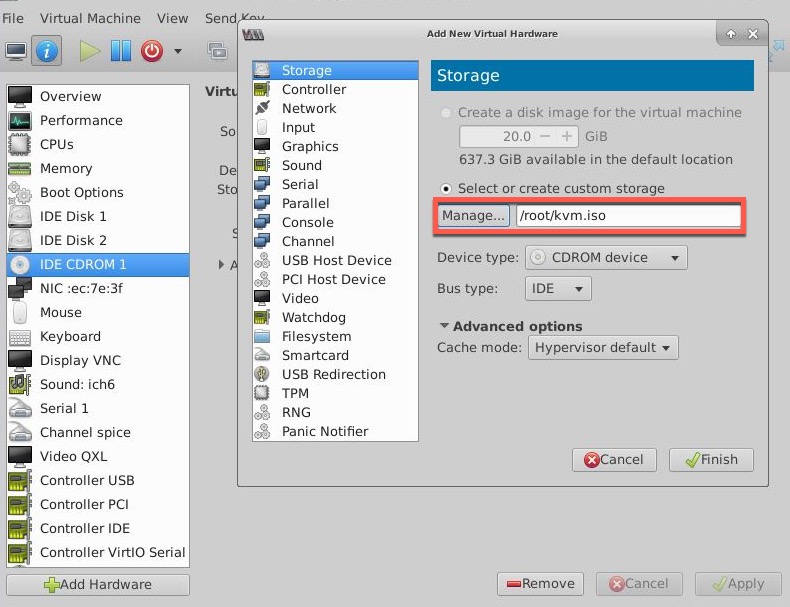
Hardware > Storage > Device type > CDROM device を追加をクリックします。
-
Manage をクリックし、「Prerequisites for Auto-Provisioning a NetScaler VPX Instance」セクションでマウントした正しい ISO ファイルを選択し、Finish をクリックします。NetScaler VPX インスタンスの Resources の下に新しい CDROM が作成されます。
-
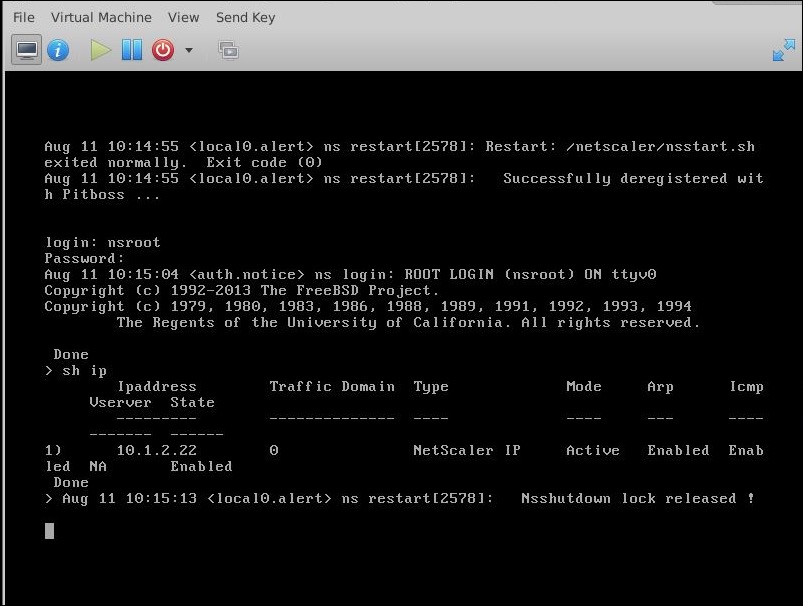
VPX インスタンスの電源をオンにすると、OVF ファイルで提供されたネットワーク構成で自動プロビジョニングされます。これは、例のスクリーンショットに示されています。
-
自動プロビジョニングに失敗した場合、インスタンスはデフォルトの IP アドレス (192.168.100.1) で起動します。その場合は、初期設定を手動で完了する必要があります。詳細については、ADC を初めて構成する を参照してください。
Virtual Machine Manager を使用して NetScaler VPX インスタンスにインターフェースを追加する
KVM に NetScaler VPX™ インスタンスをプロビジョニングした後、追加のインターフェースを追加できます。
インターフェースを追加するには、次の手順に従います。
-
KVM で実行中の NetScaler VPX インスタンスをシャットダウンします。
-
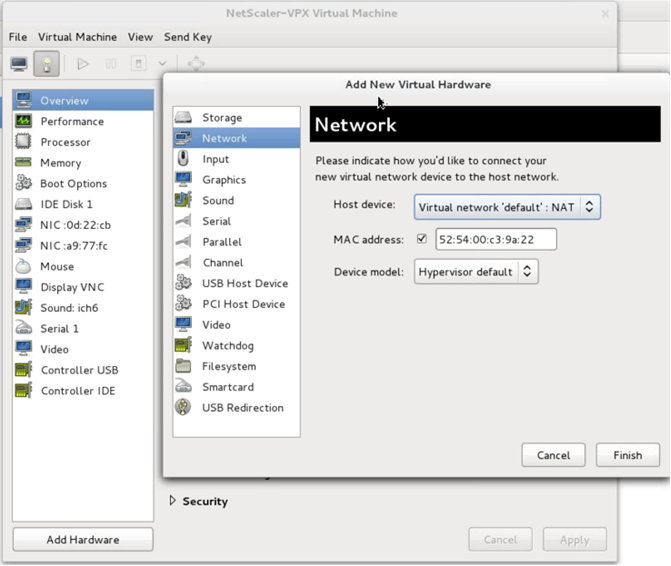
ヘッダーの
 アイコンをクリックして、仮想ハードウェアの詳細を表示します。
-
-
フィールドで、物理インターフェースタイプを選択します。ホストデバイスタイプは、Bridge または MacVTap のいずれかです。MacVTap の場合、VEPA、Bridge、Private、Pass-through の 4 つのモードが可能です。
-
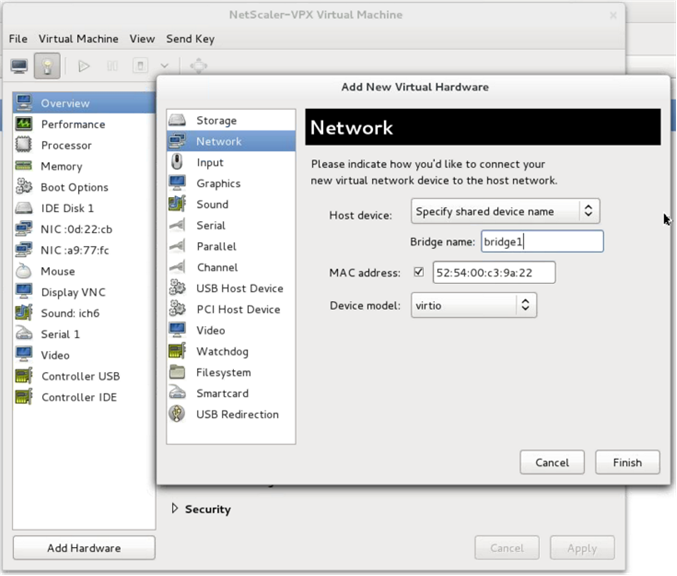
ブリッジの場合
-
ホストデバイス — 「共有デバイス名を指定」オプションを選択します。
-
KVM ホストで構成されているブリッジ名を入力します。注:KVM ホストで Linux ブリッジを構成し、物理インターフェースをブリッジにバインドし、ブリッジを UP 状態にしていることを確認してください。
-
デバイスモデル—
virtio。
-
-
MacVTapの場合
-
ホストデバイス — メニューから物理インターフェイスを選択します。
-
デバイスモデル—
virtio。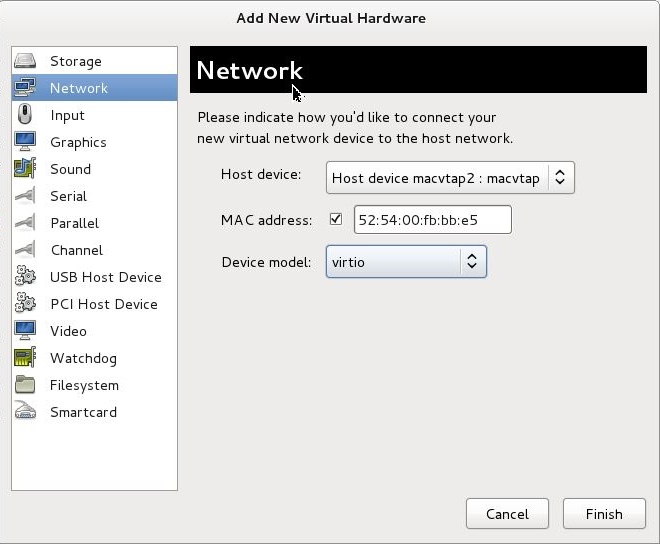
-
完了をクリックします。ナビゲーションペインで新しく追加されたNICを表示できます。
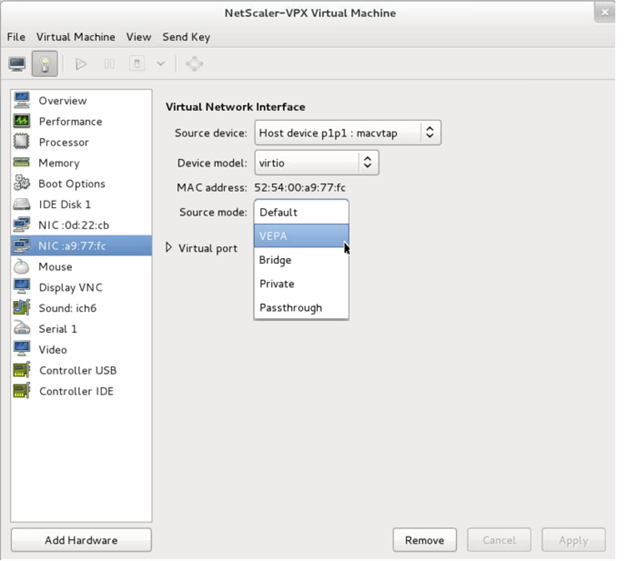
-
新しく追加されたNICを選択し、このNICのソースモードを選択します。利用可能なモードは、VEPA、Bridge、Private、Passthroughです。インターフェイスとモードの詳細については、「ソースインターフェイスとモード」を参照してください。
-
適用をクリックします。
-
-
-
VPXインスタンスを自動プロビジョニングする場合は、このドキュメントの「自動プロビジョニングを有効にするための構成ドライブの追加」セクションを参照してください。それ以外の場合は、VPXインスタンスの電源をオンにして、初期設定を手動で完了します。
重要:
速度、デュプレックス、自動ネゴシエーションなどのインターフェイスパラメータ設定はサポートされていません。