Azure VMware Solution に NetScaler VPX インスタンスをインストールする
Azure VMware Solution (AVS) は、専用のベアメタル Azure インフラストラクチャから構築された vSphere クラスターを含むプライベートクラウドを提供します。最小初期デプロイは3つのホストですが、追加のホストは一度に1つずつ、クラスターあたり最大16ホストまで追加できます。プロビジョニングされたすべてのプライベートクラウドには、vCenter Server、vSAN、vSphere、および NSX-T が含まれています。
Azure 上の VMware Cloud (VMC) を使用すると、必要な数の ESX ホストで Azure 上にクラウドソフトウェア定義データセンター (SDDC) を作成できます。Azure 上の VMC は NetScaler VPX のデプロイをサポートしています。VMC はオンプレミスの vCenter と同じユーザーインターフェイスを提供します。これは ESX ベースの NetScaler VPX デプロイと同様に機能します。
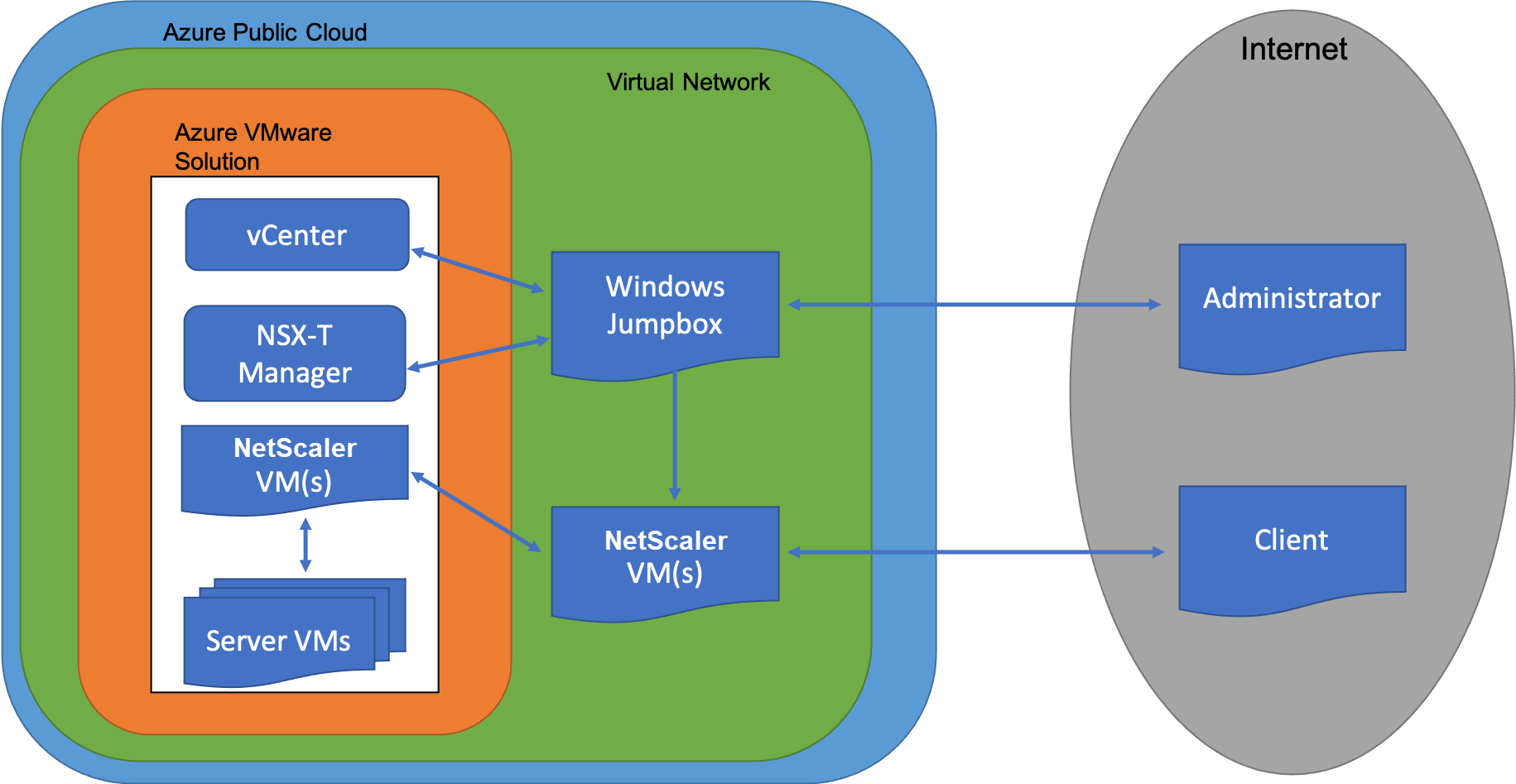
次の図は、管理者またはクライアントがインターネット経由でアクセスできる Azure パブリッククラウド上の Azure VMware Solution を示しています。管理者は、Azure VMware Solution を使用して、ワークロードまたはサーバー VM を作成、管理、構成できます。管理者は、Windows Jumpbox から AVS の Web ベースの vCenter および NSX-T Manager にアクセスできます。NetScaler VPX インスタンス (スタンドアロンまたは高可用性ペア) およびサーバー VM は、vCenter を使用して Azure VMware Solution 内に作成でき、対応するネットワークは NSX-T Manager を使用して管理できます。AVS 上の NetScaler VPX インスタンスは、オンプレミスの VMware ホストクラスターと同様に機能します。AVS は、同じ仮想ネットワーク内に作成された Windows Jumpbox から管理されます。
クライアントは、ADC の VIP に接続することによってのみ AVS サービスにアクセスできます。Azure VMware Solution の外部にあるが同じ Azure 仮想ネットワーク内にある別の NetScaler VPX インスタンスは、Azure VMware Solution 内の NetScaler VPX インスタンスの VIP をサービスとして追加するのに役立ちます。要件に応じて、NetScaler VPX インスタンスを構成して、インターネット経由でサービスを提供できます。
Related information
前提条件
仮想アプライアンスのインストールを開始する前に、以下を実行してください。
-
Azure VMware Solution とその前提条件の詳細については、Azure VMware Solution ドキュメントを参照してください。
-
Azure VMware Solution のデプロイの詳細については、Azure VMware Solution プライベートクラウドのデプロイを参照してください。
-
Azure VMware Solution にアクセスして管理するための Windows Jumpbox VM の作成の詳細については、Azure VMware Solution プライベートクラウドへのアクセスを参照してください。
-
Windows Jumpbox VM で、NetScaler VPX アプライアンスのセットアップファイルをダウンロードします。
-
仮想マシンが接続する VMware SDDC 上に適切な NSX-T ネットワークセグメントを作成します。詳細については、Azure VMware Solution でネットワークセグメントを追加するを参照してください。
-
VPX ライセンスファイルを取得します。
-
Azure VMware Solution プライベートクラウドに作成または移行された仮想マシン (VM) は、ネットワークセグメントに接続されている必要があります。
VMware クラウドのハードウェア要件
次の表に、VMware SDDC が各 VPX nCore 仮想アプライアンスに提供する必要がある仮想コンピューティングリソースを示します。
表 1. NetScaler VPX インスタンスの実行に必要な最小仮想コンピューティングリソース
| コンポーネント | 要件 |
|---|---|
| メモリ | 2 GB |
| 仮想 CPU (vCPU) | 2 |
| 仮想ネットワークインターフェイス | VMware SDDC では、VPX ハードウェアがバージョン 7 以降にアップグレードされている場合、最大 10 個の仮想ネットワークインターフェイスをインストールできます。 |
| ディスク容量 | 20 GB |
注:
これは、ハイパーバイザーのディスク要件に加えて必要となります。
VPX仮想アプライアンスを本番環境で使用するには、メモリ割り当て全体を予約する必要があります。
OVF Tool 1.0 のシステム要件
OVF Tool は、Windows および Linux システムで実行できるクライアントアプリケーションです。次の表に、OVF Tool をインストールするためのシステム要件を示します。
表 2. OVF Tool のインストールに関するシステム要件
| コンポーネント | 要件 |
|---|---|
| オペレーティングシステム | VMware の詳細な要件については、<http://kb.vmware.com/> で「OVF Tool User Guide」PDF ファイルを検索してください。 |
| CPU | 750 MHz 以上 (1 GHz 以上を推奨) |
| RAM | 1 GB 以上 (2 GB を推奨) |
| NIC | 100 Mbps 以上の NIC |
OVF のインストールについては、
<http://kb.vmware.com/> で「OVF Tool User Guide」PDF ファイルを検索してください。
NetScaler VPX セットアップファイルのダウンロード
VMware ESX 用の NetScaler VPX インスタンスセットアップパッケージは、Open Virtual Machine (OVF) 形式標準に準拠しています。ファイルは Citrix ウェブサイトからダウンロードできます。ログインするには Citrix アカウントが必要です。Citrix アカウントをお持ちでない場合は、http://www.citrix.com のホームページにアクセスしてください。新規ユーザーリンクをクリックし、指示に従って新しい Citrix アカウントを作成してください。
ログインしたら、Citrix® ホームページから次のパスに移動します。
Citrix.com > ダウンロード > NetScaler > 仮想アプライアンス。
ESX サーバーと同じネットワーク上のワークステーションに、次のファイルをコピーします。3 つのファイルすべてを同じフォルダーにコピーしてください。
-
NSVPX-ESX-\<リリース番号\>-\<ビルド番号\>-disk1.vmdk (例: NSVPX-ESX-13.0-79.64-disk1.vmdk)
-
NSVPX-ESX-\<release number\>-\<build number\>.ovf (例: NSVPX-ESX-13.0-79.64.ovf)
-
NSVPX-ESX-\<リリース番号\>-\<ビルド番号\>.mf (例: NSVPX-ESX-13.0-79.64.mf)
Azure VMware Solution を展開する
-
Microsoft Azure portal にログインし、Azure Marketplace に移動します。
-
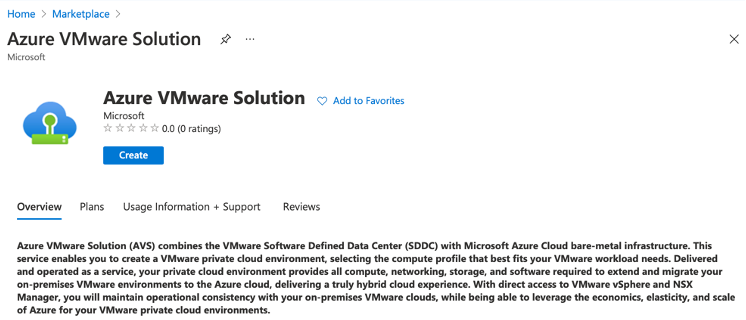
Azure Marketplace から Azure VMware Solution を検索し、作成をクリックします。
-
プライベートクラウドの作成ページで、次の詳細を入力します。
-
プライベートクラウドのデフォルトクラスターを作成するには、最低 3 台の ESXi ホストを選択します。
-
アドレスブロックフィールドには、/22 アドレス空間を使用します。
-
「仮想ネットワーク」については、CIDR範囲がオンプレミスまたは他のAzureサブネット(仮想ネットワーク)やゲートウェイサブネットと重複しないようにしてください。
-
ゲートウェイサブネットは、プライベートクラウドとの接続をエクスプレスルートするために使用されます。
プライベートクラウドを作成する(/en-us/vpx/media/avs-create-private-cloud.png) -
-
「確認 + 作成」をクリックします。
-
設定を確認します。設定を変更する必要がある場合は、「前へ」をクリックします。プライベートクラウド設定の確認(/en-us/vpx/media/review-private-cloud-settings.png)
-
「作成」をクリックします。プライベートクラウドのプロビジョニングプロセスが開始されます。プライベートクラウドのプロビジョニングには最大2時間かかる場合があります。プライベートクラウドのプロビジョニング(/en-us/vpx/media/provision-private-cloud.png)
-
作成されたプライベートクラウドを確認するには、「リソースに移動」をクリックします。AVSプライベートクラウド(/en-us/vpx/media/avs-private-cloud.png)
注:
このリソースにアクセスするには、ジャンプボックスとして機能するWindowsのVMが必要です。
Windowsを実行しているAzure仮想マシンに接続する
この手順では、Azureポータルを使用してWindows Server 2019を実行するAzure仮想マシン (VM) をデプロイする方法を示します。VMの動作を確認するには、VMにRDP接続し、IIS Webサーバーをインストールします。
作成したプライベートクラウドにアクセスするには、同じ仮想ネットワーク内にWindowsジャンプボックスを作成する必要があります。
-
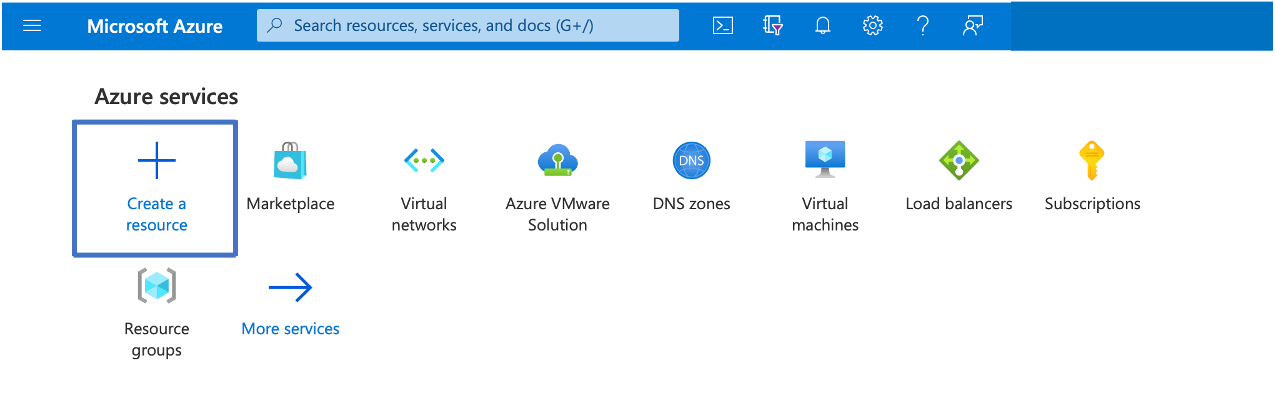
Azure portal に移動し、リソースの作成 をクリックします。
-
Microsoft Windows 10 を検索し、作成 をクリックします。
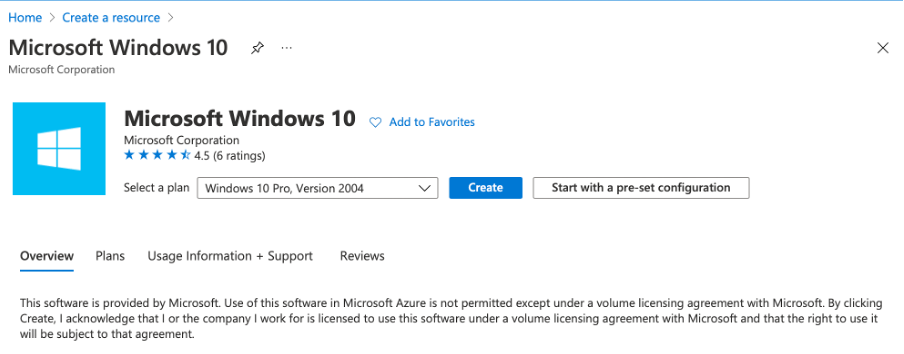
-
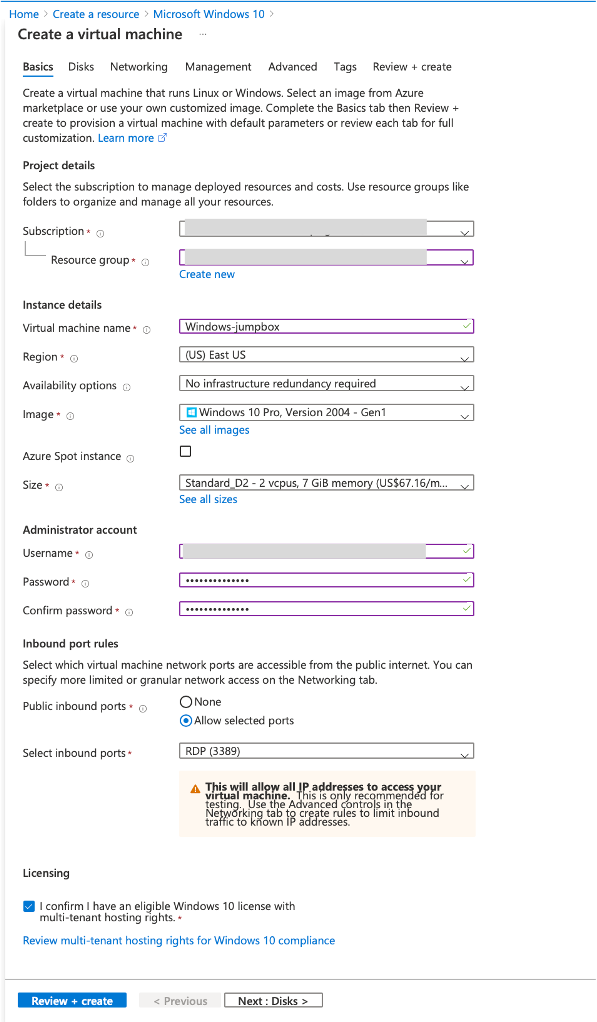
Windows Server 2019 を実行する仮想マシン (VM) を作成します。仮想マシンの作成 ページが表示されます。基本 タブにすべての詳細を入力し、ライセンス チェックボックスを選択します。残りの既定値はそのままにし、ページ下部の 確認 + 作成 ボタンを選択します。
-
検証が実行されたら、ページ下部の 作成 ボタンを選択します。
-
デプロイが完了したら、リソースに移動 を選択します。
-
作成した Windows VM に移動します。Windows VM のパブリック IP アドレスを使用して、RDP で接続します。Azure portal の 接続 ボタンを使用して、Windows デスクトップからリモート デスクトップ (RDP) セッションを開始します。まず仮想マシンに接続し、次にサインオンします。Mac から Windows VM に接続するには、Microsoft リモート デスクトップなどの Mac 用 RDP クライアントをインストールする必要があります。詳細については、「Windows を実行している Azure 仮想マシンに接続してサインオンする方法」を参照してください。
プライベート クラウド vCenter ポータルにアクセスする
-
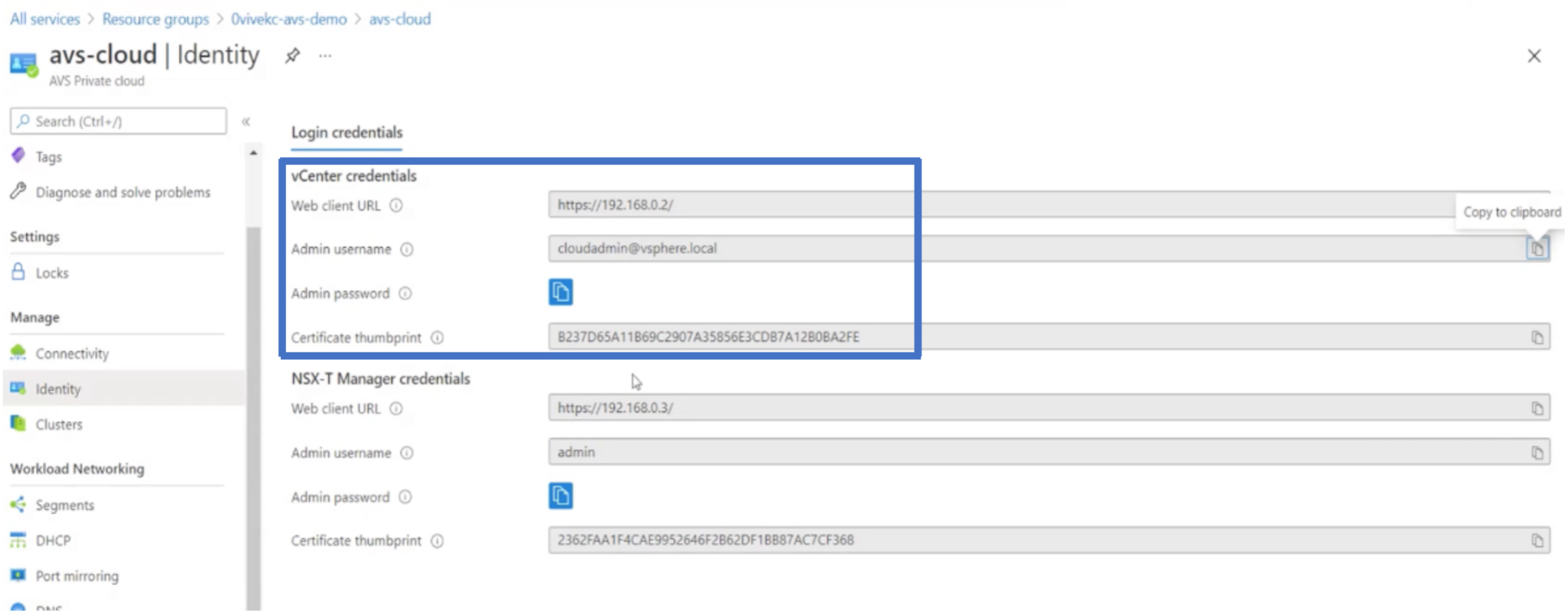
Azure VMware Solution プライベート クラウドで、管理 の下にある ID を選択します。vCenter の資格情報をメモしておきます。
-
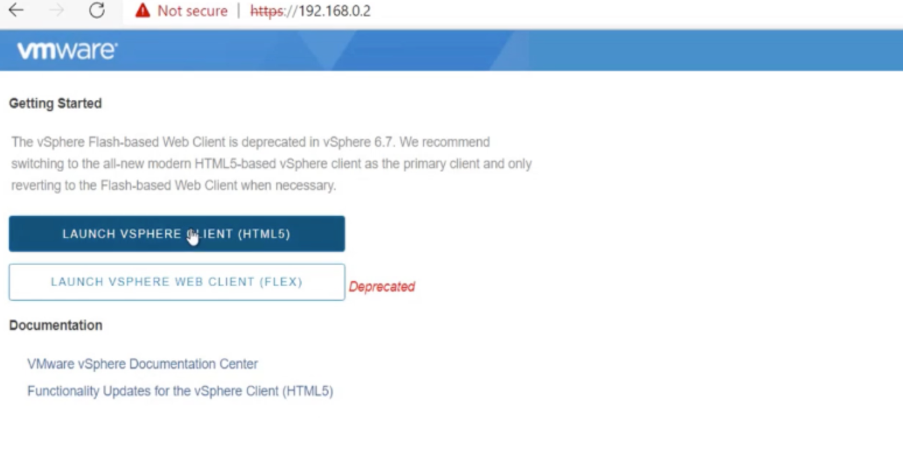
vCenter Web クライアントの URL を入力して、vSphere クライアントを起動します。
-
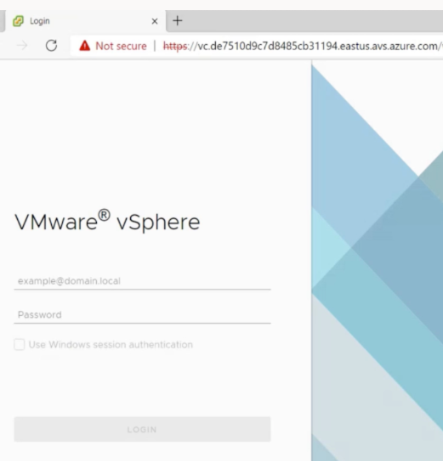
Azure VMware SolutionプライベートクラウドのvCenter資格情報を使用して、VMware vSphereにログインします。
-
vSphereクライアントで、Azure portalで作成したESXiホストを確認できます。
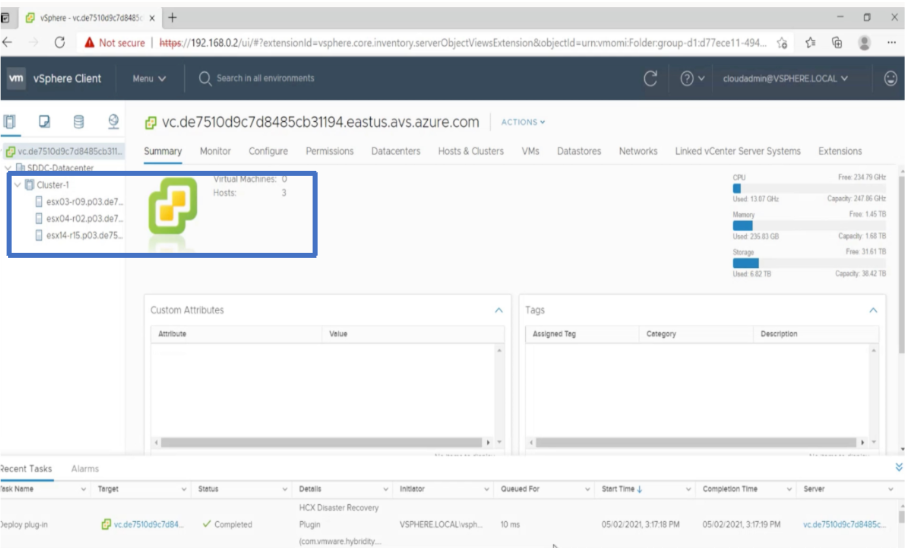
詳細については、「プライベートクラウドvCenterポータルへのアクセス」を参照してください。
Azure portalでNSX-Tセグメントを作成する
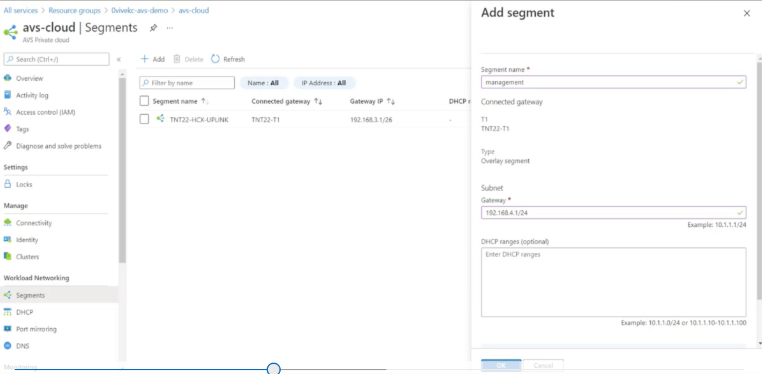
Azure portalのAzure VMware SolutionコンソールからNSX-Tセグメントを作成および構成できます。これらのセグメントはデフォルトのTier-1ゲートウェイに接続されており、これらのセグメント上のワークロードはEast-WestおよびNorth-South接続を取得します。セグメントを作成すると、NSX-T ManagerとvCenterに表示されます。
-
Azure VMware Solutionプライベートクラウドで、Workload Networkingの下にあるSegments > Addを選択します。新しい論理セグメントの詳細を入力し、OKを選択します。クライアント、管理、サーバーインターフェース用に3つの異なるセグメントを作成できます。
-
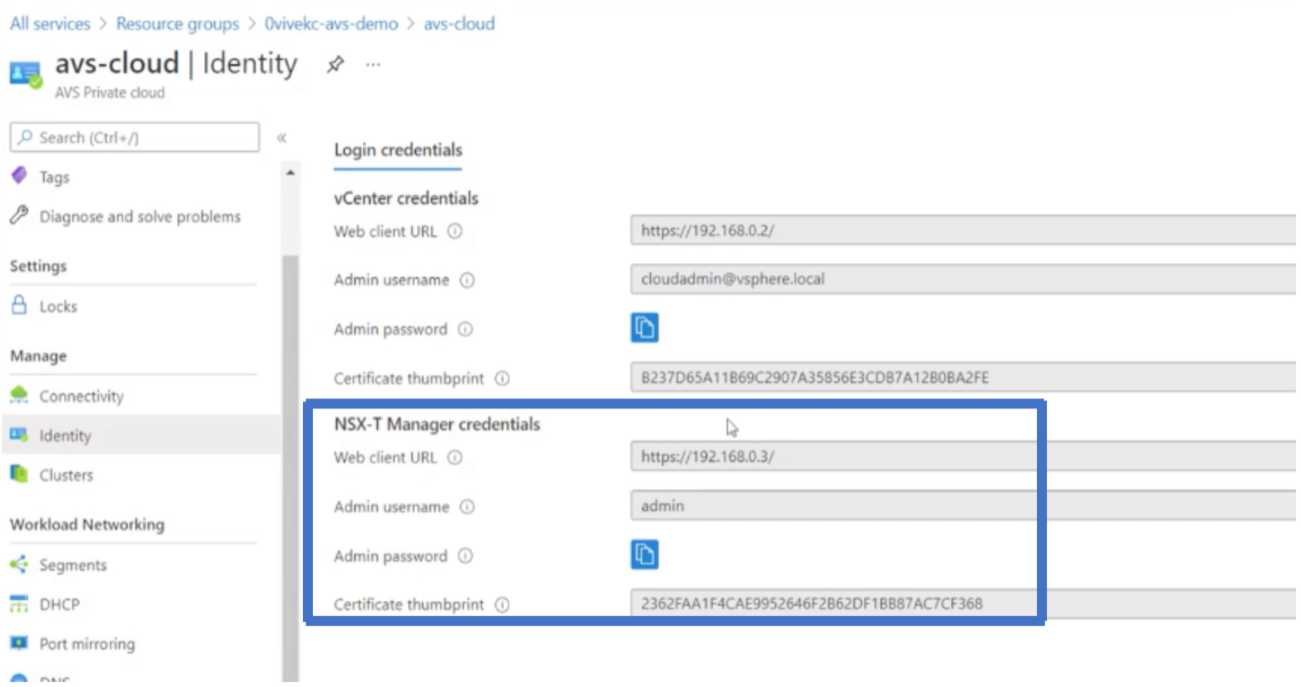
Azure VMware Solutionプライベートクラウドで、Manageの下にあるIdentityを選択します。NSX-T Managerの資格情報をメモしておきます。
-
NSX-T WebクライアントのURLを入力して、VMware NSX-T Managerを起動します。
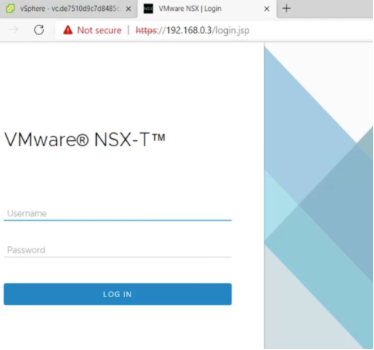
-
NSX-T Managerで、Networking > Segmentsの下に、作成したすべてのセグメントが表示されます。サブネットも確認できます。
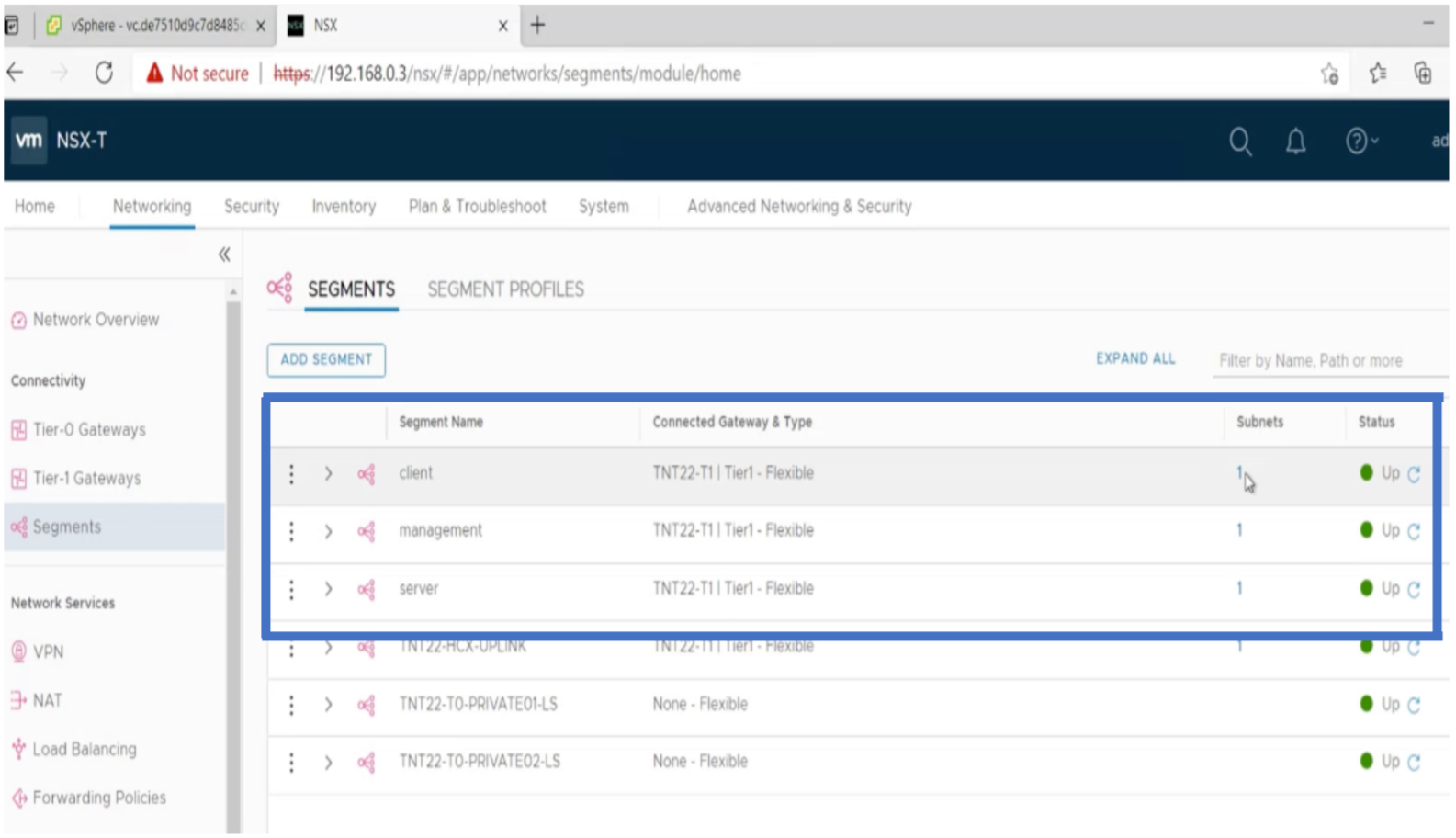
詳細については、「Azure portal で NSX-T セグメントを作成する」を参照してください。
VMware Cloud に NetScaler VPX インスタンスをインストールする
VMware Software-Defined Data Center (SDDC) をインストールして構成したら、その SDDC を使用して VMware Cloud に仮想アプライアンスをインストールできます。インストールできる仮想アプライアンスの数は、SDDC で利用可能なメモリ量によって異なります。
VMware Cloud に NetScaler VPX インスタンスをインストールするには、Windows Jumpbox VM で次の手順を実行します。
-
NetScaler ダウンロードサイトから、ESXi ホスト用の NetScaler VPX インスタンスセットアップファイルをダウンロードします。
-
Windows Jumpbox で VMware SDDC を開きます。
-
ユーザー名とパスワードのフィールドに管理者資格情報を入力し、ログインをクリックします。
-
ファイルメニューで、OVF テンプレートのデプロイをクリックします。
-
OVF テンプレートのデプロイダイアログボックスのファイルからデプロイフィールドで、NetScaler VPX インスタンスセットアップファイルを保存した場所に移動し、.ovf ファイルを選択して、次へをクリックします。注:デフォルトでは、NetScaler VPX インスタンスは E1000 ネットワークインターフェイスを使用します。VMXNET3 インターフェイスで ADC をデプロイするには、OVF を変更して E1000 の代わりに VMXNET3 インターフェイスを使用します。VMXNET3 インターフェイスの可用性は Azure インフラストラクチャによって制限されており、Azure VMware Solution では利用できない場合があります。
-
仮想アプライアンス OVF テンプレートに表示されているネットワークを、VMware SDDC で構成したネットワークにマッピングします。OKをクリックします。
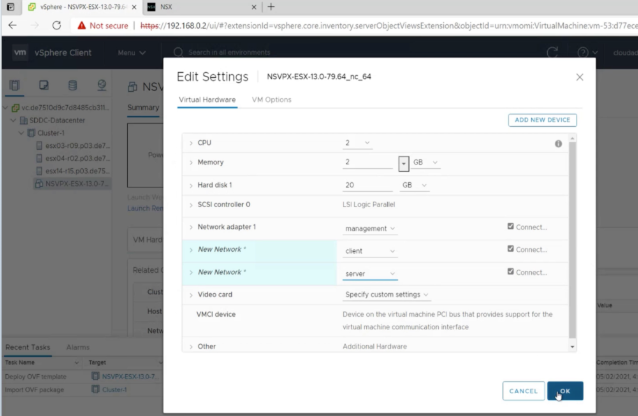
-
完了をクリックして、VMware SDDC への仮想アプライアンスのインストールを開始します。
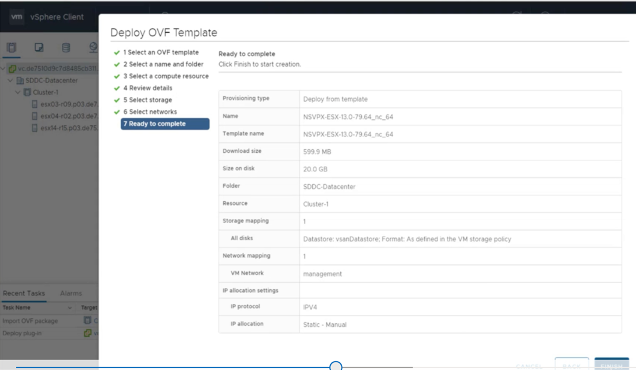
-
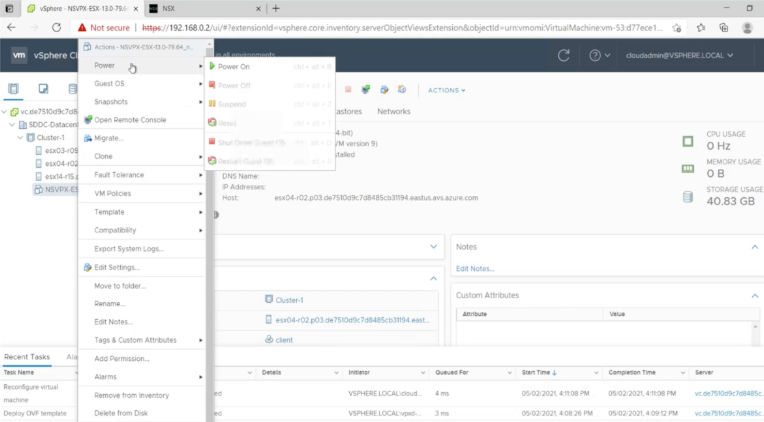
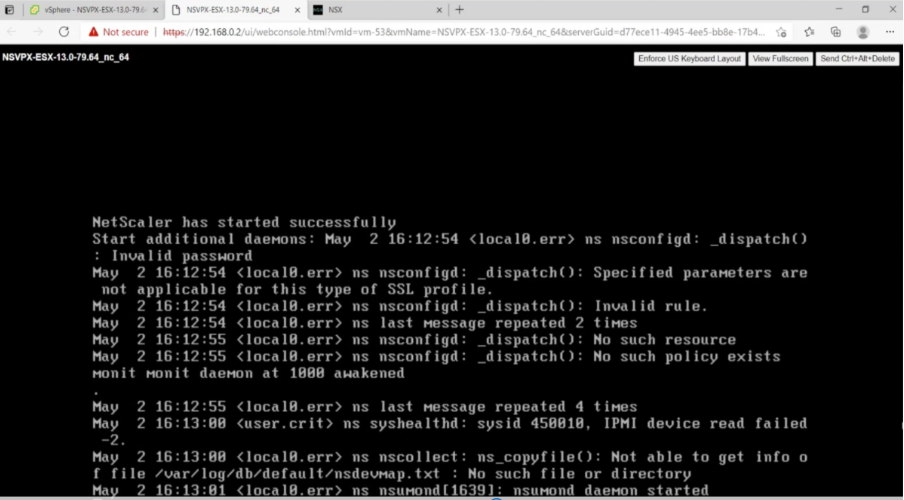
これでNetScaler VPXインスタンスを起動する準備ができました。ナビゲーションペインで、インストールしたNetScaler VPXインスタンスを選択し、右クリックメニューからPower Onを選択します。コンソールポートをエミュレートするには、Consoleタブをクリックします。
-
vSphereクライアントからNetScaler VMに接続されました。
-
SSHキーを使用してNetScalerアプライアンスにアクセスするには、CLIで次のコマンドを入力します。
ssh nsroot@<management IP address>例:ssh nsroot@192.168.4.5 -
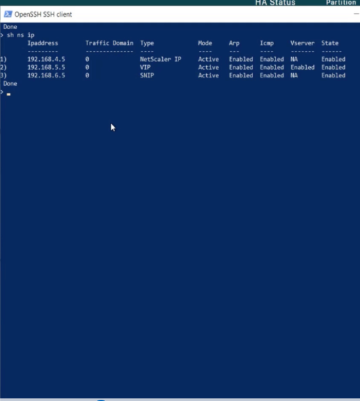
show ns ipコマンドを使用してADC構成を検証できます。